核心要点(先看这里)
- Adobe Photoshop 是付费软件:它不属于免费软件,你需要购买 Adobe Creative Cloud(创意云)的订阅服务才能获得完整版。
- 官方渠道最重要:请务必从 Adobe 官网下载,以确保软件安全、纯净且能获得官方更新和技术支持。
- 电脑配置要求:安装前请确保你的电脑配置满足最低要求,否则软件会运行卡顿甚至无法安装。
- 免费试用:Adobe 提供 7 天的免费全功能试用,你可以先体验再决定是否购买。
第一步:检查电脑系统要求
在下载之前,先确认你的电脑是否符合要求,避免白费功夫。

(图片来源网络,侵删)
| 组件 | Windows | macOS |
|---|---|---|
| 处理器 | Intel® 或 AMD™ 多核处理器,支持 64 位 | Apple® M1、Apple M2、Apple M3 芯片或 Intel® 多核处理器,支持 64 位 |
| 操作系统 | Windows 10 (版本 22H4 或更高) 或 Windows 11 | macOS 13 (Ventura) 或更高版本 |
| 内存 | 8 GB RAM (建议 16 GB 或更高) | 8 GB RAM (建议 16 GB 或更高) |
| 显卡 | 支持 DirectX 12 的 GPU | 支持 Metal 的 GPU |
| 显示器分辨率 | 1920 x 1080 显示器或更高 | 1920 x 1080 显示器或更高 |
| 磁盘空间 | 10 GB 可用空间(用于安装) | 10 GB 可用空间(用于安装) |
第二步:下载 Photoshop 软件
官方下载渠道只有一个:Adobe 官网。
-
打开浏览器,访问 Adobe Photoshop 官网: https://www.adobe.com/products/photoshop.html
-
选择版本并开始免费试用:
- 在官网页面,你会看到“免费试用”或“购买”按钮。
- 强烈建议新手先点击“免费试用”,这样可以在不花钱的情况下体验完整功能 7 天。
-
登录或创建 Adobe ID:
 (图片来源网络,侵删)
- 点击“免费试用”后,系统会要求你登录 Adobe 账户。
- 如果你没有账户,点击“创建账户”并按照提示注册一个,你需要一个有效的电子邮箱地址。
-
选择计划并开始下载:
- 登录后,Adobe 会引导你选择一个订阅计划,最常见的是 “Photography (Photoshop + Lightroom)” 摄影计划,或者单独的 “Photoshop” 应用计划。
- 在选择计划时,你通常会看到一个 “开始免费试用” 的按钮。
- 点击它,系统会自动开始下载 Adobe Creative Cloud 的桌面安装程序,这个程序很小,大约几十兆。
第三步:安装 Photoshop 软件
下载完成后,就可以开始安装了。
安装步骤详解
-
找到并运行安装程序:
- 打开你电脑的“下载”文件夹。
- 找到名为
CreativeCloudSet-up.exe(Windows) 或CreativeCloudSet-up.dmg(macOS) 的文件。 - 双击该文件,以管理员身份运行它,Windows 系统可能会弹出“用户账户控制”提示,点击“是”。
-
登录 Adobe Creative Cloud:
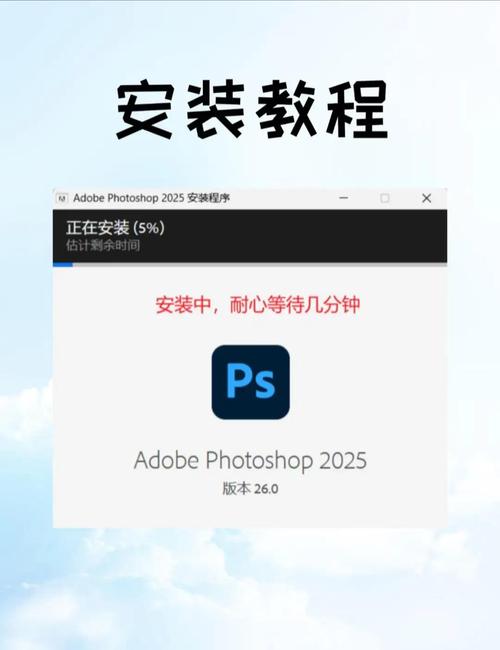 (图片来源网络,侵删)
- 安装程序启动后,会打开 Adobe Creative Cloud 桌面应用。
- 使用你刚才注册的 Adobe ID 和密码登录。
-
安装 Photoshop:
- 登录后,在 Creative Cloud 应用的“所有应用程序”或“安装”标签页中,找到 “Photoshop”。
- 点击旁边的 “安装” 按钮。
-
等待安装完成:
Creative Cloud 会自动下载并安装 Photoshop 的所有必要文件,这个过程需要一些时间,具体取决于你的网络速度,你可以看到下载和安装的进度条。
-
启动 Photoshop:
- 安装完成后,“安装”按钮会变成 “打开”。
- 点击“打开”即可启动 Photoshop,你也可以在电脑的“开始”菜单(Windows)或“启动台”(macOS)中找到 Photoshop 的快捷方式并双击打开。
第四步:激活与订阅(重要!)
免费试用版有 7 天时间,之后你需要订阅才能继续使用。
-
试用期结束前:
- 在试用期间,每次打开 Photoshop 都会提醒你剩余的试用天数。
- 你可以随时返回 Adobe Creative Cloud 桌面应用,找到 Photoshop,点击旁边的 “管理” 或 “订阅” 按钮,来完成付费购买。
-
选择订阅计划:
- Adobe 会提供不同的订阅计划,例如按月或按年付费,按年付费通常更划算。
- 选择一个适合你的计划,并完成支付。
-
激活软件:
- 成功订阅并支付后,你的 Adobe ID 就获得了 Photoshop 的合法使用权限。
- 重新打开 Photoshop,它会自动连接到你的账户并激活,不再显示试用提示。
常见问题与解决方法
问题 1:安装速度非常慢或卡住怎么办?
- 原因:可能是网络问题或 Adobe 服务器繁忙。
- 解决方法:
- 检查你的网络连接是否稳定。
- 可以尝试切换网络(例如从 Wi-Fi 切换到手机热点)。
- 打开 Creative Cloud 的“首选项” -> “下载”选项,可以限制下载速度,或者尝试切换下载位置。
问题 2:提示“安装失败”或“文件损坏”?
- 原因:安装文件下载不完整或被杀毒软件拦截。
- 解决方法:
- 重新下载:在 Creative Cloud 中找到 Photoshop,右键点击,选择“清除缓存”或“重新安装”。
- 关闭杀毒软件:暂时禁用你的杀毒软件和防火墙,然后再运行安装程序,安装完成后记得重新开启。
- 以管理员身份运行:确保你右键点击安装程序,选择“以管理员身份运行”。
问题 3:激活失败,提示无效序列号?
- 原因:你还没有完成订阅购买,或者账户信息有误。
- 解决方法:
- 确保你已经成功支付了订阅费用。
- 检查登录的 Adobe ID 是否与付费的账户是同一个。
- 如果问题依旧,可以尝试退出 Creative Cloud,然后重新登录。
问题 4:我可以在几台电脑上安装?
- 根据 Adobe 的许可协议,一个 Creative Cloud 订阅通常可以在两台设备上安装和使用,但不能同时运行,你可以在你的台式机和笔记本上都安装,但只能在一台电脑上使用。
下载流程:Adobe官网 → 登录/注册 → 点击“免费试用” → 下载 Creative Cloud 安装程序。 安装流程:运行安装程序 → 登录 Creative Cloud → 在应用列表中点击“安装” → 等待完成。 付费流程:试用期内,在 Creative Cloud 中管理订阅 → 选择计划并支付 → 软件自动激活。
希望这份详细的教程能帮助你顺利下载和安装 Photoshop!祝你使用愉快!