Capture NX2 教程:从入门到精通
Capture NX2 是尼康官方推出的RAW处理软件,以其独特的 U Point® 技术 和 Color Control Points (色彩控制点) 而闻名,它并非像 Lightroom 或 Photoshop 那样采用图层叠加的模式,而是通过在图片上直接放置控制点来调整局部区域,直观且高效。

(图片来源网络,侵删)
第一部分:为什么选择 Capture NX2?
在开始学习前,了解它的优势和适用场景非常重要。
-
优点:
- 尼康原生优化: 对尼康的
.NEFRAW 格式支持极佳,能完美读取和处理相机内的所有图片控制设置(如 Picture Control, D-Lighting 等)。 - U Point® 技术: 这是 NX2 的灵魂,你只需在图片上点击一下,软件就能智能识别该区域(如天空、皮肤、树叶),然后你就可以对该区域进行独立的亮度、色彩、对比度等调整,而无需繁琐的选区工具。
- 直观的非破坏性编辑: 所有调整都是基于原始数据的,可以随时撤销或修改,不会对原始文件造成任何破坏。
- 高效快捷: 对于需要频繁进行局部调整的图片(如风光、人像),NX2 的效率非常高,学习曲线比 Photoshop 平缓。
- 尼康原生优化: 对尼康的
-
缺点:
- 界面传统: 界面设计比较老旧,与现代软件相比不够美观。
- 非主流生态: 不像 Lightroom 那样拥有丰富的第三方预设和插件。
- 处理速度: 在处理超大文件或多任务时,性能可能不如一些现代软件。
- 已停止更新: 尼康已停止对 NX2 的更新,但它至今仍是许多尼康用户的“神器”。
第二部分:界面与核心功能初探
打开一张照片后,你会看到 Capture NX2 的主界面,主要由以下几个部分组成:

(图片来源网络,侵删)
- 菜单栏: 文件、编辑、视图、图像、调整、选择、工具、窗口、帮助。
- 工具栏: 位于左侧,包含选择工具、放大镜、抓手、U Point 工具等。
- 图像编辑窗口: 你的画布,在这里进行所有操作。
- 调板: 位于右侧,这是 NX2 的核心控制区,包含多个标签页。
- 编辑列表: 显示当前所有的调整步骤,是历史记录和调整层级的管理中心。
- 调整: 包含所有全局和局部的调整工具,如白平衡、曝光、D-Lighting、色彩控制点等。
- 选择: 用于创建和编辑选区。
- 我的菜单: 自定义常用命令。
第三部分:基础流程:一张照片的完整后期处理
让我们通过一个实例,走完一张照片的后期流程。
场景: 一张风光照片,天空过亮,前景阴影细节不足,整体色彩平淡。
步骤 1:打开与管理照片
- 点击
文件 > 打开或直接将照片拖入软件。 - 在 “编辑列表” 调板中,你会看到一个名为
基础调整的条目,这里包含了相机拍摄时的原始设置(如白平衡、曝光补偿等),你可以在这里先进行初步的全局调整。
步骤 2:全局基础调整
(图片来源网络,侵删)
这是所有后续调整的基础。
-
白平衡:
- 在 “调整” 调板中,找到 “白平衡” 选项。
- 你可以直接选择预设(如日光、阴天),或者使用 “白平衡选择器” 工具(吸管图标),在画面中你认为应该是纯白或灰色的区域点击,软件会自动校正色温。
-
曝光:
- 在 “调整” 调板中,找到 “亮度”。
- 拖动滑块,让照片的整体亮度看起来舒适。原则是“宁可欠曝,不可过曝”,为后续的局部调整留出空间。
-
D-Lighting:
- 这是尼康的动态光效技术,非常强大!
- 在 “调整” 调板中,找到 “D-Lighting”。
- 向右拖动滑块,你会发现软件会自动提亮暗部,同时压制高光,极大地恢复了高光和阴影的细节,这是 NX2 处理 RAW 的第一步利器。
步骤 3:核心技巧 - 使用 U Point® 技术进行局部调整
这是 NX2 的精髓所在,我们要解决两个问题:1. 压暗过亮的天空;2. 提亮不足的前景。
-
压暗天空
- 在 “调整” 调板中,找到 “色彩控制点” 工具,点击它。
- 在 “编辑列表” 中,你会看到新增了一个名为
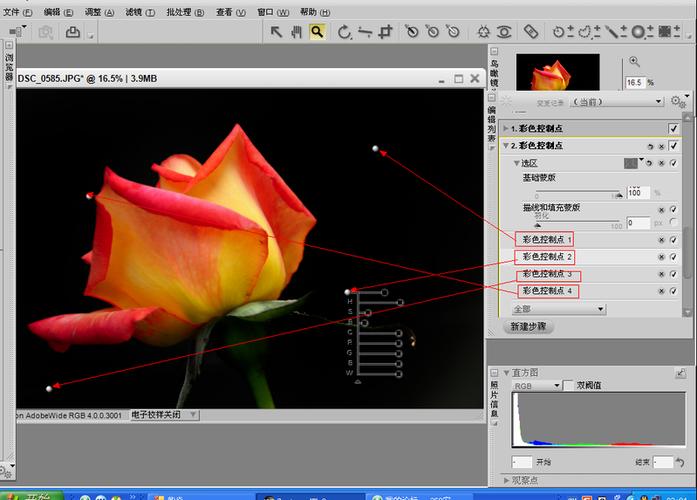
色彩控制点 1的条目。 - 将鼠标移到图像窗口中,你会发现鼠标变成了一个带圆圈的十字。将这个十字准星放在天空区域(比如云层上),然后单击。
- 软件会自动识别以你点击点为中心的一片相似颜色区域,并用一个红色/绿色/蓝色的圆圈标记出来。“编辑列表” 中的
色彩控制点 1会被选中。 - 在右侧的 “调整” 调板下方,你会看到为这个控制点准备的调整选项。
- 找到 “亮度” 滑块,向左拖动,你会发现天空区域变暗了。
- (可选)如果觉得天空颜色不够蓝,可以稍微增加 “饱和度”。
- 你还可以调整控制点的大小和羽化度,让过渡更自然,在控制点上右键,可以调整其属性。
-
提亮前景
- 再次点击 “色彩控制点” 工具。
- 在图像的前景区域(如草地或岩石上)单击,创建第二个控制点
色彩控制点 2。 - 在右侧的调整选项中,找到 “亮度”,这次向右拖动,提亮前景。
- 你可能会发现前景的色温发生了变化,可以微调 “色温” 和 “色调” 滑块来恢复自然。
步骤 4:色彩与风格化调整
-
照片效果:
- 在 “调整” 调板中,找到 “照片效果”。
- 这里有很多尼康相机内置的滤镜效果,如“标准”、“鲜艳”、“人像”、“黑白”等,选择一个你喜欢的,或者进行微调。
-
色相/饱和度/明度:
- 在 “调整” 调板中,找到 “色相/饱和度/明度”。
- 你可以对所有颜色进行全局调整,或者在下拉菜单中选择特定颜色(如红色、绿色)进行精细调整,增加红色的饱和度可以让秋天的枫叶更鲜艳。
步骤 5:锐化与降噪
-
锐化:
- 在 “调整” 调板中,找到 “锐化”。
- 拖动 “数量” 滑块,增加画面的锐度,注意不要过度,否则会产生白边和噪点,可以按住
Alt(Windows) /Option(Mac) 键拖动滑块,实时预览效果。
-
降噪:
- 在 “调整” 调板中,找到 “减少杂色”。
- 主要调整 “明亮度” 和 “颜色” 的滑块,在暗部和高 ISO 照片中尤其有效,同样,可以按住
Alt键预览。
步骤 6:保存与导出
- 保存为 .NEF (尼康格式): 这会保存所有编辑步骤,下次打开时可以继续修改,文件体积小。
文件 > 另存为...,在格式中选择尼康图像 (.NEF)。
- 导出为其他格式 (如 JPEG, TIFF): 这是用于分享或打印的最终成品。
文件 > 导出...,选择格式(JPEG/TIFF)、设置质量、尺寸等,然后选择保存位置。
第四部分:进阶技巧与提示
-
黑白转换:
- NX2 的黑白转换非常出色,在 “照片效果” 中选择 “黑白”。
- 然后使用 “黑白控制点” 工具(和色彩控制点用法一样),点击画面中的某个颜色(比如红色的衣服),然后拖动 “亮度” 滑块,你会发现只有那个颜色的亮度发生了变化,从而实现精细的黑白影调控制。
-
选区工具的配合:
- 当 U Point 技术无法精确识别一个复杂区域时(比如一栋建筑),可以使用 “选择” 调板中的 “套索” 或 “画笔” 工具创建选区,创建选区后,再进行全局调整(如色彩平衡),调整效果就会被限制在选区内。
-
批处理:
- 如果有多张照片需要应用相同的调整(比如同一场景不同曝光的照片),可以使用批处理功能。
文件 > 批处理...,选择要处理的照片,然后勾选“从文件加载设置”,选择一张已经调整好的照片的.NEF文件,NX2 会自动将相同的调整应用到所有选中照片上。
-
快捷键:
- 熟练使用快捷键能极大提升效率。
Z: 放大镜工具H: 抓手工具Ctrl + Z: 撤销Ctrl + S: 保存
- 熟练使用快捷键能极大提升效率。
第五部分:资源与总结
- 官方资源: 虽然软件已停止更新,但尼康官网仍有 Capture NX2 的说明书可供下载,是最好的学习资料。
- 社区与论坛: 搜索 “Capture NX2 教程” 或 “NX2 论坛”,可以找到很多用户分享的技巧、预设和作品。
Capture NX2 是一款功能独特、高效的尼康后期软件,它最大的魅力在于 U Point® 技术,让复杂的局部调整变得像玩游戏一样简单,虽然界面老旧,但只要你掌握了其核心逻辑,尤其是在 “编辑列表” 中管理调整步骤,在 “调整” 调板中应用工具,你会发现它处理尼康 RAW 文件的潜力无穷。
希望这份教程能帮助你开启 Capture NX2 的精彩世界!祝你玩得开心!