CorelDRAW服装设计终极指南:从零基础到高阶实战,解锁你的设计潜能
(文章副标题/描述:本文是一份保姆级的CorelDRAW服装设计教程,涵盖软件基础、服装款式图绘制、面料纹理制作、效果图渲染及高效出图技巧,无论你是设计新手还是希望提升效率的专业人士,这份详尽的指南都将带你掌握CorelDRAW在服装设计领域的核心应用,让你的创意完美落地。)
文章正文
引言:为什么CorelDRAW是服装设计师的必备利器?
在数字化的设计浪潮中,掌握一款得心应手的设计软件,是每一位服装设计师从创意走向现实的必经之路,在众多设计软件中,CorelDRAW 凭借其强大的矢量图形处理能力、直观的用户界面和极高的性价比,成为了服装行业内不可或缺的“神兵利器”。
它不仅仅是绘图工具,更是你实现创意、高效沟通、提升生产力的核心平台,你是否也曾梦想着:
- 将脑海中一闪而过的灵感,迅速转化为精准的服装款式图?
- 轻松制作出逼真的面料纹理,让你的设计稿质感十足?
- 高效地完成系列设计,并一键导出符合生产要求的文件?
如果你的答案是“是”,那么这份精心准备的 CorelDRAW服装设计教程 将是你的最佳起点,我们将摒弃枯燥的理论,以“实战”为核心,带你一步步走进CorelDRAW的强大世界。
第一部分:CorelDRAW服装设计基础入门
在绘制精美的服装之前,我们必须先熟悉我们的“武器库”,本节将带你快速掌握CorelDRAW的核心操作,为后续的设计打下坚实的基础。
软件界面概览:认识你的工作台 打开CorelDRAW,你首先会看到菜单栏、标准工具栏、属性栏、工具箱、调色板和状态栏,对于服装设计,你需要特别关注:
- 工具箱: 这是你的主要武器区,重点掌握“挑选工具”、“形状工具”、“贝塞尔工具”、“钢笔工具”、“矩形工具”、“椭圆工具”以及“文本工具”。
- 属性栏: 这是“命令中心”,当你选中任何一个工具或对象时,属性栏会显示与之相关的所有可调整参数,如尺寸、颜色、轮廓、效果等,养成随时查看和调整属性栏的习惯,能极大提升效率。
核心工具详解:服装设计的“三驾马车”
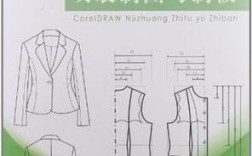
- 贝塞尔工具 & 钢笔工具: 这是绘制服装款式图的灵魂,你需要熟练掌握如何通过点击和拖拽,创建平滑、精准的线条,无论是领口、袖窿还是复杂的分割线,都离不开它们。练习技巧: 先用直线勾勒出大致轮廓,再使用“形状工具”中的“转换直线为曲线”功能,进行精细调整。
- 形状工具: “形状工具”是贝塞尔曲线的“化妆师”,你可以用它选择节点进行移动、添加、删除,以及调整节点的属性(尖突、平滑、对称),从而控制曲线的弧度和张力。
- 智能填充工具: 当你的线条有交叉或未闭合时,智能填充工具可以帮你快速识别并填充颜色,是处理复杂图案的利器。
图层管理:让你的图纸井井有条 在复杂的服装设计中,一个图层管理良好的文件就像一个整洁的工坊,建议你养成习惯:
- 人物模板层: 锁定,作为背景参考。
- 外轮廓层: 绘制服装的整体廓形。
- 细节层: 绘制口袋、纽扣、省道、褶皱等细节。
- 面料层: 填充颜色和纹理。
- 文字标注层: 添加设计说明、尺寸标注等。
清晰的图层结构,能让你在修改和查看时游刃有余。
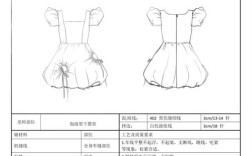
第二部分:实战演练——绘制一件完整的服装款式图
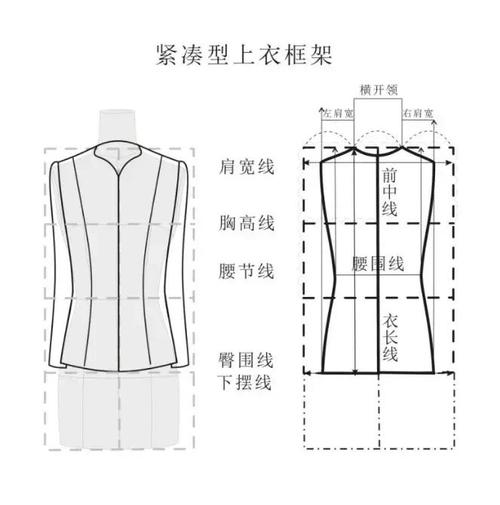
理论学得再多,不如动手画一件,我们将以一款最常见的“基础款衬衫”为例,进行完整的绘制流程演示。
准备画布与参考模板
- 新建一个文件,设置合适的画布尺寸(如A4)。
- 导入一张标准的人体模板(T台模特或比例图),并将其放置在“图层1”并锁定,新建“图层2”用于绘制。
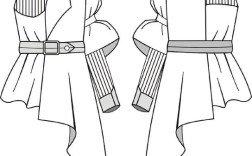
绘制衬衫外轮廓
- 使用“贝塞尔工具”,沿着人体模板的肩部、胸部、腰部和下摆,绘制出衬衫的大致廓形,注意线条的流畅性。
- 使用“形状工具”对轮廓线进行精细调整,使其更符合衬衫的垂坠感。
刻画服装细节
- 领子: 绘制衬衫的领子部分,包括翻领和领座,注意线条的转折和交叠关系。
- 门襟与纽扣: 用“矩形工具”或“手绘工具”绘制出门襟线,然后使用“椭圆形工具”和“多边形工具”绘制出纽扣和扣眼。
- 袖子: 绘制出衬衫的袖子和袖口,可以添加一些褶皱线,增加细节感。
- 省道与分割线: 使用“手绘工具”或“贝塞尔工具”在胸部和腰部添加省道,以体现服装的立体结构。
填充颜色与添加纹理
- 使用“挑选工具”选中衬衫的某个部分(如前片),在“调色板”中点击颜色进行填充。
- 制作面料纹理: 这是提升设计稿质感的关键。
- 牛仔纹理: 绘制一些斜向的、不规则的细线,设置较低的透明度,叠加在蓝色填充上。
- 条纹纹理: 使用“矩形工具”绘制出细长的彩色矩形,将其“群组”后,通过“效果” -> “图框精确剪裁” -> “放置在容器中”,将其置入衬衫的轮廓内。
- 蕾丝/雪纺纹理: 可以在网上寻找高清的蕾丝素材,导入CorelDRAW,调整颜色和透明度,同样使用“图框精确剪裁”功能应用。
完善与导出
- 检查所有线条是否闭合,颜色和纹理是否协调。
- 为不同的线条设置不同的“轮廓”粗细,例如外轮廓线可以粗一些,内部细节线细一些,增强图纸的层次感。
- 导出文件:根据不同需求,导出为 JPG/PNG(用于展示和汇报)或 AI/EPS(用于与版师或其他设计师对接的矢量文件)。
第三部分:进阶技巧——让你的设计稿“活”起来
掌握了款式图绘制,我们还可以更进一步,让设计更具表现力。
服装效果图快速渲染 使用CorelDRAW的“渐变填充”和“透明度”工具,可以快速模拟光影效果,让平面款式图产生立体感。
- 阴影: 为服装的边缘和转折处添加深色渐变,模拟阴影。
- 高光: 在受光面添加浅色渐变,模拟高光,使面料看起来更真实。
“符号”的妙用 将常用的设计元素(如口袋、纽扣、Logo、印花图案)创建为“符号”,在需要时,只需从符号泊坞窗中拖拽即可,不仅节省时间,还能保证设计元素的一致性,方便全局修改。
与其他软件协同工作
- CorelDRAW + Photoshop: CorelDRAW擅长矢量绘图,Photoshop擅长位图处理和特效,你可以在CorelDRAW中完成精确的款式图,然后导入Photoshop进行更复杂的后期处理,如添加模特、背景、光影滤镜等,制作出精美的服装画册或社交媒体图片。
- CorelDRAW + Adobe Illustrator: 两者文件格式互通,可以无缝协作,CorelDRAW在某些操作上(如泊坞窗管理、位图转矢量描摹)可能更胜一筹。
总结与展望:持续学习,永不止步
恭喜你!通过这份 CorelDRAW服装设计教程 的学习,你已经从入门走向了实战,你已经掌握了利用CorelDRAW进行服装款式图绘制、面料纹理制作和效果图渲染的核心技能。
但请记住,技术只是实现创意的手段,成为一名优秀的服装设计师,更需要你对市场的洞察、对美的追求和对工艺的理解,CorelDRAW是你的画笔,而你的创意和灵感,才是那最动人的色彩。
下一步,你可以:
- 刻意练习: 每天尝试绘制不同类型的服装,从T恤、连衣裙到西装、大衣。
- 探索高级功能: 深入学习“交互式工具”(如轮廓图、变形、立体化、阴影)、“透镜效果”等,它们能创造出更多意想不到的视觉效果。
- 关注行业动态: 了解最新的服装流行趋势,并将它们融入你的CorelDRAW设计中。
希望这份指南能成为你设计之路上的一盏明灯,打开CorelDRAW,让你的第一个惊艳设计,从这里开始!
文章底部/评论区互动
你觉得CorelDRAW在服装设计中还有哪些神级技巧?欢迎在评论区留言分享,我们一起交流进步!
如果你觉得这篇教程对你有帮助,别忘了点赞、收藏和转发,让更多有需要的设计师朋友看到它!