
UG / NX 有限元分析 教程
第一部分:核心概念与基础 (理论篇)
在学习软件操作之前,理解有限元分析的基本思想至关重要,FEA的精髓是“化整为零,积零为整”。
(图片来源网络,侵删)
-
什么是有限元分析?
- 目的:在产品设计阶段,预测其在真实工况下的力学性能(如强度、刚度、疲劳寿命)、热性能、模态等,从而优化设计,降低成本,避免实物试验失败。
- 核心思想:将一个复杂的连续几何体(如整个零件),离散成大量简单、相互连接的小单元(如四面体、六面体),这些单元在节点处连接,形成一个网格,通过求解这些节点上的未知量(如位移、温度),来近似模拟整个实体的行为。
-
FEA分析的基本流程 (通用)
- 前处理:这是最耗时、最关键的一步,决定了分析结果的准确性。
- 几何建模:创建或导入分析对象的3D模型,UG/NX可以直接使用CAD模型。
- 理想化/简化:对CAD模型进行简化,去除对分析结果影响不大的细节(如小圆角、螺纹、小孔),以提高计算效率。
- 网格划分:将简化后的几何体离散成有限元网格,网格质量直接影响结果精度。
- 定义材料属性:为模型指定材料,如定义其弹性模量、泊松比、密度、屈服强度等。
- 定义边界条件与载荷:模拟真实工况。
- 约束:固定模型的某些部分(如螺栓孔)。
- 载荷:施加力、压力、扭矩、温度等。
- 求解:将前处理生成的数学模型(矩阵方程)提交给求解器进行计算,这个过程通常是自动的。
- 后处理:查看和分析计算结果。
- 云图:用颜色梯度显示模型的应力、位移、温度等分布情况。
- 图表:提取关键点的数据,绘制曲线。
- 报告生成:生成包含模型信息、设置和结果的分析报告。
- 前处理:这是最耗时、最关键的一步,决定了分析结果的准确性。
第二部分:UG/NX FEA 实战入门 (操作篇)
我们将以一个最经典的例子——“带孔板的拉伸分析”,来走一遍完整的NX Nastran(UG/NX内置的FEA求解器)分析流程。
假设:您已经安装了Siemens NX软件,并包含了高级仿真模块。
(图片来源网络,侵删)
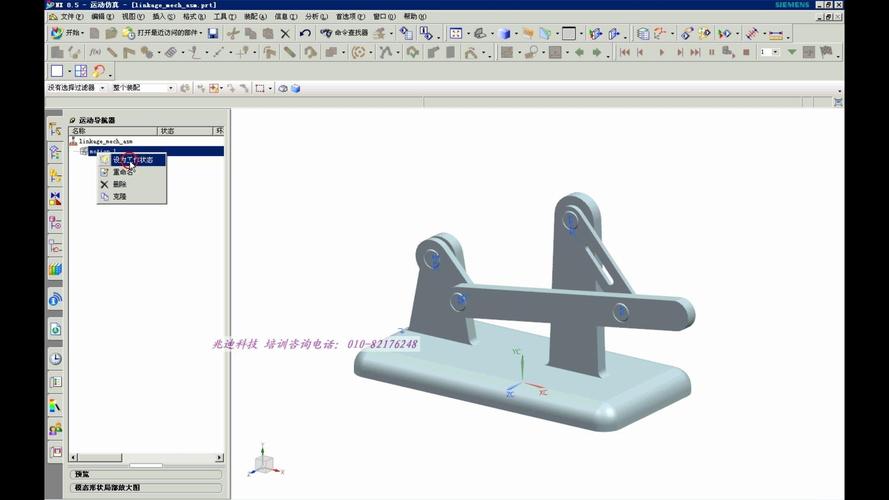
步骤 1:启动高级仿真环境
- 打开您的零件模型(例如一个长方体板,中间有一个圆孔)。
- 在顶部功能区切换到 “仿真” 选项卡。
- 点击 “高级仿真” 按钮,进入仿真环境。
步骤 2:创建仿真文件
- 在左侧的“仿真导航器”中,右键点击您的零件。
- 选择 “新建FEM” 和 “新建仿真”。
- 新建FEM:创建一个“有限元模型”文件,用于存放网格、材料、物理属性等。
- 新建仿真:创建一个“仿真文件”,用于存放边界条件、载荷、解算方案等。
- 系统会自动弹出对话框,保持默认设置,点击“确定”。
步骤 3:前处理
1 理想化几何
- 在仿真导航器中,双击“理想化模型”。
- 使用工具条上的 “移除几何特征” 工具,点击并删除小圆角、倒角等非关键特征,简化模型能让网格划分更顺利。
2 分配材料
- 在仿真导航器中,双击“物理属性”。
- 在弹出的对话框中,点击“创建材料”。
- 选择一个材料库(如
library),然后选择一个材料(如Steel),点击“确定”。 - 在物理属性对话框中,选择刚才创建的材料,并指定一个名称(如
Steel-1),点击“确定”。
3 创建网格
- 在仿真导航器中,双击“3D网格”。
- 在弹出的“3D网格”对话框中:
- 类型:选择“CTETRA10”(10节点四面体单元),适合复杂几何。
- 目标:选择要划分网格的实体。
- 大小:调整“单元大小”,这个值决定了网格的疏密,可以先尝试一个默认值。
- 点击“确定”生成网格。
- 检查网格质量:生成网格后,可以右键点击网格节点,选择“检查网格质量”,确保没有质量差的单元(如雅可比行列式过小)。
4 施加边界条件和载荷
(图片来源网络,侵删)
- 在仿真导航器中,双击“解算方案”。
- 设置解算方案:
- 在“解算方案类型”中选择“SESTATIC 101”(线性静态分析)。
- 在“工况”中,可以设置重力等。
- 施加约束:
- 点击工具条上的 “约束” 按钮。
- 选择要约束的面或边(板的左侧边缘)。
- 在对话框中选择“固定”,表示该部分完全固定。
- 点击“确定”。
- 施加载荷:
- 点击工具条上的 “载荷” 按钮。
- 选择要施加力的面或边(板的右侧边缘)。
- 在对话框中,输入力的大小和方向(沿着X轴正方向,大小为10000 N)。
- 点击“确定”。
步骤 4:求解
- 在仿真导航器中,右键点击“解算方案”。
- 选择 “解算”。
- 系统会调用NX Nastran求解器进行计算,等待计算完成。
步骤 5:后处理
- 计算完成后,系统会自动打开“后处理”导航器。
- 查看应力结果:
- 双击“结果”节点下的 “应力-单元”。
- 模型上会显示一个冯·米塞斯应力云图,红色表示高应力区,蓝色表示低应力区。
- 您可以旋转、缩放模型,观察孔周围的应力集中现象。
- 查看位移结果:
- 双击 “位移-节点”。
- 您可以看到模型在受力后的变形情况(通常变形会被放大显示,以便观察)。
- 生成报告:
在后处理工具条上,可以找到“报告”功能,生成PDF格式的分析报告。
第三部分:进阶学习方向
掌握了基础流程后,您可以向以下方向深入:
-
高级网格划分:
- 扫掠网格:对于规则几何体(如长方体、圆筒),使用六面体网格,精度更高,计算量更小。
- 自由网格 vs. 映射网格:理解不同网格类型的适用场景。
- 网格控制:在关键区域(如应力集中区)进行局部网格细化。
-
非线性分析:
- 材料非线性:分析弹塑性材料,当应力超过屈服极限时会发生永久变形。
- 几何非线性:分析大变形问题(如橡胶件、薄板冲压)。
- 接触非线性:分析多个物体之间的接触和摩擦问题(如螺栓连接、齿轮啮合)。
-
动力学分析:
- 模态分析:计算结构的固有频率和振型,用于避免共振。
- 瞬态动力学分析:分析结构在随时间变化的载荷下的响应(如冲击、爆炸)。
- 谐响应分析:分析结构在周期性载荷下的响应。
-
热分析:
- 稳态热分析:分析在热平衡状态下的温度分布。
- 瞬态热分析:分析温度随时间的变化。
-
优化设计:
使用NX的拓扑优化功能,在给定载荷和约束下,让软件自动计算出最优的材料分布,实现轻量化设计。
第四部分:学习资源推荐
-
官方资源:
- Siemens NX Learning Hub:最权威、最系统的学习平台,提供官方视频教程和认证课程(部分收费)。
- Siemens官方文档:软件自带的帮助文档,非常详尽,是遇到问题时最好的查询工具。
-
在线视频教程:
- YouTube:搜索 "NX Nastran tutorial", "Siemens Advanced Simulation tutorial",有大量免费的高质量视频。
- Bilibili (B站):国内也有很多优秀的UP主分享NX FAE教程,搜索“UG高级仿真”、“NX有限元分析”等关键词。
-
书籍:
- 《UG NX高级仿真教程》:国内很多高校和培训机构会使用此类教材,内容比较系统。
- 《有限元分析基础与ANSYS应用》:虽然书名是ANSYS,但有限元分析的基本理论是相通的,可以帮助你更好地理解背后的原理。
-
社区与论坛:
- Siemens Community:官方技术社区,可以提问并得到官方工程师或资深用户的解答。
- CAE技术论坛:国内知名的CAE技术交流社区,板块划分清晰,资源丰富。
总结与建议
- 理论与实践结合:不要只学软件操作,一定要花时间学习有限元的基本理论,否则你只是一个“按钮点击员”,无法判断结果是否合理。
- 从简单到复杂:从一个简单的零件开始,逐步挑战更复杂的装配体和分析类型。
- 验证结果:对于重要的分析结果,尽量有理论解或试验数据作为对比,验证你的分析流程和设置是否正确。
- 多看多问:多看别人的分析案例,多在社区提问,能让你快速成长。
希望这份详细的教程能帮助您顺利开启UG/NX有限元分析的学习之旅!祝您学习愉快!









