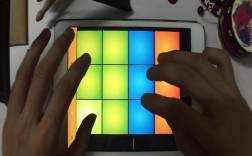
DrumPads 24 教程:从入门到精通
DrumPads 24 是一款在移动设备(iOS/Android)上非常流行的电子音乐制作应用,它以其直观的网格垫界面、丰富的音色库和强大的实时功能,让任何人都能轻松创作出专业的 Trap, Hip-Hop, EDM 等风格的节拍和音乐。
(图片来源网络,侵删)
第一部分:基础入门
如果你是第一次打开 DrumPads 24,请从这里开始。
界面概览 - 认识你的“武器”
打开应用后,你会看到一个类似游戏手柄的界面,主要分为以下几个区域:
- 中央垫区: 这是核心区域,通常是 8x8 的网格(共16个垫在免费版,24个在专业版),每个垫都可以分配一个声音,比如鼓点、旋律、人声切片等,你通过敲击这些垫来播放声音。
- 顶部工具栏: 这里包含了最重要的功能按钮。
- Loop / Session (循环/会话模式): 这是两种核心的演奏模式。
- Session Mode (会话模式): 自由演奏模式,你可以随时开启或关闭任何一个垫,非常适合即兴创作和现场表演。
- Loop Mode (循环模式): 循环录制模式,你设定一个小节数(如4小节),然后在这个小节内录制你的演奏,它会自动循环播放,这是制作完整Beat的基础。
- BPM (节拍速度): 显示当前乐曲的速度,点击可以调整,数值越高,音乐越快。
- Swing (摇摆): 为你的节奏增加一点“摇摆感”,让音乐听起来不那么死板,Trap和Hip-Hop音乐常用。
- 音量推子: 控制主输出的音量。
- 设置按钮: 齿轮图标,用于应用的全局设置。
- Loop / Session (循环/会话模式): 这是两种核心的演奏模式。
- 底部/侧边栏: 这里通常包含:
- 音色包/预设: 浏览和加载不同的音色包,DrumPads 24有海量的免费和付费音色包,覆盖各种风格。
- 录音按钮: 用于录制你的演奏。
- 键盘按钮: 切换到钢琴卷帘界面,用于编辑MIDI音符。
第一次演奏:使用预设音色包
最简单的上手方式:
- 选择一个音色包: 在主界面,浏览并点击一个你喜欢的音色包,"Trap Essentials" 或 "EDM Drops"。
- 进入会话模式: 确保顶部工具栏的 "Session" 模式是激活的。
- 开始敲击: 尝试敲击中央垫区的不同垫,听听每个声音是什么,下面的垫是鼓点(底鼓、军鼓、镲片),上面的垫是旋律或效果音。
- 组合演奏: 尝试同时敲击几个垫,比如一个底鼓 + 一个军鼓 + 一个旋律,看看它们如何和谐地组合在一起。
第二部分:核心功能详解
了解了界面后,我们来深入学习核心功能。
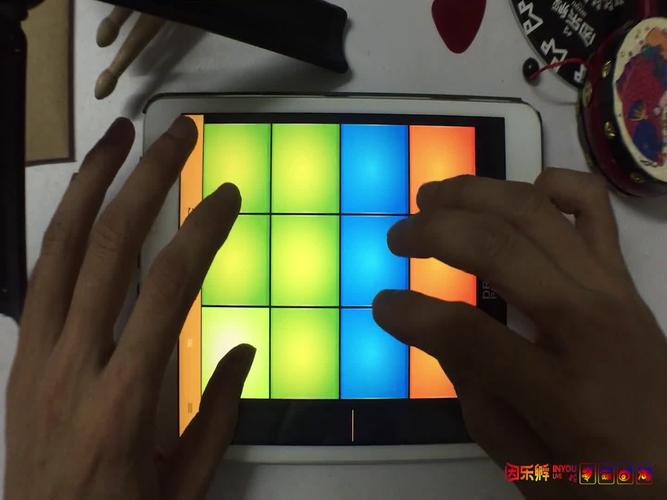
(图片来源网络,侵删)
Loop 模式:制作你的第一个 Beat
这是制作音乐循环最常用的方法。
- 切换到 Loop 模式: 点击顶部的 "Loop" 按钮。
- 设置循环长度: 在界面上找到设置循环小节数的地方(通常是一个 "4", "8", "16" 的按钮),选择一个你想要的长度,4。
- 开始录制: 点击红色的 录音按钮,你会看到计数器开始倒数。
- 演奏你的节拍: 在4个小节内,像打鼓一样演奏你的节奏。
- 在第1拍和第3拍敲击 底鼓。
- 在第2拍和第4拍敲击 军鼓。
- 在第4拍的末尾敲击一个 踩镲。
- 停止录制: 4个小节结束后,录音会自动停止,你刚才演奏的节拍会自动循环播放!
- 叠加层次: 再次点击录音按钮,你可以在现有的循环上叠加新的声音,比如加上旋律线、FX音效等,这样一层层叠加,一个丰富的Beat就诞生了。
音量与效果:让你的音乐更动听
每个垫都可以独立控制,这是DrumPads 24的强大之处。
-
独立音量控制:
- 长按任何一个垫。
- 在弹出的菜单中,选择 "Volume"(音量)。
- 上下滑动你的手指来调整这个垫的音量,这样你就可以平衡鼓点、旋律和效果音之间的音量关系。
-
内置效果器:
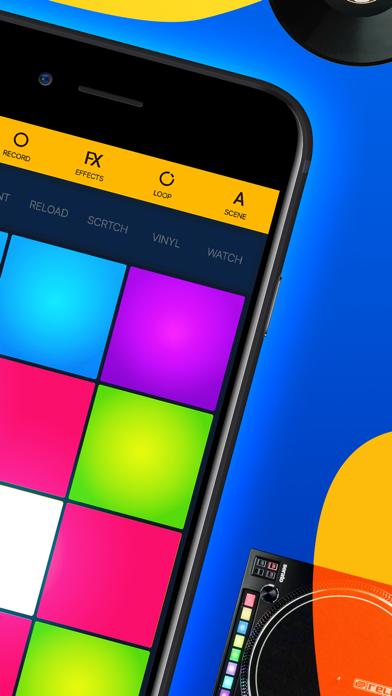 (图片来源网络,侵删)
- 同样是长按一个垫,在菜单中选择 "Effects"(效果)。
- 你会看到一个效果列表,如 Reverb(混响)、Delay(延迟)、Filter(滤波器)、Distortion(失真) 等。
- 选择一个效果,然后你可以通过拖动参数条来调整效果的强度,比如增加混响让声音更空旷,增加延迟制造回声效果。
录音与导出:保存你的作品
-
录制你的表演:
- 在 Session 模式下,点击顶部的录音按钮。
- 开始自由地演奏你的音色包。
- 演奏结束后,再次点击停止,你的演奏会被录制下来并保存为一个片段。
-
导出你的音乐:
- 点击顶部的 菜单按钮(通常是三个点或 "Share" 图标)。
- 选择 "Export"(导出)或 "Share"(分享)。
- 你可以选择导出为 音频文件(如 MP3, WAV),方便你分享到社交媒体或导入到其他DAW软件中。
- 你也可以选择导出为 MIDI 文件,这样你可以在电脑上的专业软件(如 FL Studio, Ableton Live)里继续编辑这些音符。
第三部分:进阶技巧
当你熟悉了基础后,可以尝试这些技巧来提升你的制作水平。
自定义你的垫 - 创建你自己的音色包
这是DrumPads 24最核心的创造力来源。
- 进入编辑模式: 点击主界面的 "Create"(创建)或 "Edit"(编辑)按钮。
- 加载声音到垫:
- 你可以加载 App内的其他声音。
- 更重要的是,你可以加载 你自己的声音!点击一个空垫,然后选择 "Load Sound" -> "From Files"(从文件加载),你可以导入手机里的音频文件,比如你录制的Beat切片、电影对白、环境音等。
- 切片功能: 如果你有一段长音频(比如一段人声或一段旋律),你可以使用切片功能,把它自动切成多个小片段,分别分配到不同的垫上,这样你就可以像玩乐器一样“弹奏”这段人声或旋律了。
- 调整每个垫的设置: 长按任何一个垫,你可以进行更深入的设置:
- Pitch (音高): 升高或降低声音的音调。
- Pan (声像): 调整声音在左右声道的位置,创造空间感。
- Release (释放): 声音停止后的余音长度。
使用键盘模式进行精细编辑
当你用垫子创作了一段旋律,但想微调某个音符的音高或时长时,键盘模式就派上用场了。
- 点击界面上的 键盘图标。
- 你会看到一个钢琴卷帘界面,横轴是时间,纵轴是音高。
- 你可以看到你之前录制的所有音符,你可以:
- 拖动音符 来改变它的音高。
- 拖动音符的边缘 来改变它的时长。
- 删除音符。
- 这让你可以进行类似专业DAW软件的精细化编辑。
探索MIDI功能:连接外部设备
如果你有MIDI键盘或控制器,DrumPads 24可以让你体验更专业的制作流程。
- 连接MIDI键盘: 通过USB或蓝牙将你的MIDI键盘连接到你的iPad/Android设备。
- 在DrumPads 24中设置: 进入设置,找到MIDI输入选项,并确保它已启用。
- 开始演奏: 你可以用MIDI键盘来演奏DrumPads 24里的垫子,甚至可以切换到键盘模式,用MIDI键盘来编辑钢琴卷帘,这比用手指在屏幕上点击要精确和快速得多。
第四部分:实用小贴士与资源
- 从模仿开始: 找你喜欢的歌曲,尝试用DrumPads 24复刻出它的鼓点或旋律片段,这是学习节奏和和弦的绝佳方式。
- 善用YouTube: 搜索 "DrumPads 24 tutorial" 或 "DrumPads 24 [歌曲名] cover",有无数创作者分享他们的技巧和作品。
- 社区分享: DrumPads 24有一个庞大的用户社区,你可以在应用内或社交媒体上看到其他人的作品,从中获得灵感。
- 不要害怕尝试: 最好的学习方法就是不断尝试,多加载不同的音色包,多调整效果器参数,多录音,你会慢慢找到自己的风格。
希望这份详细的教程能帮助你更好地使用DrumPads 24,享受音乐创作的乐趣!祝你玩得开心!