目录
什么是 Anaconda?为什么需要它?
Anaconda 是一个免费、开源的 Python 和 R 语言的发行版本,它包含了:
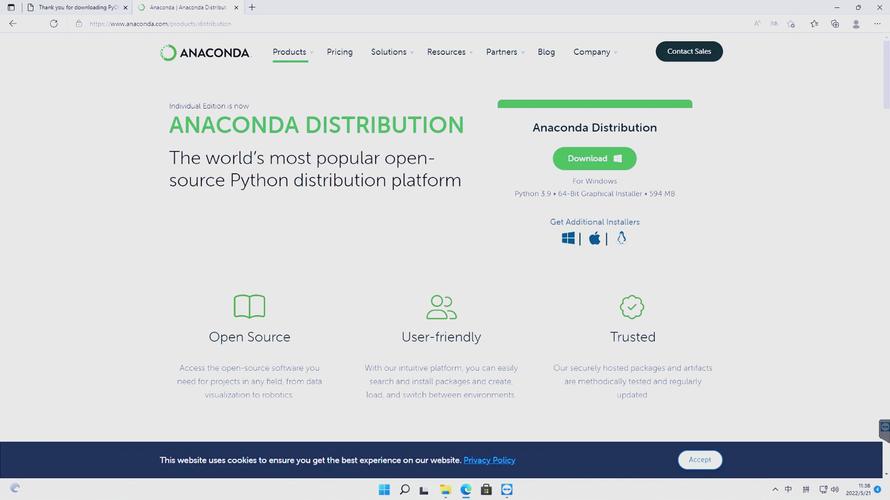
(图片来源网络,侵删)
- Python/R 解释器:基础的编程语言环境。
- 包管理器:
conda,一个强大的工具,用于安装、更新、卸载软件包及其依赖项。 - 虚拟环境管理器:
conda同样可以轻松创建和管理独立的、隔离的编程环境,避免项目间的库冲突。 - 预装的科学计算库:如 NumPy, Pandas, Matplotlib, Scikit-learn, Jupyter Notebook 等,开箱即用。
- 图形化界面:Anaconda Navigator,方便不熟悉命令行的用户。
为什么选择 Anaconda?
- 一站式解决方案:将 Python、科学计算库和环境管理打包在一起,省去了分别安装和配置的麻烦。
- 解决依赖地狱:
conda能智能地处理复杂的依赖关系,让你轻松安装各种库。 - 环境隔离:可以为不同的项目(如一个用 TensorFlow 1.15,另一个用 PyTorch 2.0)创建独立的环境,互不干扰。
- 跨平台:支持 Windows, macOS, Linux,方便在不同系统间切换。
安装前准备
- 确认操作系统:确定你的电脑是 Windows (64位)、macOS (Intel 或 Apple Silicon) 还是 Linux。
- 下载安装包:
- 访问 Anaconda 官方下载页面。
- 根据你的操作系统选择对应的版本,对于个人用户,通常选择 Python 3.x 版本即可。
- Windows 用户:下载
.exe文件。 - macOS 用户:下载
.pkg文件。 - Linux 用户:下载
.sh文件。
- (可选)关闭杀毒软件和安全软件:在安装过程中,这些软件可能会误报或阻止安装进程,安装完成后再重新开启。
详细安装步骤
Windows 系统安装
- 双击安装包:找到下载好的
Anaconda3-...-Windows-x86_64.exe文件,双击运行。 - 阅读许可协议:勾选 "I Agree",然后点击 "Next"。
- 选择安装路径:
- 强烈建议:保持默认路径
C:\ProgramData\anaconda3或C:\Users\你的用户名\anaconda3。不要将 Anaconda 安装在带有空格或中文的路径下(如C:\Program Files),这可能会导致很多库无法正常工作。 - 点击 "Next"。
- 强烈建议:保持默认路径
- 高级选项:
- Add Anaconda to my PATH environment variable:不要勾选此项! 勾选后可能会导致系统 Python 和 Anaconda Python 的冲突,引发各种意想不到的问题。
conda和anaconda-navigator已经可以通过开始菜单直接启动。 - Register Anaconda as my default Python 3.x:可以勾选此项,这会将系统的默认 Python 指向 Anaconda 的 Python,方便你在命令行直接使用
python命令。 - 点击 "Install" 开始安装。
- Add Anaconda to my PATH environment variable:不要勾选此项! 勾选后可能会导致系统 Python 和 Anaconda Python 的冲突,引发各种意想不到的问题。
- 等待安装完成:这个过程可能需要几分钟时间。
- 安装完成:
- 取消勾选 "Learn more about Anaconda Cloud" 和 "Visual Studio Code"(如果你不需要的话)。
- 点击 "Finish"。
macOS 系统安装
- 双击安装包:找到下载好的
Anaconda3-...-macOS-x86_64.pkg(Intel Mac) 或Anaconda3-...-macOS-arm64.pkg(Apple Silicon M1/M2 Mac) 文件,双击运行。 - 继续安装:在弹出的窗口中点击 "Continue"。
- 阅读许可协议:点击 "Agree"。
- 选择安装位置:
- 强烈建议:保持默认的 "Install for all users of this computer" 或 "Install on my own behalf",安装程序会自动选择合适的系统级位置(如
/opt/anaconda3或~/anaconda3)。 - 点击 "Install"。
- 强烈建议:保持默认的 "Install for all users of this computer" 或 "Install on my own behalf",安装程序会自动选择合适的系统级位置(如
- 输入密码:系统会提示你输入管理员密码以完成安装。
- 等待安装完成:同样需要几分钟。
- 安装完成:点击 "Close" 关闭窗口。
Linux 系统安装
- 打开终端:你可以使用
Ctrl+Alt+T快捷键打开。 - 进入下载目录:使用
cd命令进入你存放安装包的目录。cd ~/Downloads。 - 给安装包添加执行权限:
chmod +x Anaconda3-...-Linux-x86_64.sh
(请将
Anaconda3-...-Linux-x86_64.sh替换成你下载的实际文件名) - 运行安装脚本:
./Anaconda3-...-Linux-x86_64.sh
- 阅读许可协议:按
Enter键滚动,输入yes同意协议。 - 确认安装路径:
- 安装脚本会默认一个安装路径(如
/home/你的用户名/anaconda3)。 - 强烈建议:直接按
Enter键接受默认路径。不要修改为带有空格或中文的路径。
- 安装脚本会默认一个安装路径(如
- 初始化 Anaconda:
- 安装脚本会询问是否将初始化命令添加到你的 shell 配置文件中(如
.bashrc或.zshrc)。强烈建议输入yes。 - 这能让你在打开新终端时自动激活 Anaconda 环境。
- 安装脚本会询问是否将初始化命令添加到你的 shell 配置文件中(如
- 完成安装:安装完成后,关闭当前终端,然后重新打开一个新的终端,这样环境变量才能生效。
安装后验证与配置
检查安装
- 打开命令行/终端:
- Windows: 按
Win + R,输入cmd或powershell,然后回车。 - macOS: 打开“启动台”,搜索“终端”。
- Linux: 打开终端。
- Windows: 按
- 输入以下命令:
conda --version
如果安装成功,你会看到类似
conda 23.10.0的版本号输出。 - 检查 Python:
python --version
你应该能看到 Anaconda 自带的 Python 版本(如
Python 3.11.5)。 (图片来源网络,侵删)
配置国内镜像源(强烈推荐)
默认情况下,conda 从国外服务器下载包速度很慢,配置国内镜像源可以大大提高下载速度。
-
创建
.condarc文件(如果不存在):conda config --add channels https://mirrors.tuna.tsinghua.edu.cn/anaconda/pkgs/free/ conda config --add channels https://mirrors.tuna.tsinghua.edu.cn/anaconda/pkgs/main/ conda config --add channels https://mirrors.tuna.tsinghua.edu.cn/anaconda/cloud/conda-forge/ conda config --set show_channel_urls yes
-
验证配置:
conda config --show channels
你应该能看到你刚刚添加的国内镜像源。
 (图片来源网络,侵删)
使用 Anaconda Navigator (图形界面)
- Windows: 在开始菜单中找到 "Anaconda Navigator" 并点击。
- macOS: 在“启动台”中找到 "Anaconda Navigator" 并点击。
- Linux: 在终端输入
anaconda-navigator并回车。
Navigator 界面非常友好,你可以在这里:
- Environments (环境):创建、删除、克隆不同的 Python 环境。
- Home (主页):安装和管理库,启动 Jupyter Notebook、Spyder 等应用。
使用 Conda 命令行 (命令行界面)
这是更高效、更专业的使用方式。
常用 Conda 命令:
-
创建新环境:
# 创建一个名为 "my_env" 的环境,指定 Python 版本为 3.9
conda create --name my_env python=3.9
-
激活环境:
# Windows
activate my_env
# macOS / Linux
source activate my_env
# 或者在新版中 (推荐)
conda activate my_env
激活后,命令行提示符前会显示环境名,如
(my_env) C:\Users\...>。 -
在环境中安装库:
# 确保已激活环境
conda install numpy pandas matplotlib
-
退出环境:
conda deactivate
-
删除环境:
conda env remove --name my_env
常见问题与解决方案
-
问题1:
conda不是内部或外部命令...- 原因:Anaconda 的路径没有被添加到系统的环境变量
PATH中。 - 解决:
- Windows: 重新运行安装程序,确保在 "Advanced Options" 步骤中勾选了 "Add Anaconda to my PATH environment variable",或者手动将 Anaconda 的
Scripts和Library\bin目录添加到系统PATH。 - macOS/Linux: 重新打开一个新的终端窗口,如果还不行,检查你的 shell 配置文件(如
.bashrc或.zshrc)是否包含了conda init添加的代码。
- Windows: 重新运行安装程序,确保在 "Advanced Options" 步骤中勾选了 "Add Anaconda to my PATH environment variable",或者手动将 Anaconda 的
- 原因:Anaconda 的路径没有被添加到系统的环境变量
-
问题2:安装库时速度极慢或失败。
- 原因:使用的是默认的国外镜像源。
- 解决:按照 配置国内镜像源 的步骤进行配置。
-
问题3:如何卸载 Anaconda?
- Windows: 通过 "控制面板" -> "程序和功能" 找到 "Anaconda3 (64-bit)" 并卸载。
- macOS: 删除安装文件夹(通常是
/opt/anaconda3或~/anaconda3),并从~/.bash_profile或~/.zshrc中删除相关的conda配置行。 - Linux: 删除安装文件夹(通常是
~/anaconda3),并从~/.bashrc或~/.zshrc中删除相关的conda配置行。