MySQL for Mac 完整教程
本教程将分为以下几个部分:
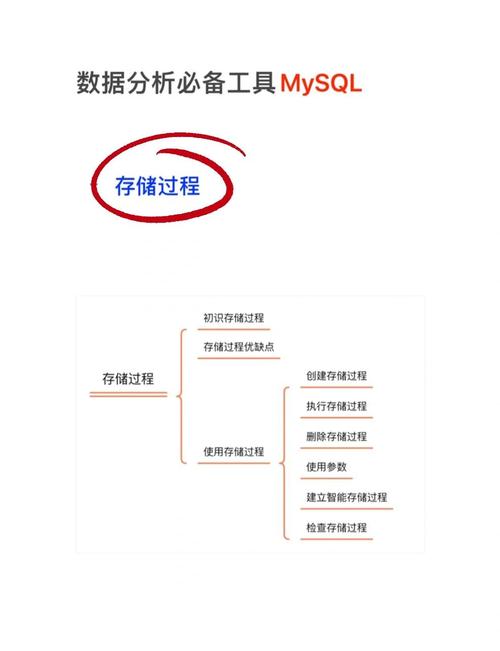
- 准备工作:了解两种主流安装方式。
- 安装方式一:使用 Homebrew (推荐):最简单、最快捷的命令行方式。
- 安装方式二:使用官方安装包 (图形化):适合喜欢图形界面的用户。
- 安装后核心配置:设置 root 密码、开机自启等。
- 连接和管理 MySQL:使用命令行和图形化工具。
- 基本操作示例:创建数据库、表,并进行增删改查。
- 如何卸载 MySQL:彻底清理,不留后患。
- 常见问题与解答。
准备工作
在开始之前,请确保你的 Mac 系统已更新到最新版本,并且有管理员权限。
在 macOS 上安装 MySQL,主要有两种方式:
- Homebrew:macOS 下最流行的包管理器,通过它安装软件非常方便,可以轻松地安装、更新、卸载。这是最推荐的方式,尤其是对于开发者。
- 官方安装包:从 MySQL 官网下载
.dmg或.pkg文件进行安装,这种方式会提供一个图形化安装向导,对新手更友好,但卸载和更新可能不如 Homebrew 方便。
建议:如果你熟悉命令行,或者未来可能需要管理其他开发工具,请选择 Homebrew,如果你完全不想碰命令行,可以选择 官方安装包。
安装方式一:使用 Homebrew (推荐)
如果你还没有安装 Homebrew,请先打开终端(应用程序 -> 实用工具 -> 终端),然后运行以下命令:
/bin/bash -c "$(curl -fsSL https://raw.githubusercontent.com/Homebrew/install/HEAD/install.sh)"
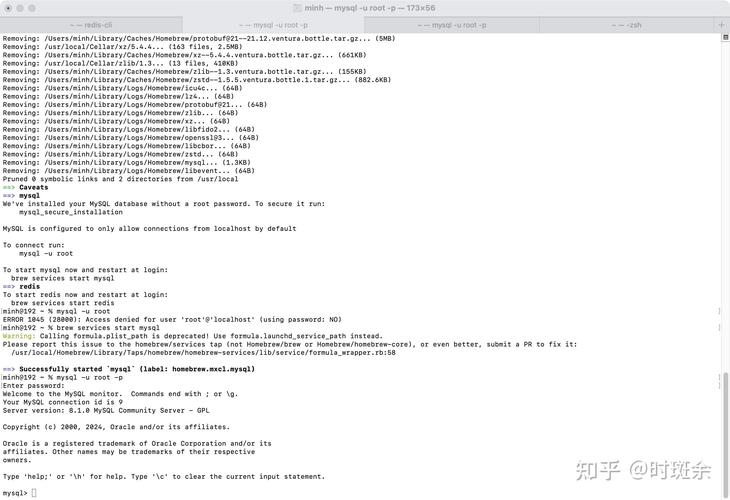
安装完成后,在终端中执行以下命令来安装 MySQL:
brew install mysql
Homebrew 会自动下载并安装 MySQL 的最新稳定版本,安装完成后,你会看到一些提示信息,例如如何启动服务等。
安装方式二:使用官方安装包 (图形化)
-
下载安装包:
- 访问 MySQL 官方下载页面。
- 找到 "macOS" 版本,下载 "macOS Installer" (通常是
.dmg文件)。
-
运行安装程序:
 (图片来源网络,侵删)
- 双击下载的
.dmg文件,它会挂载成一个虚拟磁盘。 - 打开虚拟磁盘,你会看到
mysql-<version>-macos<version>.pkg安装包。 - 双击该
.pkg文件,按照安装向导的提示一步步操作即可,过程中会要求你输入电脑密码,因为安装程序需要修改系统文件。
- 双击下载的
-
配置 MySQL:
- 安装完成后,系统可能会自动弹出 "MySQL Installer" 或 "System Preferences" 面板。
- 你可以设置
root用户的密码,并配置 MySQL 是否开机自启。强烈建议立即设置一个强密码。
安装后核心配置 (两种方式通用)
无论你用哪种方式安装,安装后的基本配置都是一样的。
a. 启动/停止/重启 MySQL 服务
你可以通过 系统偏好设置 或 终端 来管理 MySQL 服务。
-
通过图形界面 (推荐新手):
- 打开
系统偏好设置。 - 在最下方,你会看到一个 MySQL 的图标,点击它。
- 你可以:
- 启动/停止 MySQL:点击 "Start MySQL Server" 或 "Stop MySQL Server" 按钮。
- 设置开机自启:勾选 "Automatically start MySQL server on boot"。
- 重置 root 密码:如果忘记密码,可以在这里选择 "Reset Root Password"。
- 打开
-
通过终端 (推荐开发者):
- 启动 MySQL:
sudo mysql.server start
- 停止 MySQL:
sudo mysql.server stop
- 重启 MySQL:
sudo mysql.server restart
- 检查 MySQL 状态:
sudo mysql.server status
- 启动 MySQL:
b. 安全性配置 (非常重要!)
MySQL 提供了一个安全脚本,它会帮你移除匿名用户、禁止 root 远程登录、移除测试数据库等。强烈建议运行此脚本。
在终端中执行:
sudo mysql_secure_installation
脚本会引导你完成一系列操作:
- Enter current password for root (enter for none): 输入你之前设置的 root 密码,如果是首次安装且未设置,直接按回车。
- Switch to unix_socket authentication [Y/n]: 选择
Y,这是 macOS 的推荐认证方式。 - Set root password? [Y/n]: 选择
Y,然后输入并确认一个强密码。 - Remove anonymous users? [Y/n]: 选择
Y,移除匿名用户是一个安全措施。 - Disallow root login remotely? [Y/n]: 选择
Y,禁止 root 用户从远程登录,提高安全性。 - Remove test database and access to it? [Y/n]: 选择
Y,删除测试数据库。 - Reload privilege tables now? [Y/n]: 选择
Y,让所有更改立即生效。
按提示操作完成后,你的 MySQL 安装就非常安全和标准了。
连接和管理 MySQL
a. 使用命令行
这是最直接、最强大的方式。
-
登录 MySQL: 在终端中输入以下命令,如果设置了密码,它会提示你输入。
mysql -u root -p
-u root:指定用户名为root。-p:表示需要输入密码。
-
登录成功后: 你会看到
mysql>提示符,你可以输入所有 SQL 命令。注意:所有 SQL 命令都必须以分号查看所有数据库:
SHOW DATABASES;
退出 MySQL:
EXIT;
-- 或者
QUIT;
b. 使用图形化工具 (推荐)
在终端里敲命令对新手不太友好,图形化工具能让你更直观地管理数据库。
-
官方工具:MySQL Workbench
- 免费、功能强大,集成了 SQL 开发、数据建模、服务器管理等功能。
- 下载地址
- 安装后,打开它,创建一个新连接,主机名填
localhost,用户名填root,点击 "Test Connection" 并输入密码即可连接。
-
第三方工具:TablePlus / DataGrip
- TablePlus:界面现代、轻量、速度快,免费版功能已足够日常使用,强烈推荐!
- DataGrip:JetBrains 出品,功能极其强大,但为付费软件,是专业开发者的首选。
基本操作示例
我们通过一个简单的例子来熟悉 SQL,请确保你已经通过终端或图形化工具登录到了 MySQL。
-
创建一个数据库
CREATE DATABASE my_app_db;
-
切换到这个数据库
USE my_app_db;
-
创建一张表
CREATE TABLE users (
    id INT AUTO_INCREMENT PRIMARY KEY,
    name VARCHAR(100) NOT NULL,
    email VARCHAR(100) NOT NULL UNIQUE,
    created_at TIMESTAMP DEFAULT CURRENT_TIMESTAMP
);
INT AUTO_INCREMENT:id 是整数,并且自动递增。VARCHAR(100):可变长度字符串,最多100个字符。NOT NULL:该字段不能为空。UNIQUE:该字段的值必须唯一。TIMESTAMP DEFAULT CURRENT_TIMESTAMP:创建记录时,自动填入当前时间。
-
向表中插入数据
INSERT INTO users (name, email) VALUES ('Alice', 'alice@example.com'); INSERT INTO users (name, email) VALUES ('Bob', 'bob@example.com'); -
查询数据
SELECT * FROM users;
你会看到刚刚插入的两条数据。
-
更新数据
UPDATE users SET email = 'alice_new@example.com' WHERE name = 'Alice';
-
删除数据
DELETE FROM users WHERE name = 'Bob';
如何卸载 MySQL
a. 使用 Homebrew 卸载 (推荐)
如果你是用 Homebrew 安装的,卸载非常彻底:
# 停止服务
brew services stop mysql
# 卸载
brew uninstall mysql
# 清理残留文件 (非常重要!)
brew cleanup
rm -rf /usr/local/var/mysql
b. 使用官方安装包卸载
- 打开
系统偏好设置,点击 MySQL 图标。 - 点击 "Unge MySQL..." (卸载 MySQL) 按钮。
- 按照提示操作即可。
常见问题与解答
Q1: zsh: command not found: mysql
A: 这意味着你的系统找不到 mysql 命令,通常是因为你使用 Homebrew 安装,但没有将 Homebrew 的 bin 目录添加到系统的 PATH 环境变量中。
- 解决方案:在终端中运行以下命令(这会永久修复):
echo 'export PATH="/opt/homebrew/opt/mysql/bin:$PATH"' >> ~/.zshrc
source ~/.zshrc
如果你的 Mac 是 Intel 芯片,请将
/opt/homebrew替换为/usr/local。
Q2: 如何忘记 root 密码怎么办? A: 这是一个比较麻烦但可以解决的问题,你需要以安全模式启动 MySQL,然后重置密码,具体步骤可以搜索 "忘记 MySQL root 密码 macOS" 找到详细的教程,因为不同版本的 MySQL 操作略有差异。
Q3: MySQL 服务无法启动,提示 "Permission denied" 或其他错误。 A: 这通常是由于权限问题或配置文件损坏导致的。
- 尝试:完全停止 MySQL,然后以管理员身份重启。
sudo mysql.server stop
sudo mysql.server start
- 如果还不行,可以尝试删除
/usr/local/var/mysql目录下的ib_logfile0等日志文件(注意:这会丢失所有数据!),然后重新启动,这通常能解决因日志文件损坏导致的问题。
希望这份详细的教程能帮助你在 Mac 上顺利地使用 MySQL!祝你学习愉快!