U盘安装XP系统全攻略:从零开始的详细教程(附常见问题解决)
** 还在为老旧电脑找不到XP系统安装盘而烦恼吗?本文将以程序员的专业视角,手把手教你如何用U盘轻松安装Windows XP系统,无论你是电脑新手还是有一定基础,这份详尽的图文教程都能让你一步步完成安装,告别光驱时代,享受高效重装系统的乐趣。
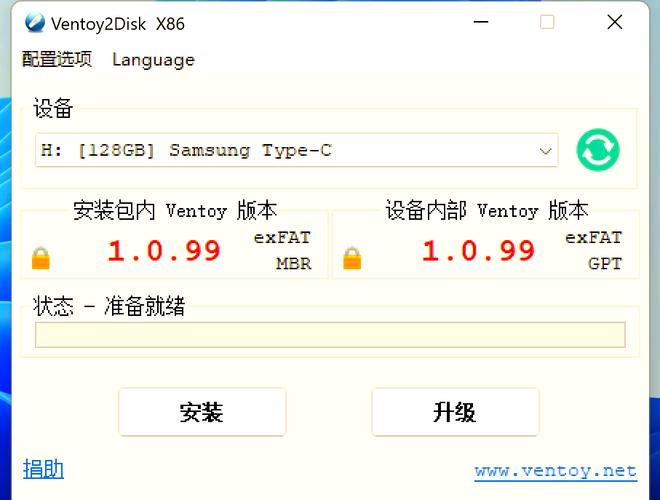
引言:为什么我们需要用U盘安装XP系统?
在当今Windows 10/11盛行的时代,为何还有如此多的人执着于安装Windows XP系统?作为一名程序员,我深知其中的原因:
- 兼容性需求: 许多工业控制设备、银行系统、医疗仪器以及一些老旧的专业软件,至今仍只兼容XP系统,为了确保这些关键设备的正常运行,重装XP是无奈却必要的选择。
- 老旧电脑“焕发新生”: 对于配置非常低的古董电脑(例如内存不足1GB,硬盘容量小),XP系统以其轻量级的特性,能让它们流畅运行,实现物尽其用。
- 怀旧情怀与学习目的: XP系统承载了一代人的记忆,学习安装XP也是理解操作系统底层原理、掌握传统BIOS引导方式的绝佳实践。
如今市面上早已难觅XP系统的安装光盘,U盘,作为现代电脑的标配,自然成为了我们安装XP系统的最佳工具,本文将为你彻底解决“怎么用u盘安装xp系统教程”这一核心问题。
准备工作:工欲善其事,必先利其器
在开始操作之前,请务必准备好以下几样“弹药”,这是成功安装的基石。
硬件准备
- 一台可用的电脑: 用于制作U盘启动盘。
- 一个空白的U盘: 容量建议为2GB或4GB,因为XP系统本身不大,制作过程中U盘内所有数据将被彻底清空,请提前备份重要文件!
- 目标电脑: 即需要安装XP系统的电脑。
软件准备
- Windows XP系统镜像文件:
- 来源: 你需要从可靠的渠道获取
.iso格式的XP系统镜像文件,常见的版本有Windows XP Professional (专业版) 和 Windows XP Home Edition (家庭版),请确保镜像文件的完整性。 - 提示: 作为程序员,我建议你从微软官方的MSDN渠道或信誉良好的技术论坛下载,避免携带病毒或后门的镜像。
- 来源: 你需要从可靠的渠道获取
- U盘启动盘制作工具:
- 推荐工具: UltraISO(软碟通),这是一款功能强大且稳定的老牌光盘映像文件编辑工具,制作启动盘非常成熟可靠。
- 下载: 请搜索并下载UltraISO的最新破解版或试用版。
详细步骤:手把手教你制作U盘启动盘并安装XP
整个过程分为两大阶段:第一阶段:制作U盘启动盘;第二阶段:用U盘启动并安装XP系统。

第一阶段:制作U盘启动盘
步骤1:插入U盘并运行UltraISO
将准备好的空白U盘插入电脑的USB接口,然后右键点击下载好的UltraISO安装包,选择“以管理员身份运行”。
步骤2:打开XP系统镜像文件
在UltraISO主界面,点击顶部菜单栏的“文件” -> “打开”,然后选择你下载好的Windows XP .iso 镜像文件,打开后,你可以在左侧窗口看到镜像内的文件结构。
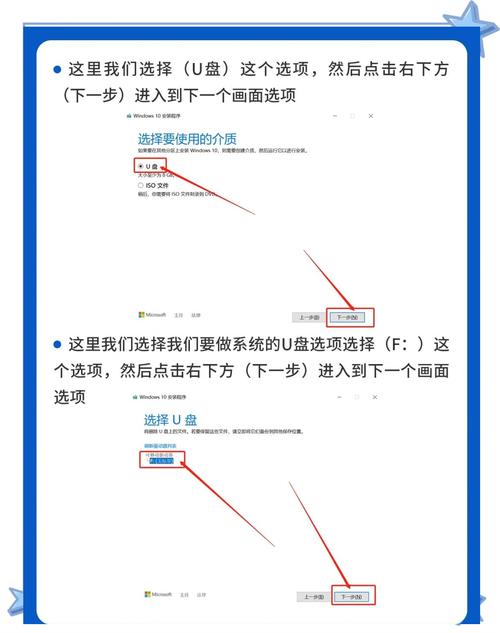
步骤3:写入硬盘映像
这是最关键的一步,点击顶部菜单栏的“启动” -> “写入硬盘映像...”。
- 硬盘驱动器: 在下拉菜单中,务必选择你刚刚插入的U盘,千万不要选错,否则会导致硬盘数据丢失!
- 写入方式: 通常默认为“USB-HDD+”,这是兼容性最好的模式,建议保持不变。
- 映像文件: 这里会自动显示你刚才打开的XP镜像文件路径,请确认无误。
步骤4:开始写入并格式化
点击“写入”按钮,此时会弹出一个警告窗口,再次提醒你U盘数据将被清空,确认U盘内无重要文件后,点击“是”。
程序会自动格式化U盘,并将XP系统文件写入,这个过程可能需要5-10分钟,请耐心等待,直到进度条完成,并提示“刻录成功”。
步骤5:验证与完成
写入成功后,点击“返回”,你的U盘已经是一个功能完整的Windows XP安装启动盘了,可以安全地将其从电脑中拔出。
第二阶段:用U盘启动并安装XP系统
步骤1:设置电脑从U盘启动
将制作好的U盘插入目标电脑(需要安装XP的电脑)的USB接口,然后开机,在出现主板品牌LOGO时,立刻、反复、快速地按下特定按键进入BIOS/UEFI设置界面。
- 常见按键:
F2,F10,F12,DEL,ESC,具体请查阅你的电脑主板说明书。 - 进入BIOS后: 找到类似 "Boot", "启动", "Boot Sequence" 或 "Boot Menu" 的选项。
- 修改启动顺序: 将 "USB-HDD" 或带有你U盘品牌名称的选项,移动到启动列表的第一位。
- 保存并退出: 按下
F10,选择“保存并退出”(Save & Exit),电脑会自动重启。
步骤2:进入XP安装界面
电脑重启后,会从U盘启动,你会看到熟悉的Windows XP安装程序界面,程序会加载必要的驱动文件,这个过程可能会比较慢,请耐心等待。
步骤3:同意许可协议
出现蓝色背景的许可协议界面,按 F8 键同意。
步骤4:选择安装位置
这是又一个关键步骤,特别是对于较新的电脑。
- 删除原有分区: 如果你的硬盘上有旧系统或数据,选中每个分区,按
D键删除,再按L键确认,直到所有分区都被删除。 - 创建新分区: 删除后,会显示一个“未划分空间”的区域,直接按
C键,创建一个新的分区,你可以输入分区大小(XP系统建议分配10-15GB空间),然后按回车。 - 选择安装位置: 确保新创建的分区处于“高亮选中”状态,然后直接按回车键,开始安装。
步骤5:等待文件复制与安装
安装程序会自动复制文件、展开安装程序、安装设备,这个过程会持续较长时间(约30-60分钟),期间电脑会重启数次。在重启时,请务必拔掉U盘,否则电脑会再次从U盘启动,进入安装循环。
步骤6:首次设置与完成
重启后,会进入XP系统的“首次使用”设置向导,包括区域设置、用户名、密码等,根据你的需求进行设置即可,当看到Windows XP的桌面时,恭喜你,U盘安装XP系统已经大功告成!
程序员视角:常见问题与“坑”的深度解析
作为程序员,我们不仅要会操作,更要理解背后的原理,并能解决突发问题。
问题1:为什么我的电脑无法从U盘启动?
- 原因分析:
- BIOS中禁用了USB Legacy Support/USB emulation: 新的主板默认使用UEFI启动模式,而XP系统是传统的BIOS系统,需要在BIOS中找到 "Legacy USB Support" 或 "CSM (Compatibility Support Module)" 选项,并将其设置为 "Enabled"。
- U盘格式或制作方式问题: 确保使用UltraISO等成熟工具制作,并且写入方式选择正确。
- USB 3.0接口兼容性问题: 部分老电脑的USB 3.0驱动不被XP识别,尝试将U盘插入主板上的USB 2.0接口。
问题2:安装过程中出现“蓝屏”或“停止代码”?
- 原因分析:
- 硬盘模式问题(最常见): 新电脑的SATA硬盘默认为AHCI模式,而XP系统原生不支持,需要在安装前进入BIOS,将SATA模式从 "AHCI" 改为 "IDE" 或 "Compatibility" 模式。这是安装XP在新硬件上失败的头号原因。
- 硬件不兼容: 某些非常新的CPU或主板,其架构已不被XP支持,无法安装。
- 镜像文件损坏: 重新下载一个可靠的XP镜像文件。
问题3:安装完成后,找不到网卡、声卡等驱动怎么办?
- 原因分析: XP系统库的驱动非常老旧,无法识别新硬件。
- 解决方案:
- 使用驱动精灵等工具: 在能联网的情况下,下载“驱动精灵XP版”或“驱动人生XP版”,自动扫描并安装缺少的驱动。
- 手动下载安装: 去硬件(主板、网卡)品牌的官方网站,找到支持XP系统的驱动程序,手动下载并安装。
通过以上步骤,相信你已经成功掌握了“怎么用u盘安装xp系统教程”的全部要领,虽然XP系统已经“退役”,但它在特定场景下的价值依然存在,这份教程不仅是一次简单的操作指南,更是一次与传统操作系统对话的旅程。
希望这篇文章能真正帮助到你,如果你在操作过程中遇到任何问题,欢迎在评论区留言,作为一名程序员,我很乐意为你提供技术支持。