目录
- [前置准备:安装 Java Development Kit (JDK)]
- [安装 Android Studio(推荐方式)]
- 1 下载 Android Studio
- 2 安装和首次启动
- 3 配置 Android SDK
- [独立安装 Android SDK 命令行工具(高级方式)]
- 1 下载 SDK 命令行工具
- 2 解压并配置环境变量
- 3 使用
sdkmanager管理组件
- [配置环境变量(关键步骤)]
- 1 为什么需要配置环境变量?
- 2 在 Windows 上配置
- 3 在 macOS / Linux 上配置
- [验证安装与常见问题]
- 1 验证安装
- 2 常见问题与解决方案
前置准备:安装 Java Development Kit (JDK)
Android 应用主要使用 Java 或 Kotlin 语言开发,因此必须先安装 JDK。
- 推荐版本:Oracle JDK 17 或 OpenJDK 17,这是目前 Android 官方推荐和兼容性最好的版本。
- 下载地址:
- Oracle JDK: https://www.oracle.com/java/technologies/downloads/
- OpenJDK (免费): https://jdk.java.net/17/ 或从各大 Linux 发行版仓库获取。
安装步骤:
- 访问下载页面,选择适合你操作系统的 JDK 17 版本进行下载。
- 运行安装程序,一路点击 "Next" 即可,安装程序会自动将 JDK 添加到系统环境变量中(Windows)。
验证 JDK 安装: 打开一个新的终端(命令提示符或 PowerShell),输入以下命令:
java -version
如果看到类似下面的输出,说明 JDK 安装成功:
openjdk version "17.0.2" 2025-01-18
OpenJDK Runtime Environment Temurin-17.0.2+8 (build 17.0.2+8)
OpenJDK 64-Bit Server VM Temurin-17.0.2+8 (build 17.0.2+8, mixed mode, sharing)
安装 Android Studio(推荐方式)
对于绝大多数开发者,直接安装 Android Studio 是最简单、最推荐的方式,它会自动帮你下载和配置好大部分 SDK 组件。
1 下载 Android Studio
- 官网地址:https://developer.android.com/studio
- 根据你的操作系统下载对应的安装包。
2 安装和首次启动
- 运行下载的安装包(Windows 是
.exe,macOS 是.dmg)。 - Windows:
- 勾选 "Perform Quick Start"(执行快速启动)以加快启动速度。
- 勾选 "Update PATH variable"(更新 PATH 变量),这会自动帮你配置
adb等工具的路径。 - 点击 "Next","Install"。
- macOS:
- 将
Android Studio拖拽到Applications文件夹。 - 在
Launchpad中启动 Android Studio。
- 将
- Linux:
- 解压下载的
.zip文件到你想安装的目录(如/opt/android-studio)。 - 进入
bin目录,运行./studio.sh来启动。
- 解压下载的
3 配置 Android SDK
首次启动 Android Studio 时,它会引导你进行一些初始设置。
-
Welcome 界面:
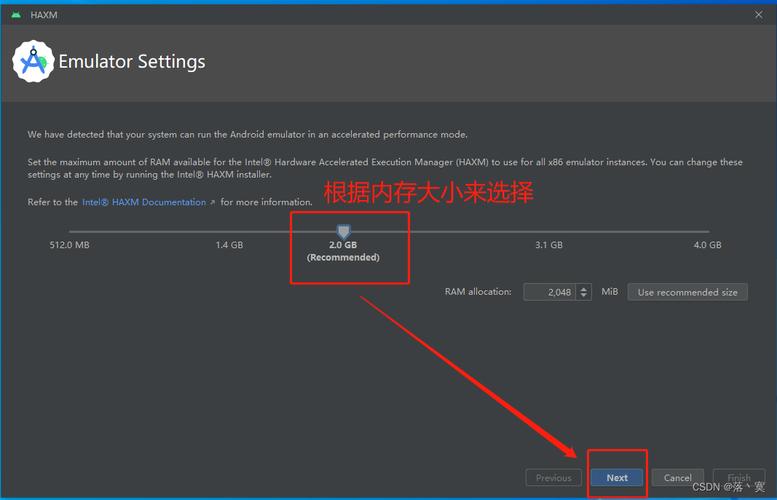
- 选择 "Standard" (标准) 安装,它会自动下载最新的 Android SDK 平台、Android Emulator 和其他最常用的组件,这是最简单安全的选择。
- 点击 "Next"。
-
Verify Settings 界面:
检查安装路径和组件大小,如果磁盘空间足够,直接点击 "Next"。
 (图片来源网络,侵删)
 -
Download Components 界面:
Android Studio 会开始下载所有必需的组件,这取决于你的网络速度,可能需要一些时间,耐心等待下载和安装完成。
-
Finish and Setup:
下载完成后,点击 "Finish",Android Studio 会再次启动,并完成最后的配置。
恭喜! 至此,Android SDK 已经基本安装完毕,你可以在 Android Studio 的 SDK Manager 中管理和下载更多组件。
独立安装 Android SDK 命令行工具(高级方式)
如果你只需要 SDK 的命令行工具(例如在 CI/CD 流水线或服务器环境中),而不需要庞大的 Android Studio IDE,可以选择这种方式。
1 下载 SDK 命令行工具
- 访问 Android SDK 官方下载页面:https://developer.android.com/studio#command-tools-only
- 根据你的操作系统下载 "Command line tools only" 版本。
- Windows:
commandlinetools-win.zip - macOS:
commandlinetools-mac.zip - Linux:
commandlinetools-linux.zip
- Windows:
2 解压并配置环境变量
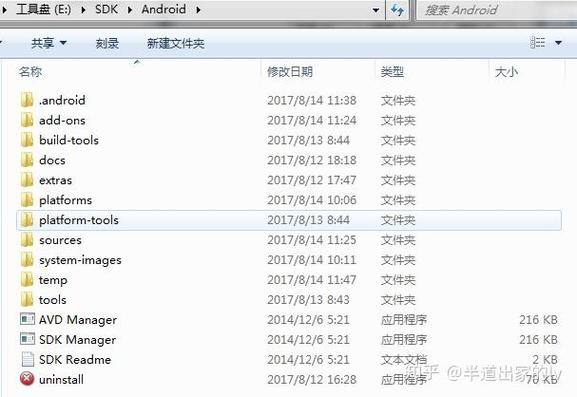
- 创建一个文件夹作为 Android SDK 的根目录,
C:\Android\Sdk(Windows) 或~/Android/Sdk(macOS/Linux)。 - 将下载的
commandlinetools-<os>压缩包解压到这个目录中,解压后,你应该会看到一个名为cmdline-tools的文件夹。 - 重要:将
cmdline-tools文件夹重命名为一个更具体的版本名,cmdline-tools/latest或cmdline-tools/9.0,这是官方推荐的做法,便于管理多个版本。- 最终结构应该是:
<sdk-path>/cmdline-tools/latest/bin/
- 最终结构应该是:
3 使用 sdkmanager 管理组件
sdkmanager 是一个命令行工具,用于下载和管理 SDK 包。
-
打开一个终端(Windows 下建议使用 PowerShell)。
-
进入
cmdline-tools/latest/bin目录:# Windows cd C:\Android\Sdk\cmdline-tools\latest\bin # macOS / Linux cd ~/Android/Sdk/cmdline-tools/latest/bin
-
运行
sdkmanager命令,第一次运行时,它会提示你接受许可证协议。# 使用 --list 命令查看所有可用的包 ./sdkmanager --list # 示例:下载最新的 Android SDK 平台工具 ./sdkmanager "platform-tools" # 示例:下载 Android 13 (API level 33) 的 SDK 平台 ./sdkmanager "platforms;android-33"
-
(可选)将
sdkmanager添加到系统 PATH,这样你就可以在任何地方使用它了,这步通常和配置adb的 PATH 一起做。
配置环境变量(关键步骤)
为了让系统(和命令行工具)能找到 adb、sdkmanager 等工具,需要将它们的路径添加到系统环境变量 PATH 中。
1 为什么需要配置环境变量?
当你输入 adb 命令时,操作系统会在 PATH 变量中列出的所有目录里寻找名为 adb.exe 的文件,如果找不到,就会提示 "'adb' 不是内部或外部命令..."。
2 在 Windows 上配置
- 在 Windows 搜索栏中搜索“编辑系统环境变量”,并打开它。
- 在弹出的“系统属性”窗口中,点击右下角的“环境变量...”按钮。
- 在“系统变量”(或“用户变量”)部分,找到名为
Path的变量,选中它,然后点击“编辑...”。 - 点击“新建”,然后添加以下路径(请根据你的实际安装路径修改):
- Android SDK 根目录:
C:\Android\Sdk - Platform-tools 目录:
C:\Android\Sdk\platform-tools - Emulator 目录:
C:\Android\Sdk\emulator - (如果独立安装) cmdline-tools 目录:
C:\Android\Sdk\cmdline-tools\latest\bin
- Android SDK 根目录:
- 点击“确定”保存所有更改。
- 非常重要:重新打开你的终端(命令提示符或 PowerShell),让新的环境变量生效。
3 在 macOS / Linux 上配置
-
打开终端。
-
编辑你的 shell 配置文件(通常是
~/.zshrc用于 macOS Catalina 及以后版本,或~/.bash_profile/~/.bashrc用于其他系统)。# 使用 zsh open -e ~/.zshrc # 或使用 bash open -e ~/.bash_profile
-
在文件末尾添加以下内容(请根据你的实际安装路径修改):
export ANDROID_HOME=$HOME/Library/Android/sdk # macOS
# export ANDROID_HOME=$HOME/Android/Sdk      # Linux
export PATH=$PATH:$ANDROID_HOME/tools
export PATH=$PATH:$ANDROID_HOME/tools/bin
export PATH=$PATH:$ANDROID_HOME/platform-tools
export PATH=$PATH:$ANDROID_HOME/emulator
export PATH=$PATH:$ANDROID_HOME/cmdline-tools/latest/bin
注意:
ANDROID_HOME是一个常见的环境变量名,它指向 SDK 的根目录。 -
保存并关闭文件。
-
在终端中运行以下命令让配置立即生效:
# 使用 zsh
source ~/.zshrc
# 或使用 bash
source ~/.bash_profile
验证安装与常见问题
1 验证安装
在配置好环境变量后,重新打开一个终端,输入以下命令进行验证:
-
验证
adb(Android Debug Bridge):adb version
如果显示
Android Debug Bridge version 1.x.x.x,说明配置成功。 -
验证
sdkmanager:sdkmanager --version
如果显示版本号,说明配置成功。
-
验证 Android Emulator:
emulator -list-avds
如果你已经创建过模拟器,这里会列出它们的名称。
2 常见问题与解决方案
-
问题:
'adb' 不是内部或外部命令...- 原因:
PATH环境变量没有配置正确,或者没有重新打开终端。 - 解决: 仔细检查
PATH变量中的路径是否正确,并重新打开终端。
- 原因:
-
问题: 在 Android Studio 中下载 SDK 组件速度极慢或失败。
- 原因: Google 服务器在国内访问不稳定。
- 解决:
- 配置镜像: 在 Android Studio 的
Settings/Preferences->Appearance & Behavior->System Settings->HTTP Proxy中配置代理。 - 使用国内镜像: 将
sdkmanager的镜像源指向国内站点,在运行sdkmanager前设置环境变量:export ALL_PROXY=your_proxy_address:port # 临时设置代理 # 或者 export SDKMANAGER_PROXY_HOST=mirrors.neusoft.edu.cn # 使用东软镜像 export SDKMANAGER_PROXY_PORT=80
你也可以直接修改
~/.android/repositories.cfg文件来添加镜像源。
- 配置镜像: 在 Android Studio 的
-
问题: Android Studio 提示 "SDK location not found"。
- 原因: Android Studio 没有找到你配置的 SDK 路径。
- 解决: 进入
File->Project Structure->SDK Location,手动指定正确的 SDK 路径。
-
问题: 在 Linux 上提示权限问题。
- 原因: 用户对 SDK 目录没有读写权限。
- 解决: 给 SDK 目录及其子目录赋予当前用户权限。
sudo chown -R $USER:$USER ~/Android/Sdk
希望这份详尽的教程能帮助你顺利完成 Android SDK 的安装!祝你开发愉快!