Excel表格制作全教程:从零开始,制作你的第一份表格
本教程将分为六个核心步骤,每一步都包含详细的说明和截图指引。
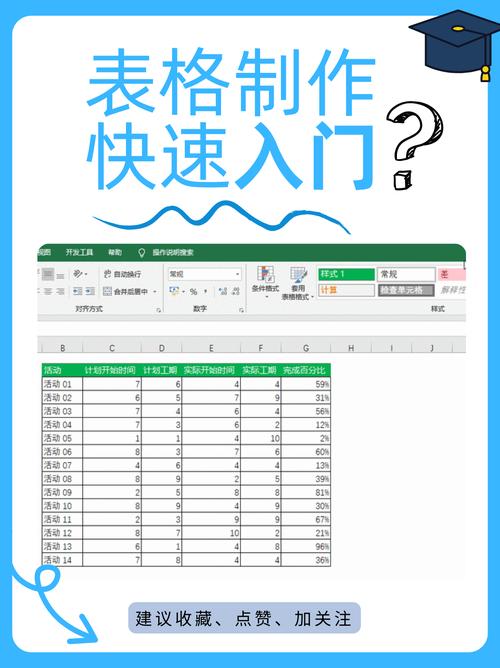
(图片来源网络,侵删)
第一步:认识Excel界面与基本操作
在开始制作表格前,我们先熟悉一下Excel的“工作台”。
-
启动Excel:
- 在Windows上,点击“开始”菜单,找到“Excel”并打开。
- 在Mac上,在“启动台”或“应用程序”文件夹中找到“Excel”并打开。
- 打开后,Excel会默认提供一个空白工作簿。
-
认识界面:
- 功能区:顶部的菜单栏,包含了所有Excel的功能命令,如“开始”、“插入”、“页面布局”等。
- 名称框:位于功能区左上方,显示当前选中的单元格地址(如
A1)。 - 编辑栏:位于名称框右侧,用于输入、编辑和查看单元格中的内容。
- 工作表标签:窗口左下角的
Sheet1,Sheet2等,代表不同的工作表,你可以点击切换,也可以右键添加、删除或重命名。 - 行号和列标:左侧的数字(1, 2, 3...)是行号,上方的字母(A, B, C...)是列标,它们共同构成了单元格的地址,
A1就是第A列第1行的那个格子。 - 单元格:由行和列交叉组成的白色方格,是存储数据的最小单位。
-
基本操作:
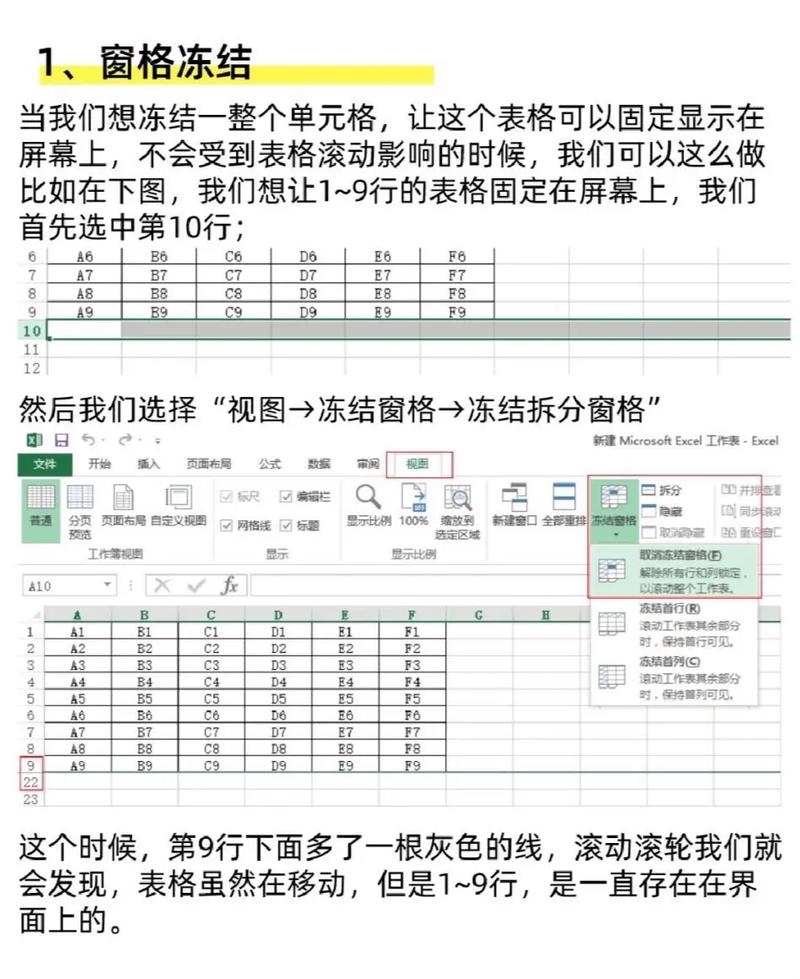 (图片来源网络,侵删)
- 选中单元格:用鼠标单击任意单元格即可选中。
- 输入数据:选中单元格后,直接输入文字或数字,然后按 Enter 键确认,或按 Tab 键跳到右侧单元格。
- 保存文件:点击左上角的“文件” -> “保存”,或直接按快捷键 Ctrl + S (Windows) / Cmd + S (Mac),强烈建议你从一开始就养成随时保存的好习惯!
第二步:创建表格的基本框架(输入标题和表头)
我们来制作“个人月度收支表”的框架。
-
重命名工作表:双击左下角的
Sheet1,将其重命名为“2025年3月收支表”,这样更清晰。 -
:
- 选中
A1单元格,输入“个人月度收支表”。 - 更醒目,我们可以设置格式。
- 合并单元格:选中
A1到F1的区域(按住鼠标从A1拖到F1),然后在“开始”选项卡中,找到“对齐方式”组,点击“合并后居中”按钮。
- 选中
-
输入表头:
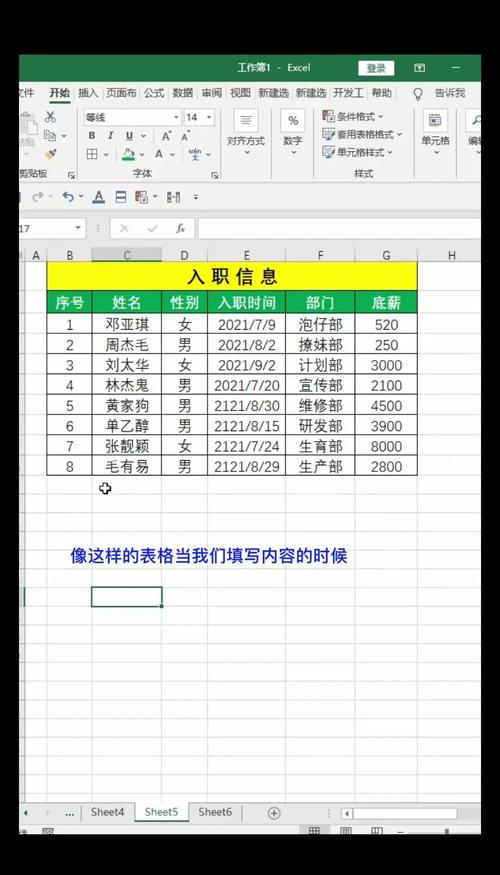 (图片来源网络,侵删)
- 在
A2到F2单元格中,依次输入以下文字:A2:日期B2:类别C2:项目D2:收入E2:支出F2:结余
- 在
-
调整列宽:
- 如果文字被截断,可以将鼠标放在列标之间(例如在A和B的中间),当鼠标指针变成左右双箭头时,按住左键拖动即可调整列宽。
- 自动调整列宽:更快捷的方法是,选中需要调整的列(如A到F),在“开始”选项卡中,点击“单元格”组里的“格式”,然后选择“自动调整列宽”。
你的表格看起来应该像这样:
| A | B | C | D | E | F | |
|---|---|---|---|---|---|---|
| 1 | 个人月度收支表 | |||||
| 2 | 日期 | 类别 | 项目 | 收入 | 支出 | 结余 |
第三步:填充表格内容与美化
我们填入一些示例数据,并让表格变得更美观。
-
填充数据:
- 在
A3开始,填入一些日期和收支记录,暂时先不管“结余”列。
- 在
-
设置单元格格式:
-
数字格式:
- 选中
D3到E10(假设你填了这么多行)区域。 - 在“开始”选项卡中,找到“数字”组。
- 将其格式设置为“货币”或“会计专用”,这样输入的数字会自动加上货币符号(如 ¥)和千位分隔符。
- 选中
-
日期格式:
- 选中
A3到A10区域。 - 在“数字”组中,将其格式设置为“短日期”或“长日期”。
- 选中
-
-
美化表头:
- 选中
A2到F2的表头区域。 - 加粗:点击“开始”选项卡里的 B (加粗) 按钮。
- 填充背景色:点击“填充颜色”按钮,选择一个浅灰色或你喜欢的颜色。
- 居中对齐:点击“居中”按钮,让文字在单元格中水平居中。
- 选中
你的表格看起来已经像一个真正的表格了!
第四步:使用公式进行计算(Excel的灵魂!)
这是Excel最强大的功能,我们要用公式自动计算“结余”。
-
理解目标:“结余”的计算逻辑是:上一次的结余 + 本次收入 - 本次支出。
- 对于第一行数据(第3行),它没有“上一次的结余”,所以我们可以假设初始结余为0,那么公式就是:
0 + D3 - E3。 - 对于第二行数据(第4行),它的结余应该是:
F3 + D4 - E4。
- 对于第一行数据(第3行),它没有“上一次的结余”,所以我们可以假设初始结余为0,那么公式就是:
-
输入第一个公式:
- 选中
F3单元格。 - 在编辑栏中输入:
=D3-E3,然后按 Enter 键。 - 你会看到
F3单元格中出现了计算结果。
- 选中
-
使用自动填充(神技!):
- 再次选中
F3单元格,将鼠标移动到该单元格的右下角,你会看到一个黑色的小十字,这叫“填充柄”。 - 按住鼠标左键,向下拖动到
F10,然后松开鼠标。 - 你会发现,Excel已经自动为你填充了所有行的结余公式,并且智能地引用了对应行的数据(如
F4的公式是=F3+D4-E4)。
- 再次选中
第五步:数据排序与筛选
当数据越来越多时,排序和筛选功能就非常有用了。
-
排序:你想按日期从早到晚查看记录。
- 选中
A2到F10的整个数据区域(注意:一定要包含表头行)。 - 在“数据”选项卡中,点击“排序和筛选”组里的“排序”按钮。
- 在弹出的对话框中,“主要关键字”选择“日期”,“次序”选择“升序”。
- 点击“确定”,所有记录就会按日期重新排列。
- 选中
-
筛选:你想只查看“餐饮”类的支出。
- 选中
A2到F10的数据区域。 - 在“数据”选项卡中,点击“筛选”按钮。
- 你会发现每个表头的右侧都出现了一个小箭头。
- 点击“类别”列的箭头,在弹出的菜单中,只勾选“餐饮”,然后点击“确定”。
- 表格中就只显示类别为“餐饮”的记录了。
- 选中
第六步:打印与分享
-
页面设置(打印预览):
- 点击“文件” -> “打印”(或直接按 Ctrl + P)。
- 在右侧的“打印预览”中,你可以看到表格的打印效果。
- 如果表格太宽,一页放不下,可以在“设置”里选择“横向”。
- 如果希望打印时包含表头,可以勾选“”,然后选择要重复的行(通常是第2行)。
-
导出为PDF:
- 这是最常用的分享方式,格式固定,在任何设备上都能正常查看。
- 点击“文件” -> “导出” -> “创建PDF/XPS文档”,然后保存即可。
总结与进阶
恭喜你!你已经掌握了Excel制作表格的核心技能:创建框架 -> 输入数据 -> 美化 -> 公式计算 -> 数据处理 -> 分享。
进阶学习建议:
- 函数:学习
SUM(求和),AVERAGE(平均值),IF(条件判断),VLOOKUP(查找匹配) 等常用函数,它们能让你的表格更智能。 - 图表:学习插入图表,如柱状图、饼图,让数据可视化,一目了然。
- 数据透视表:这是Excel数据分析的终极武器,可以快速对大量数据进行分类、汇总和分析。
从现在开始,多动手练习,尝试用Excel来管理你的个人财务、工作计划或任何需要记录的数据,你会发现它是一个无比强大的工具!