
下面我将为你提供一个非常详细、分步的Photoshop Logo教程图标制作方法,我们将使用Photoshop的形状工具、图层样式和蒙版等功能,最终效果专业且现代。
(图片来源网络,侵删)
最终效果预览
准备工作
- 软件: Adobe Photoshop (本教程以CC 2025及以上版本为例,但大部分步骤适用于较旧版本)。
- 新建画布:
- 打开Photoshop,点击
文件>新建。 - 设置
宽度和高度为512 x 512像素(这是制作图标的标准尺寸)。 分辨率设置为72PPI(用于屏幕显示)。- 选择
透明。 - 点击
创建。
- 打开Photoshop,点击
第一步:绘制书本主体
这是图标的基础,我们将使用形状工具来绘制。
-
新建图层: 在图层面板底部点击
新建图层按钮,将其命名为书本,保持这个图层被选中。 -
选择形状工具: 在左侧工具栏中,长按
矩形工具,在弹出的菜单中选择自定义形状工具。 -
选择书本形状:
 (图片来源网络,侵删)
- 在顶部的选项栏中,点击
形状旁边的下拉箭头,打开形状选择器。 - 在搜索框中输入
book或书,找到书本的形状(通常是侧面打开的)。 - 选择一个你喜欢的书本形状。
- 在顶部的选项栏中,点击
-
绘制书本:
- 在画布上点击并拖动,绘制一个合适大小的书本,按住
Shift键可以等比例缩放。 - 如果颜色不对,可以在顶部的
填充选项中选择一个你喜欢的颜色,比如深蓝色#2A4B8D。
- 在画布上点击并拖动,绘制一个合适大小的书本,按住
第二步:为书本添加立体感(图层样式)
现在让这本“书”看起来更有质感。
- 打开图层样式: 双击
书本图层,打开图层样式面板。 - 添加内阴影:
- 勾选
内阴影,设置混合模式为正片叠底,颜色为黑色#000000。 - 调整
不透明度到50%左右。 - 调整
距离和大小,让书的边缘看起来有厚度感。
- 勾选
- 添加渐变叠加:
- 勾选
渐变叠加。 - 点击渐变条,打开渐变编辑器,选择一个从深蓝
#2A4B8D到稍浅蓝#3A5B9D的线性渐变。 - 角度可以稍微调整一下,
-90度,让光照效果更自然。
- 勾选
- 添加描边:
- 勾选
描边。 - 设置
大小为2像素,颜色为白色#FFFFFF,位置为内部。 - 这一步可以让书本轮廓更清晰,与其他元素区分开。
- 勾选
- 点击
确定应用所有样式。
第三步:绘制播放按钮
教程的核心是播放,所以一个醒目的播放按钮必不可少。
- 新建图层: 在图层面板底部新建一个图层,命名为
播放按钮,并把它拖到书本图层的上方。 - 选择形状工具: 再次使用
自定义形状工具。 - 选择播放按钮形状:
- 在形状选择器中搜索
play或播放,找到三角形播放按钮的形状。
- 在形状选择器中搜索
- 绘制播放按钮:
- 在书本的页面上方绘制一个大小适中的三角形。
- 颜色选择一个亮眼的颜色,比如橙色
#FF6B35。
- 为按钮添加光效:
- 双击
播放按钮图层,打开图层样式。 - 添加内发光:
混合模式为滤色(Screen),颜色为白色#FFFFFF,不透明度100%,大小10像素左右,这能让按钮看起来像在发光。 - 添加投影:
混合模式为正片叠底,不透明度50%,距离5像素,大小5像素,这能让按钮“浮”在书页上。
- 双击
第四步:添加装饰性元素(光线和星星)
这些元素能让图标更生动,充满“教程”和“知识”的感觉。
(图片来源网络,侵删)
- 新建图层: 新建一个图层,命名为
装饰,并把它拖到所有图层的最上方。 - 绘制光线:
- 选择
画笔工具。 - 在顶部选项栏中,选择一个柔边的圆形画笔,调整
大小到100像素左右,不透明度到20%。 - 前景色设为白色
#FFFFFF。 - 在播放按钮的周围,点击几下,制造出柔和的光晕效果,可以多建几个图层,调整不同的大小和不透明度,让光晕更有层次感。
- 选择
- 绘制星星:
- 回到
自定义形状工具。 - 搜索
star或星形,选择一个简单的星星形状。 - 在
装饰图层上,在书本的角落或空白处,点击并拖动,绘制几颗小星星。 - 可以给星星也加上一个微弱的
外发光(图层样式 > 外发光),颜色为白色,让它们更闪亮。
- 回到
第五步:整合与优化
现在所有元素都齐了,我们需要让它们完美地融合在一起。
- 使用图层蒙版:
- 选中
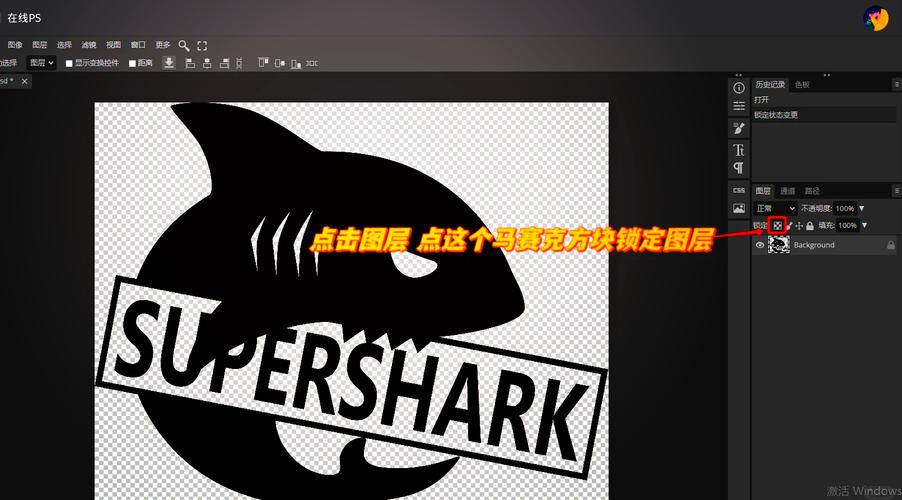
装饰图层(包含光线和星星的图层)。 - 在图层面板底部点击
添加图层蒙版按钮(一个带圆孔的方形图标)。 - 选择
渐变工具,在顶部选择前景色到透明渐变,前景色设为黑色。 - 在蒙版上,从书本的边缘向中心拖动一条线,这样,光线和星星只会显示在书本内部,而不会溢出到外面,效果会更加自然。
- 选中
- 调整整体色调:
- 按住
Ctrl(Mac:Cmd) 键,点击书本图层的缩略图,可以载入选区。 - 选中
装饰图层,点击图层面板底部的创建新的填充或调整图层按钮,选择色相/饱和度。 - 在弹出的属性面板中,稍微降低
饱和度,并调整色相,让光线的颜色与书本的颜色更和谐。 - 在
色相/饱和度调整图层的图层蒙版上,用黑色画笔把播放按钮区域涂黑,这样播放按钮的颜色就不会被改变了。
- 按住
第六步:导出图标
最后一步,将你的作品导出为适合使用的格式。
- 合并可见图层: 在图层面板右侧菜单中选择
合并可见图层(快捷键Ctrl+Shift+E/Cmd+Shift+E),这样所有元素都会合并成一个图层,方便导出。 - 导出为PNG (推荐):
- 点击
文件>导出>导出为。 - 在右侧设置中,选择
PNG格式。 - 确保
透明选项是勾选的。 - 点击
导出,选择保存位置即可,PNG格式支持透明背景,非常适合用作图标。
- 点击
- 导出为JPG:
- 如果需要带白色背景的图片,可以选择
JPEG格式。 - 在右侧可以调整图片质量,一般
80-100就足够了。
- 如果需要带白色背景的图片,可以选择
总结与技巧
- 图层管理: 始终为不同的元素(书本、按钮、装饰)创建不同的图层,并命名清楚,这会极大地方便你后续的修改。
- 非破坏性编辑: 尽量使用图层样式、调整图层和蒙版,而不是直接在图层上绘画,这样你可以随时返回修改参数,而不会破坏原始图像。
- 参考颜色: 可以从网上找一些优秀的教程图标作为参考,学习它们的配色和光影搭配。
- 自由发挥: 这个教程是一个基础框架,你可以自由发挥创意,把书本换成屏幕,把播放按钮换成代码符号
< />,或者换成铅笔和书本的组合,制作出不同主题的图标。
恭喜你!通过这个教程,你已经成功制作出了一个专业的Logo教程图标,并掌握了Photoshop中形状、图层样式和蒙版的核心用法。


