重要提示:Qt 5.12.2 的生命周期
在开始之前,请务必了解:Qt 5.12.2 是一个长期版本,但已于 2025 年 5 月停止维护,这意味着它不会再收到任何安全更新或错误修复。
选择 Qt 5.12.2 的原因:
- 稳定性:经过多年验证,非常稳定,适合开发对生命周期要求不高的项目。
- 兼容性:可以很好地编译和运行一些旧的项目或依赖特定 Qt 5.12 API 的库。
- 学习:对于初学者来说,一个稳定不变的版本可以避免因版本更新带来的学习困扰。
如果你正在开发新的、长期维护的项目,强烈建议使用最新的 LTS 版本(如 Qt 6.2/6.4/6.5 或 Qt 5.15)。
第一部分:Windows 系统安装教程
Windows 下的 Qt 安装通常使用官方在线安装程序,它会自动下载所需的组件。
步骤 1:下载安装程序
- 访问 Qt 官方下载页面:https://download.qt.io/archive/qt/
- 找到
12文件夹,进入12.2/子文件夹。 - 根据你的系统选择安装程序:
qt-opensource-windows-x86-5.12.2.exe:适用于 32 位和 64 位 Windows 系统。qt-opensource-windows-x86_64-5.12.2.exe:仅适用于 64 位 Windows 系统(推荐)。
步骤 2:运行安装程序
-
双击运行下载的
.exe文件。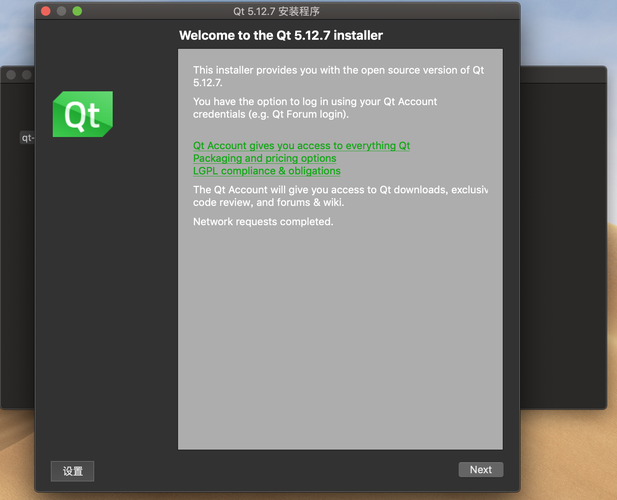 (图片来源网络,侵删)
 -
欢迎界面:点击 "Next"。
-
选择组件:这是最关键的一步。
- Qt 5.12.2:必须勾选,这是核心框架。
- Qt Charts:图表组件,如果需要画图,请勾选。
- Qt Creator:Qt 官方集成开发环境,强烈建议勾选,它包含了代码编辑、调试、UI 设计等所有必需功能。
- MinGW 7.3.0 64-bit:这是一个编译器套件,用于将你的 C++ 代码编译成 Windows 可执行文件,如果你没有其他编译器(如 Visual Studio),必须勾选,如果你选择使用 MSVC(Visual Studio 编译器),则不需要勾选这个。
- Source:源代码,如果你需要研究 Qt 源码或进行二次开发,可以勾选,对于初学者,可以不选以节省空间。
- Examples:示例代码,非常有用,建议勾选。
- Documentation:离线文档,强烈建议勾选,方便随时查阅。
建议选择:
Qt 5.12.2+Qt Creator+MinGW 7.3.0 64-bit+Examples+Documentation。 -
选择安装路径:可以保持默认路径,或选择一个你喜欢的位置。路径中最好不要有中文和空格。
-
账户登录:如果你有 Qt 账户,可以登录,如果没有,选择 "Skip"(跳过)即可,免费功能不受影响。
-
开始安装:点击 "Install" 等待安装完成。
步骤 3:配置环境变量
安装程序通常会自动配置,但为了确保万无一失,我们可以手动检查一下。
- 在 Windows 搜索栏中输入 "编辑系统环境变量",并打开它。
- 在弹出的 "系统属性" 窗口中,点击 "环境变量..."。
- 在 "系统变量" 部分,找到
Path变量,点击 "编辑..."。 - 点击 "新建",然后添加以下两个路径(请根据你的实际安装路径修改):
C:\Qt\Tools\mingw730_64\bin(MinGW 编译器路径)C:\Qt\Tools\QtCreator\bin(Qt Creator 路径,方便从命令行启动)
- 依次点击 "确定" 保存所有更改。
- 重启你的命令提示符或 PowerShell,使新的环境变量生效。
步骤 4:验证安装
- 打开命令提示符或 PowerShell。
- 输入命令
qmake -v,如果看到类似下面的输出,说明 MinGW 和 qmake 配置成功:QMake version 3.1 Using Qt version 5.12.2 in C:/Qt/5.12.2/mingw73_64/bin - 输入命令
where qtcreator,如果显示了 Qt Creator 的路径,说明环境变量配置正确。
步骤 5:创建第一个项目 (Hello World)
- 从开始菜单启动 Qt Creator。
- 欢迎界面 -> "New Project" (新建项目)。
- 选择 "Applications" -> "Qt Widgets Application",点击 "Choose"。
- 输入项目名称(如
HelloWorld),选择项目路径,点击 "Next"。 - 选择 "Kit"(工具包),这里会显示你安装的编译器,选择
Desktop Qt 5.12.2 MinGW 64-bit。 - 点击 "Next",再点击 "Finish"。
- 项目打开后,你会看到一个默认的窗口界面,在左侧的 "Design" 视图中,从右侧的 "Containers" 拖一个
Push Button到窗口上。 - 选中按钮,在右下角的 "Property Editor" 中,将
text属性修改为 "你好,世界!" - 点击左下角的锤子图标(构建项目)或绿色三角图标(运行项目)。
- 如果一切顺利,你的第一个 Qt 程序就会运行起来,点击按钮,你会发现按钮文字会变化(因为默认生成了点击事件的槽函数)。
第二部分:macOS 系统安装教程
macOS 通常使用 Homebrew 来安装 Qt,这种方式非常方便和可靠。
步骤 1:安装 Homebrew
如果尚未安装 Homebrew,打开终端(Terminal)运行以下命令:
/bin/bash -c "$(curl -fsSL https://raw.githubusercontent.com/Homebrew/install/HEAD/install.sh)"
安装过程中会提示输入你的电脑密码,安装完成后,根据终端输出的最后几行提示,将 Homebrew 添加到你的 PATH 中。
步骤 2:使用 Homebrew 安装 Qt
- 打开终端。
- 首先更新 Homebrew:
brew update
- 安装 Qt 5.12.2:
brew install qt@5.12
Homebrew 会自动处理依赖关系,并下载安装所有必需的组件。
步骤 3:配置环境变量
Homebrew 不会自动将 Qt 添加到 PATH 中,你需要手动配置。
- 打开终端,运行以下命令来编辑你的 Shell 配置文件(如果你使用的是 Zsh,请编辑
~/.zshrc;如果使用 Bash,请编辑~/.bash_profile或~/.bashrc):open -e ~/.zshrc
- 在文件末尾添加以下两行:
export PATH="/usr/local/opt/qt@5.12/bin:$PATH"
export LDFLAGS="-L/usr/local/opt/qt@5.12/lib"
export CPPFLAGS="-I/usr/local/opt/qt@5.12/include"
- 保存并关闭文件。
- 在终端中运行
source ~/.zshrc(或source ~/.bash_profile) 使配置立即生效。
步骤 4:验证安装
- 在终端中运行:
qmake -v
如果看到 Qt 5.12.2 的版本信息,说明安装成功。
步骤 5:安装 Qt Creator
macOS 的 Qt Creator 需要单独下载。
- 访问 Qt 官方下载页面。
- 进入
12.2/文件夹,然后进入qtcreator/子文件夹。 - 下载
qt-creator-opensource-mac-x64-4.12.2.dmg。 - 打开 DMG 文件,将 Qt Creator 拖到你的 "应用程序" 文件夹即可。
步骤 6:创建第一个项目
启动 Qt Creator,后续步骤与 Windows 版本完全相同。
第三部分:Linux (以 Ubuntu 为例) 安装教程
Linux 同样推荐使用包管理器安装。
步骤 1:更新系统
打开终端,首先更新你的软件包列表和已安装的软件:
sudo apt update
sudo apt upgrade -y
步骤 2:安装 Qt 和构建工具
-
安装 Qt 5 的基础组件、Qt Creator 和必要的编译工具(如 g++, make)。
sudo apt install -y qt5-default qtcreator build-essential
qt5-default:会安装 Qt 5 的核心库和默认的qmake。qtcreator:Qt IDE。build-essential:包含 gcc, g++, make 等基本编译工具。
-
可选安装:如果你想安装 Qt Charts 等额外模块,可以单独安装:
sudo apt install -y qtcharts5-dev qtcharts5-qml-module
步骤 3:验证安装
- 在终端中运行:
qmake -v
应该能看到 Qt 5.12 的版本信息。
步骤 4:创建第一个项目
启动 Qt Creator(通常可以在应用程序菜单中找到,或在终端运行 qtcreator),后续步骤与 Windows 版本完全相同。
总结与常见问题
- 找不到 qmake 或编译器失败:几乎 100% 是环境变量没有配置正确,请仔细检查你的
PATH变量,确保包含了编译器和 Qt 工具的路径。记得重启终端。 - Qt Creator 无法找到编译器:在 Qt Creator 中,进入
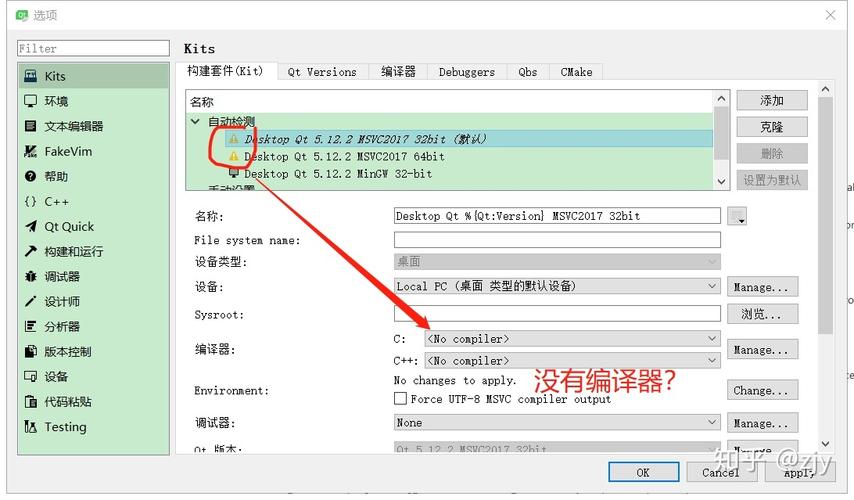
Tools -> Options -> Kits,检查 "Compiler" 和 "QMake" 的路径是否正确,如果不正确,点击 "Add" 或 "Change" 手动指定正确的路径。 - 我应该选择 MinGW 还是 MSVC?
- MinGW:简单,一键安装,生成的程序不依赖 Visual C++ Redistributable,适合初学者和跨平台需求。
- MSVC (Visual Studio):性能更好,是 Windows 平台开发的主流选择,但你需要先单独安装 Visual Studio(社区版免费),并且在安装 Qt 时勾选对应的 MSVC 工具包。
- 去哪里学习?
- 官方文档:Qt Creator 自带和官网的文档是最好的资料。
- 示例代码:安装时勾选的 Examples 是最好的学习素材。
- 书籍:《C++ GUI Qt 4 编程》(虽然是 Qt4,但思想相通)、《Qt 5.12 编程入门》等。
- 在线课程:慕课网、CSDN学院等平台有很多相关课程。
希望这份详细的教程能帮助你成功安装并开始你的 Qt 5.12.2 开发之旅!