重要提示:雨林木风系统
在开始之前,有几个关于雨林木风系统的重要点需要了解:

(图片来源网络,侵删)
- 来源与安全性:雨林木风是一个第三方Ghost系统封装组织,其系统集成了大量驱动和常用软件,安装方便快捷。但非官方渠道下载的系统可能存在捆绑广告软件、后门、挖矿程序等安全风险。 强烈建议你从其官网或可信赖的渠道下载,并安装后立即进行安全检查和系统清理。
- 系统版本:雨林木风系统通常基于Windows 7的特定版本(如旗舰版),并已经预先激活。
- 安装方式:这类系统最常用的安装方式是硬盘安装法,因为它不需要刻录光盘或制作U盘启动盘,对新手非常友好。
第一步:准备工作
在开始安装之前,请务必完成以下准备工作,这可以避免很多后续问题。
下载雨林木风系统镜像文件
- 文件格式:通常是一个
.ISO文件,YLMF_WIN7_SP1_X64_GHOST.iso。 - 下载渠道:请尽量从官方网站或知名的软件下载站(如系统之家、MSDN我告诉你等)下载,以确保文件未被篡改。
准备一个至少8GB的U盘
这个U盘在安装过程中会被格式化,请确保U盘里没有重要数据,提前备份!
备份重要数据
这是最最重要的一步!安装系统会格式化你的C盘(系统盘),导致C盘上所有数据(包括桌面文件、文档、下载的软件等)永久丢失。
- :将C盘(以及其他你不想丢失数据的分区)中的所有重要文件、照片、文档等,复制到移动硬盘、U盘、另一台电脑或云端。
- 如何查找:可以打开“计算机”,进入C盘,将
用户文件夹(或Users)下的所有文件夹(如Administrator,Public等)里的个人资料复制出来。
准备Windows 7激活密钥(可选但推荐)
虽然雨林木风系统通常已经激活,但以防万一,或者你将来需要重装系统,最好准备一个有效的Windows 7密钥,可以在网上搜索“Windows 7 旗舰版密钥”找到一些通用的公开密钥。

(图片来源网络,侵删)
查看电脑配置
了解你的电脑是32位还是64位系统,这决定了你下载的ISO文件版本。
- 如何查看:在Windows系统中,右键点击“计算机” -> “属性”,在“系统类型”中可以看到。
第二步:制作启动U盘(硬盘安装法)
我们将使用最简单、最通用的“硬盘安装法”,它需要一个叫做“Windows通用安装器”的小工具。
所需工具:
- 雨林木风Windows 7 ISO镜像文件 (已下载)
- Windows通用安装器 (可以在网上搜索下载,这是一个绿色小软件)
操作步骤:
-
插入U盘:将准备好的U盘插入电脑的USB接口。
-
运行Windows通用安装器:解压下载好的“Windows通用安装器”压缩包,找到主程序(通常是
.exe文件)并运行它。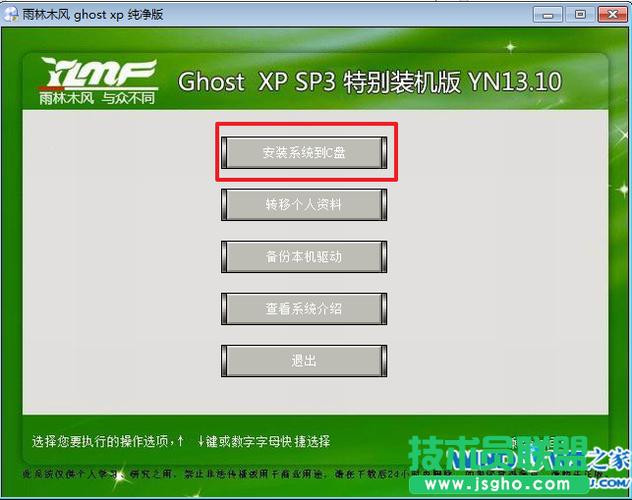 (图片来源网络,侵删)
 -
设置安装器参数:
- 一键重装系统:选择这个模式。
- 请选择安装文件:点击“浏览”,找到你第一步下载的雨林木风
.iso镜像文件。 - 安装位置:默认是
C:盘。请务必确认是你想要安装系统的盘符,如果C盘有重要数据,请确保已经备份。 - 版本信息:这里会自动识别ISO文件中的版本信息,无需修改。
- 用户信息:可以设置你的用户名和电脑名称,也可以留空安装后设置。
- 密钥:可以填入你准备好的Windows 7密钥,也可以不填(雨林木风通常会自动激活)。
- 桌面壁纸:可以自定义安装后的桌面壁纸。
- 一键安装:点击这个按钮开始执行。
-
开始安装:点击“一键安装”后,程序会弹出一个确认窗口,再次确认信息无误后,点击“确定”。
-
格式化U盘并解压文件:程序会自动格式化你的U盘,并将ISO镜像中的文件解压到U盘的特定目录,这个过程很快,几分钟即可完成。
-
重启电脑:文件解压完成后,程序会提示你立即重启电脑,请保存所有工作,然后点击“是”或直接重启。
第三步:开始安装系统
电脑重启后,将进入真正的系统安装界面。
- 进入安装界面:重启后,电脑会从U盘启动(因为安装程序修改了启动项),你可能会看到一个黑色的命令行窗口快速闪过,然后直接进入Windows 7的图形化安装界面,如果出现“Press any key to boot from CD or DVD...”的提示,请快速按任意键。
- 自动安装:雨林木风的Ghost系统是全自动安装的,你几乎不需要进行任何手动操作。
- 系统会自动复制文件、展开文件、安装功能、安装更新。
- 这个过程会持续10-30分钟,具体时间取决于你的电脑配置。
- 期间电脑可能会重启几次,这是正常现象。
第四步:首次进入系统与后续设置
- 完成安装:当看到桌面背景出现时,说明系统已经基本安装完成。
- 调整分辨率:由于Ghost集成的驱动可能不完全匹配你的硬件,桌面分辨率可能不正确,右键点击桌面 -> “屏幕分辨率”,选择合适的分辨率。
- 安装必要驱动:
- 雨林木风系统通常会预装大部分常用驱动(如显卡、网卡)。
- 如果设备管理器中有黄色问号的未知设备,或者你感觉性能不佳(如显卡驱动未装好),你需要手动安装驱动。
- 方法:可以使用驱动精灵、驱动人生等软件进行检测和安装,或者去你电脑品牌的官网下载对应型号的驱动。
- 安全检查与清理(非常重要!):
- 运行杀毒软件:立即用你信任的杀毒软件(如Windows Defender、火绒、360等)对全盘进行一次彻底扫描,查杀可能捆绑的恶意软件。
- 卸载不需要的软件:进入“控制面板” -> “程序和功能”,检查并卸载你不需要的预装软件,特别是那些名字可疑的、带广告的软件。
- 清理启动项:使用任务管理器或系统优化工具,关闭不必要的开机启动项,让系统运行更流畅。
- 系统更新:连接网络,打开“Windows Update”,检查并安装所有重要的系统补丁,确保系统安全。
总结与注意事项
- 核心流程:下载ISO -> 备份数据 -> 用“Windows通用安装器”制作启动U盘 -> 重启电脑 -> 自动安装 -> 进入系统后装驱动和杀毒。
- 备份数据:再强调一遍,这是底线!
- 安全第一:安装第三方系统后,务必进行安全检查。
- 驱动问题:如果遇到驱动问题,不要慌张,使用驱动管理工具即可解决。
- 安装失败:如果硬盘安装失败,可以尝试制作一个U盘启动盘(使用UltraISO或Ventoy等工具),然后从U盘启动进行安装,这稍微复杂一点,但成功率更高。
希望这份详细的教程能帮助你顺利完成Windows 7雨林木风系统的安装!