第一部分:准备工作与界面认识
启动 AutoCAD 2007
- 通过“开始”菜单 -> “所有程序” -> Autodesk -> AutoCAD 2007 Simplified Chinese -> AutoCAD 2007 来启动。
- 启动后,会弹出一个“窗口,你可以在这里创建新图形、打开已有图形或使用模板,我们通常直接点击“关闭”按钮,进入经典的绘图界面。
认识 AutoCAD 2007 的经典界面
这是最重要的一步,你需要熟悉每个区域的功能。
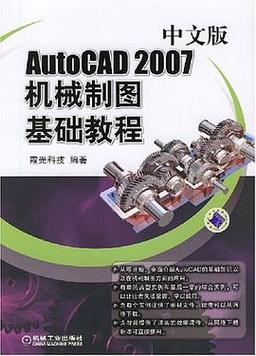
(图片来源网络,侵删)
- 标题栏: 显示当前正在操作的图形文件名。
- 菜单栏: 包含了 AutoCAD 的所有命令,如“文件”、“编辑”、“视图”、“插入”、“格式”、“工具”、“绘图”、“标注”、“修改”等,几乎所有操作都可以在这里找到。
- 工具栏: 将常用命令以图标形式直观地展示出来,方便快速调用,你可以将鼠标悬停在图标上,会显示该命令的名称。
- 标准工具栏: 包含新建、打开、保存、打印、放弃、重做等通用操作。
- 绘图工具栏: 包含直线、圆、矩形、多段线等核心绘图命令。
- 修改工具栏: 包含删除、复制、移动、旋转、修剪、延伸等核心编辑命令。
- 对象特性工具栏: 用于设置和修改图层、颜色、线型、线宽等属性。
- 绘图区域: 这是你的“画布”,所有图形都在这里绘制和显示。
- UCS 图标: 显示当前坐标系的 X、Y、Z 轴方向,在二维绘图中,你主要关注 X 和 Y 轴。
- 命令行窗口: 这是 AutoCAD 的灵魂! 你可以直接在这里输入命令来执行操作,比点击图标更快、更精确,它还会显示命令的提示和选项。务必养成时刻关注命令行的习惯。
- 状态栏: 位于界面最下方,提供了一系列辅助绘图的功能按钮,如:
- 栅格: 显示一个点阵网格,方便定位。
- 正交: 将绘图限制在水平和垂直方向。
- 极轴: 按预设角度追踪。
- 对象捕捉: 自动捕捉到对象的特殊点(如端点、中点、圆心等)。
- 对象追踪: 基于对象捕捉点进行追踪。
- 线宽: 显示或隐藏设置的线宽。
第二部分:核心概念与基本操作
图形文件管理
- 新建文件:
NEW命令 或点击“文件” -> “新建”。 - 打开文件:
OPEN命令 或点击“文件” -> “打开”。 - 保存文件:
QSAVE命令 (快捷键Ctrl + S) 或点击“文件” -> “保存”,首次保存会弹出“图形另存为”对话框。 - 另存为:
SAVEAS命令 (快捷键Ctrl + Shift + S)。
命令的输入方式
AutoCAD 提供了三种输入命令的方式,你可以根据习惯选择:
- 点击工具栏图标: 最直观,适合初学者。
- 从菜单栏选择: 菜单会列出完整的命令和选项。
- 在命令行输入命令: 最高效的方式,大部分命令都有简化的别名(快捷键),
L->LINE(画直线)C->CIRCLE(画圆)REC->RECTANGLE(画矩形)M->MOVE(移动)O->OFFSET(偏移)TR->TRIM(修剪)X->EXPLODE(分解)
选择对象的方式
当你执行修改命令(如删除、复制)时,需要选择要操作的对象,常用选择方式:
- 点选: 鼠标左键单击单个对象。
- 窗口选择: 从左向右拖出一个实线矩形框,只有完全在框内的对象才会被选中。
- 窗交选择: 从右向左拖出一个虚线矩形框,只要与框接触或完全在框内的对象都会被选中。
精确定位
AutoCAD 是精确的绘图软件,坐标是关键。
- 笛卡尔坐标系: 原点为 (0,0), X轴向右为正,Y轴向上为正。
- 输入坐标点:
- 绝对坐标:
X,Y(100,50表示 X=100, Y=50)。 - 相对坐标:
@X,Y(@50,30表示从上一个点向右50,向上30)。 - 极坐标:
@距离<角度(@100<45表示从上一个点出发,距离100,角度45度)。
- 绝对坐标:
第三部分:基础绘图命令
我们来学习几个最常用的绘图命令。
(图片来源网络,侵删)
直线 - L (LINE)
这是最基本的命令。
- 操作:
- 输入
L,回车。 - 命令行提示:
指定第一点:-> 输入起点坐标,如0,0,回车。 - 命令行提示:
指定下一点或 [放弃(U)]:-> 输入第二点坐标,如@100,0,回车(画一条水平线)。 - 命令行提示:
指定下一点或 [闭合(C)/放弃(U)]:-> 输入@0,50,回车(画一条垂直线)。 - 输入
C(Close),回车,自动连接起点和终点,形成一个闭合图形。
- 输入
圆 - C (CIRCLE)
- 操作:
- 输入
C,回车。 - 命令行提示:
指定圆的圆心或 [三点(3P)/两点(2P)/相切、相切、半径(T)]:-> 在屏幕上点击或输入圆心坐标。 - 命令行提示:
指定圆的半径或 [直径(D)]:-> 输入半径值,如50,回车。
- 输入
矩形 - REC (RECTANGLE)
- 操作:
- 输入
REC,回车。 - 命令行提示:
指定第一个角点或 [倒角(C)/标高(E)/圆角(F)/厚度(T)/宽度(W)]:-> 点击或输入第一个角点坐标。 - 命令行提示:
指定另一个角点或 [面积(A)/尺寸(D)/旋转(R)]:-> 输入对角点坐标,如@100,60,回车。
- 输入
第四部分:基础编辑命令
绘制完成后,通常需要修改。
删除 - E (ERASE)
- 操作:
- 输入
E,回车。 - 选择要删除的对象,可以多选。
- 选择完毕后,回车确认删除。
- 输入
复制 - CO / CP (COPY)
- 操作:
- 输入
CO,回车。 - 选择要复制的对象,回车。
- 命令行提示:
指定基点或 [位移(D)] <位移>:-> 指定一个参考点(如圆心或端点)。 - 命令行提示:
指定第二个点或 <使用第一个点作为位移>:-> 指定目标位置,对象就会被复制到该处。
- 输入
移动 - M (MOVE)
与复制类似,但原对象会消失。
修剪 - TR (TRIM)
将对象修剪到由其他对象定义的边界。
(图片来源网络,侵删)
- 操作:
- 画一个矩形和一条穿过它的直线。
- 输入
TR,回车。 - 命令行提示:
选择剪切边...-> 选择作为“剪刀”的对象(比如矩形),回车。 - 命令行提示:
选择要修剪的对象,或按住 Shift 键选择要延伸的对象...-> 点击直线在矩形内部的部分,它就会被剪掉。
第五部分:图层管理
图层是 AutoCAD 的核心组织工具,相当于透明的叠加图纸,将不同类型的对象(如轴线、墙体、家具)放在不同图层上,可以方便地控制它们的显示、颜色和线型。
-
创建图层:
- 找到“对象特性”工具栏上的“图层特性管理器”按钮(看起来像一张被夹住的图纸)。
- 在弹出的对话框中,点击“新建图层”按钮(一个闪电图标)。
- 给新图层命名,如“轴线”、“墙体”。
- 可以设置每个图层的颜色、线型(如轴线设为“CENTER”中心线)、线宽。
-
使用图层:
在“图层”下拉列表中,点击某个图层名,就可以将其设置为“当前图层”,之后绘制的新对象都会自动放在这个图层上。
第六部分:视图控制
在绘图过程中,你需要不断缩放和平移视图。
- 缩放: 在标准工具栏上找到带放大镜的图标。
- 实时平移:
PAN命令 (快捷键鼠标中键按住拖动)。 - 实时缩放:
ZOOM命令 (快捷键鼠标滚轮滚动)。 - 窗口缩放: 只放大你选定的区域。
- 全部缩放: 显示所有图形对象。
- 实时平移:
- 重生成:
REGEN命令,当图形显示不光滑时(如圆显示成多边形),使用此命令可以刷新显示。
第七部分:尺寸标注
标注是图纸的重要组成部分。
- 打开“标注”工具栏: 在任意工具栏上右键,选择“ACAD” -> “标注”。
- 设置标注样式: 点击“标注样式管理器”按钮,可以创建或修改标注的箭头、文字、单位等样式。
- 常用标注命令:
- 线性标注:
DIMLINEAR(标注水平和垂直尺寸)。 - 对齐标注:
DIMALIGNED(标注倾斜的尺寸)。 - 半径标注:
DIMRADIUS(标注圆或圆弧的半径)。 - 直径标注:
DIMDIAMETER(标注圆或圆弧的直径)。
- 线性标注:
第八部分:打印与输出
- 打印预览:
PREVIEW命令 (快捷键Ctrl + P),可以查看打印效果。 - 打印:
PLOT命令。- 在打印对话框中,选择打印机。
- 最重要的设置是“打印范围”,通常选择“窗口”,然后回到绘图区框选你想要打印的区域。
- 设置图纸尺寸、打印比例(通常为1:1,因为模型空间是1:1绘制的,缩放在布局空间控制)。
- 点击“确定”开始打印。
学习建议
- 多练: 找一个简单的图形(比如一张桌子、一个窗户),尝试用学到的命令把它画出来。
- 看命令行: 养成看命令行提示的习惯,它会告诉你下一步该做什么。
- 善用帮助: AutoCAD 自带强大的帮助文档(按
F1),遇到不认识的命令可以随时查阅。 - 从简单开始: 先掌握二维绘图,再慢慢学习三维。
这份教程涵盖了 AutoCAD 2007 最核心的基础知识,只要掌握了这些,你就可以开始独立绘制简单的二维图纸了,祝你学习顺利!