虽然您要求的是视频教程,但我先为您提供一个非常详细、图文并茂的文字版教程,这个教程涵盖了所有关键步骤和注意事项,您可以根据这个步骤来理解和操作,在文末,我会为您推荐一些优质的视频教程资源。

核心原理:硬盘安装法
硬盘安装法就是将Windows 7的安装文件(通常是ISO镜像文件)解压到您电脑的某个非系统分区(比如D盘或E盘),然后运行一个名为 setup.exe 的程序来完成安装,这个过程不需要U盘启动盘,也不需要进入复杂的BIOS/UEFI设置。
准备工作(至关重要!)
在开始之前,请务必完成以下准备工作,否则安装过程可能会失败或导致数据丢失。
系统文件准备
- Windows 7 镜像文件 (ISO文件):
- 您需要从可靠的来源获取一个原版的Windows 7 ISO文件,如果您有正版密钥,可以去微软官网下载。
- 常用来源:
- MSDN/ITELLU 等专业软件下载站(搜索 "MSDN Windows 7")。
- 微软官方工具:如果您有密钥,可以使用 Windows 7 ISO 下载工具 官方创建下载。
- 文件名示例:
cn_windows_7_ultimate_with_sp1_x64_dvd_u_677408.iso
安装工具准备
- 虚拟光驱软件:
- 因为ISO文件是一个光盘镜像,我们需要一个工具来“挂载”它,就像插入一张真正的光盘一样。
- 推荐软件: UltraISO (有试用版)、Daemon Tools Lite 或 Windows 10/11 自带的虚拟光驱功能(右键点击ISO文件,选择“装载”)。
磁盘空间准备
- 一个足够大的非系统分区:
- 您需要一个至少有 15GB以上 空闲空间 的硬盘分区(最好是D盘、E盘等,不要是C盘)。
- 重要: 这个分区里的所有数据将会被清空!请务必提前备份好这个分区的重要文件。
- 分区格式: 最好格式化为 NTFS 格式。
系统激活密钥
- Windows 7 产品密钥:
如果您想安装后就是激活状态,请准备好您的25位产品密钥,如果没有,可以暂时跳过,安装完成后通过其他方式激活。
驱动程序备份(强烈推荐)
- 主板、显卡、网卡等驱动:
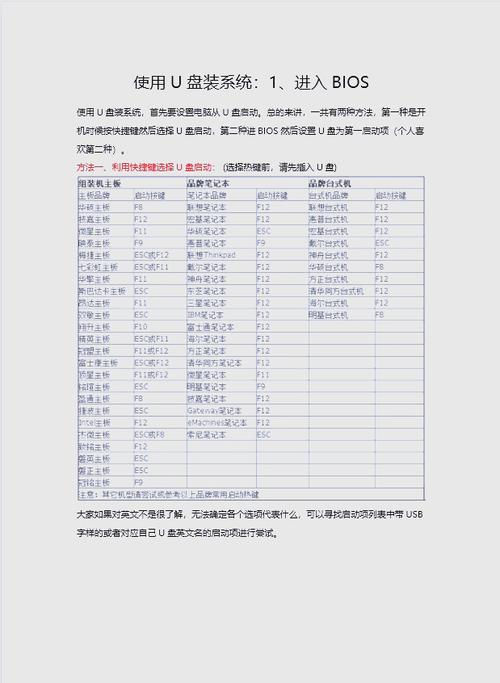
在重装系统前,建议去您电脑品牌的官网,或者主板/硬件制造商的官网,提前下载好对应型号的Windows 7驱动程序(特别是网卡驱动),并保存在U盘或移动硬盘里,因为重装后,系统可能无法立即联网,导致无法下载驱动。
 (图片来源网络,侵删)
详细图文教程
第一步:挂载ISO文件
-
找到您下载好的Windows 7 ISO文件。
-
右键点击 该文件,在菜单中选择 “装载” (Mount)。
如果您的系统没有这个选项,请先安装虚拟光驱软件(如UltraISO),然后用它打开ISO文件,选择“加载到虚拟光驱”。
-
挂载成功后,系统会自动弹出一个新的盘符(
G:盘),这就是您的“虚拟光驱”。
第二步:解压安装文件到目标分区
- 打开您的虚拟光驱(
G:盘),您会看到里面的文件,包括setup.exe、sources、boot等文件夹。 - 全选 虚拟光驱里的所有文件和文件夹 (
Ctrl + A)。 - 复制 (
Ctrl + C) 这些文件。 - 打开您提前准备好的那个非系统分区(比如D盘)。
- 在D盘根目录下,新建一个文件夹,命名为
win7或Windows7。 - 进入这个新建的
win7文件夹,粘贴 (Ctrl + V) 您刚才复制的所有文件。 - 等待文件复制完成,Windows 7的安装文件就在您D盘的
win7文件夹里了。
第三步:运行安装程序
-
打开您刚才创建的
D:\win7文件夹。 -
找到并双击运行
setup.exe文件。 -
会弹出一个Windows安装程序的窗口,点击 “现在安装”。
-
稍等片刻,会出现“获取安装的重要更新”的提示。建议选择“不获取最新更新”,因为我们稍后还需要手动安装一些驱动和补丁,选择“跳过”可以节省时间。
-
接下来是输入产品密钥的界面,如果您有密钥,请输入;如果没有,可以点击 “我没有产品密钥” 稍后输入。
第四步:选择安装类型
- 这是最关键的一步!当您看到“您想将Windows安装在哪个位置?”时,请务必、一定、只能选择您之前存放安装文件的那个分区(例如D盘)。
- 不要选择C盘!不要选择C盘!不要选择C盘! C盘是您原来的系统盘,我们硬盘安装法是把安装文件放在D盘,然后让安装程序把Windows 7安装在D盘,而C盘会被格式化作为新系统的盘符。
- 选中D盘,然后点击 “下一步”。
- 系统会弹出警告,提示您该分区上的数据将被删除,点击 “确定”。
第五步:开始安装并重启
- Windows 7会自动开始复制文件、展开功能、安装更新等,这个过程会自动进行,您只需耐心等待。
- 在安装过程中,电脑会多次自动重启,这是正常现象。重启后不要按任何键,让电脑自动继续安装! 如果您按了任意键,可能会重新从U盘或光盘启动,导致安装失败。
- 整个安装过程大约需要20-40分钟,具体取决于您的电脑配置。
第六步:完成初始设置
- 安装完成后,系统会进入“正在准备Windows”的界面,然后是“正在完成安装”。
- 之后会进入Windows 7的初始设置向导(选择时区、创建用户名、设置密码等)。
- 完成这些设置后,您就成功进入桌面了!
第七步:安装驱动和激活
- 安装驱动: 此时您的电脑可能还没有联网,拿出您提前准备好的驱动U盘,插入电脑,手动安装网卡、显卡、声卡等关键驱动,驱动安装完成后,再连接网络。
- Windows更新: 连接网络后,立即打开Windows Update,下载并安装所有重要更新,特别是.NET Framework 3.5等组件,这能保证很多软件能正常运行。
- 激活Windows: 打开“计算机” -> “属性”,在底部点击“更改Windows产品密钥”,输入您的密钥完成激活。
视频教程推荐
文字教程可能略显枯燥,观看视频会更直观,以下是一些优秀的视频教程资源,您可以在Bilibili、YouTube等平台搜索:
Bilibili (B站) 推荐搜索关键词:
硬盘安装win7教程硬盘重装系统win7
推荐UP主/视频特点: B站上有很多装机大神会制作非常详细的教程,搜索关键词后,选择播放量高、评论多、近期发布的视频,通常质量更有保障,这些视频会一步步演示从准备到安装完成的全过程,并配有讲解。
YouTube 推荐搜索关键词:
How to install Windows 7 from Hard DriveWindows 7 installation from HDD
推荐频道/视频特点: YouTube上有很多英文教程,通常制作精良,步骤清晰,如果您的英语水平不错,可以尝试观看,使用YouTube的自动翻译功能也可以理解大致内容。
选择视频时请注意:
- 观看视频的时长,过短的视频可能省略了关键步骤。
- 观看视频的评论区,看看其他用户是否遇到了问题以及UP主是否解答。
- 优先选择没有复杂特效、以实际操作为主的教程。
总结与常见问题
- **Q