Cool Edit Pro 2.1 超详细入门教程
Cool Edit Pro (后被 Adobe 收购并重命名为 Audition) 是一款功能强大的多轨音频编辑和混音软件,2.1 版本虽然年代久远,但界面简洁、逻辑清晰,对于初学者和专业人士来说都是一款非常优秀的工具。
(图片来源网络,侵删)
第一部分:界面初识与基础设置
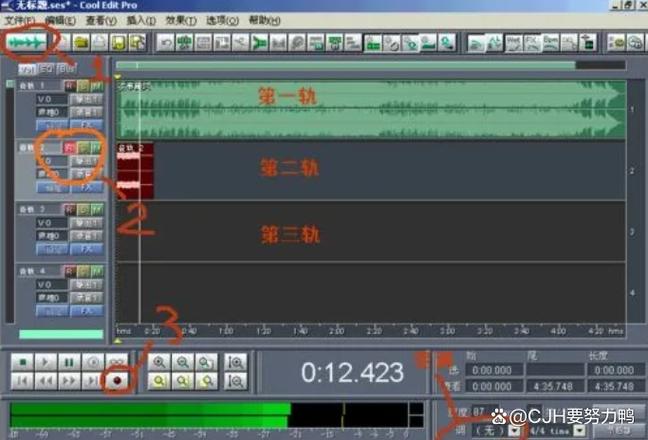
打开 Cool Edit Pro 2.1,你会看到主界面主要由以下几个部分组成:
- 菜单栏:所有功能的命令集合,如文件、编辑、视图、效果等。
- 工具栏:包含常用的快捷工具,如选择工具、移动工具、画笔(绘制包络线)、滑动工具等。
- 多轨/波形视图切换:这是最核心的切换按钮。
- 多轨视图:用于将不同的音频素材(如人声、背景音乐、音效)像轨道一样叠在一起进行混音。
- 波形视图:用于对单个音频素材进行精细的编辑,如降噪、剪切、复制、添加效果等。
- 音轨区:在多轨视图中,这里是你的工作区,每一行代表一个独立的音轨。
- 视图区:显示当前选中的音轨或波形。
- 播放控制栏:标准的播放、暂停、停止、录音等按钮。
- 音量/电平表:实时监控输入和输出的音量大小,防止爆音。
基础设置
在开始工作前,进行一些基础设置会让你的体验更顺畅。
-
设置采样率和位深度:
- 点击菜单栏的
选项->属性。 - 在弹出的窗口中,选择
采样率,对于普通用途,44100 Hz 是 CD 音质的标准,如果需要更高音质,可以选择 48000 Hz。 位深度选择 16-bit 即可,这是 CD 标准,专业制作可选 24-bit。声道选择立体声。- 设置好后,点击
确定。
- 点击菜单栏的
-
设置录音设备:
 (图片来源网络,侵删)
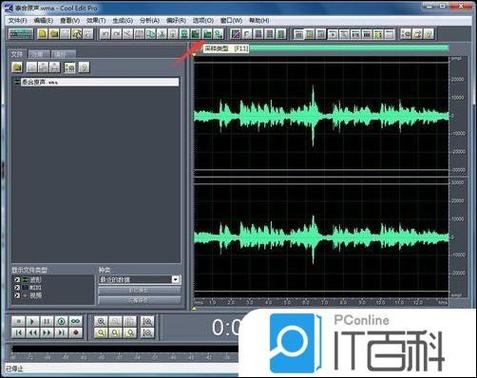
- 同样在
选项->属性中,选择MIDI/录音选项卡。 - 在
录音设备下拉菜单中,选择你的麦克风或声卡输入设备。 - 确保
混音立体声到单声道选项没有被勾选(除非你只想录单声道)。
- 同样在
第二部分:核心功能详解
多轨混音 - 制作歌曲的骨架
这是 Cool Edit Pro 的核心功能,就像搭积木一样把不同声音组合在一起。
操作步骤:
- 切换到多轨视图:点击界面左上角的
多轨按钮。 - 导入音频文件:
- 将你的音频文件(如 MP3、WAV)直接从文件夹拖拽到任意一个音轨上。
- 或者右键点击一个音轨,选择
插入->音频文件,然后选择文件。
- 排列音频块:
- 你会看到音频文件以“块”的形式出现在音轨上。
- 使用选择工具(工具栏第一个图标)来点击和拖动这些音频块,调整它们在时间轴上的位置,把背景音乐放在最下面,人声放在上面。
- 调整音量:
- 每个音轨左侧都有一个
音量滑块,上下拖动可以调整该音轨的整体音量。 - 每个音频块上方也有一个小滑块,可以单独调整该块的音量。
- 每个音轨左侧都有一个
- 独听和静音:
- 点击音轨上的
S按钮,可以静音该音轨。 - 点击
R按钮,可以独听该音轨(此时其他音轨的声音会被静音,方便你专注于当前音轨)。
- 点击音轨上的
- 录音:
- 插入一个空的音轨。
- 点击该音轨的
R按钮激活录音。 - 点击播放控制栏的 红色圆点 录音按钮,开始对着麦克风录制。
- 再次点击停止,你的录音就会出现在这个音轨上。
波形编辑 - 精细雕琢你的声音
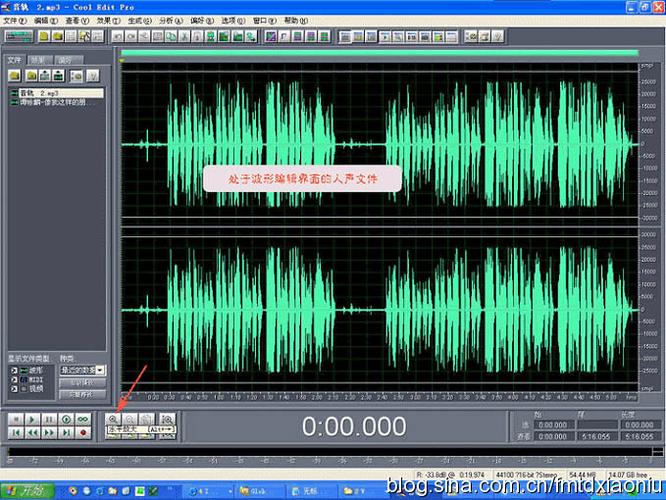
当你需要对某一段音频(比如人声、一段吉他solo)进行修改时,就需要切换到波形视图。
操作步骤:
(图片来源网络,侵删)
- 进入波形视图:
- 在多轨视图中,双击你想要编辑的音频块。
- 或者,在文件菜单中
打开一个音频文件。
- 选择音频区域:
- 使用选择工具,在波形上点击并拖动,选中你想要编辑的部分,选中的部分会高亮显示。
- 快捷键:按住
Shift键,可以点击选择多个不连续的区域。
- 常用编辑操作:
- 剪切/复制/粘贴:选中区域后,使用菜单栏的
编辑->剪切/复制/粘贴,或快捷键Ctrl+X/Ctrl+C/Ctrl+V。 - 删除:选中区域后,按
Delete键。 - 裁剪:选中区域后,点击
编辑->裁剪,这样会删除选中部分之外的所有音频,只留下你想要的部分。 - 静音:选中区域后,点击
生成->静音,这会将选中部分变成无声,但保留其时长,常用于去除噪音或杂音。
- 剪切/复制/粘贴:选中区域后,使用菜单栏的
第三部分:魔法师 - 效果器
效果器是让音频变得专业、动听的关键,Cool Edit Pro 内置了大量强大的效果器。
如何添加效果器?
在波形视图下,选中一段音频,然后点击菜单栏的 效果,你会看到一个庞大的列表。
必学核心效果器:
-
降噪 - 消除环境噪音
- 适用场景:去除录音时的底噪、风扇声、电流声等。
- 操作步骤:
- 找到一段只有噪音、没有人声或音乐的部分(通常是录音的开头或结尾)。
- 选中这段噪音。
- 点击
效果->降噪->降噪器。 - 在弹出的窗口中,点击
获取特性,软件会分析这段噪音的频谱特征。 - 点击
确定关闭窗口。 - 不要取消选择,再次打开
降噪器。 - 你可以拖动
降噪级别滑块来调整降噪强度,数值越高,降噪越狠,但可能会损伤人声,建议从 20-30 开始尝试。 - 点击
确定,软件就会自动去除与你采样噪音特征相似的所有声音。
-
压缩器/限幅器 - 让声音更饱满、响亮
- 适用场景:让人声听起来更突出、更有力,控制音量波动,防止爆音。
- 操作步骤:
- 选中需要处理的人声波形。
- 点击
效果->动态处理->压缩/扩展器。 - 阈值:设置一个电平,只有超过这个电平的声音才会被压缩。
- 比例:设置压缩比例,4:1 表示,超过阈值的部分,每增加 4 分贝的输入,输出只增加 1 分贝。
- 起始时间:声音达到阈值后,压缩器开始工作需要的时间,短一点(如 0.1ms)能让声音更“硬”,长一点更“软”。
- 释放时间:声音降到阈值以下后,压缩器停止工作需要的时间。
- 预览:一边调整参数,一边点击
预览按钮,实时听效果,目标是让人声音量平稳,响度提升。
-
均衡器 - 调整音色
- 适用场景:切除刺耳的高频(如齿音)、增加低频让声音更厚、或突出某个频段。
- 操作步骤:
- 选中音频。
- 点击
效果->滤波器->图形均衡器。 - 你会看到一个有很多频段的图表,上下拖动频点即可提升或衰减该频率的音量。
- 常用技巧: