
macOS 系统安装 Photoshop CC 详细教程
第一部分:安装前准备
在开始安装之前,请确保你的 Mac 满足基本要求,这能最大程度避免安装过程中出现问题。
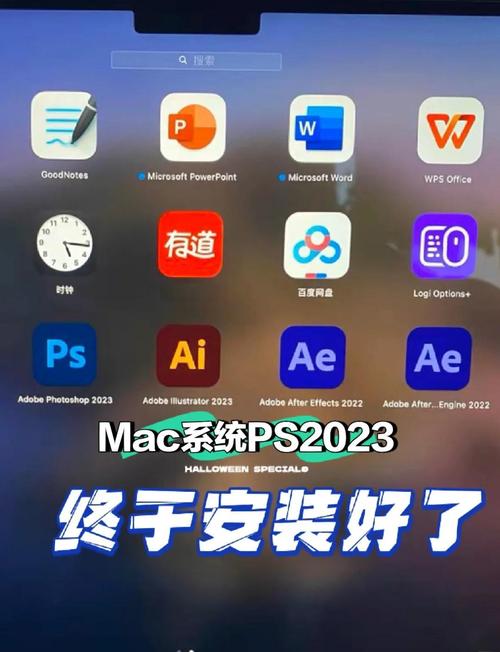
系统要求检查
- 操作系统: macOS 10.15 (Catalina) 或更高版本,建议更新到最新的 macOS 版本。
- 处理器: Apple Silicon (M1, M2, M3 等) 或 Intel Core 2 及以上处理器。
- 内存: 至少 8GB RAM,推荐 16GB 或更多,尤其是在处理大型文件时。
- 硬盘空间: 安装程序本身需要约 5GB 的可用空间,安装后程序会占用更多空间,建议至少有 10GB 的可用空间。
- 显示器: 分辨率 1280x800 或更高,推荐使用 Retina 显示屏。
- 网络连接: 需要稳定的互联网连接,用于下载安装程序和激活账户。
账号准备
- 你需要一个 Adobe ID,如果你是首次使用,可以在 Adobe 官网免费注册一个。
- 你需要一个有效的 Photoshop CC 订阅,可以通过 Adobe 官网购买或通过其他渠道获取订阅信息。
卸载旧版本(如果需要) 如果你电脑上安装了旧版本的 Adobe Creative Cloud 或 Photoshop,建议先卸载,以避免冲突。
- 打开 “启动台” (Launchpad)。
- 按住
Option键,所有应用的图标都会开始抖动,并出现一个 "X" 标志。 - 点击 Adobe 应用(如 Photoshop, Creative Cloud)上的 "X",然后在弹出的窗口中选择“移到废纸篓”。
- 清空废纸篓。
关闭安全软件和防火墙 为了防止安装过程被安全软件误拦截,建议暂时关闭 Mac 自带的 “防火墙” 和第三方杀毒软件,安装完成后再重新开启。
第二部分:下载安装程序
访问 Adobe 官网 打开你的浏览器,访问 Adobe 官方下载页面: https://helpx.adobe.com/cn/download-install.html
选择产品和系统
- 在页面中,选择 “创意与设计”。
- 在产品列表中找到并选择 “Photoshop”。
- 在 “选择操作系统” 的下拉菜单中,选择 “macOS”。
- 点击 “继续”。
登录并下载
- 页面会提示你登录 Adobe ID,使用你的账号和密码登录。
- 登录后,系统会自动识别你的订阅情况,并提供最新的 Photoshop CC 版本下载。
- 点击 “下载 Photoshop (XXXX)” 按钮(XXXX 为版本号)。
- 系统会下载一个名为
Install.app的安装程序文件,文件较大,请耐心等待。
第三部分:开始安装
打开安装程序
下载完成后,你可以在 “访达” (Finder) 的 “下载” 文件夹中找到 Install.app 文件。
- 双击
Install.app图标以启动安装程序。 - 如果系统弹出安全提示,询问你是否确定要打开,请点击 “打开”。
登录 Adobe Creative Cloud 安装程序启动后,首先会打开 Adobe Creative Cloud 桌面应用,你需要使用你的 Adobe ID 登录。
- 输入你的邮箱和密码。
- 如果开启了双重验证,请按照提示完成验证。
开始安装 Photoshop
- 登录成功后,在 Creative Cloud 应用的左侧导航栏中,找到并点击 “所有应用程序” (All Apps)。
- 在应用列表中找到 “Photoshop”。
- 你会看到“安装”或“更新”按钮,点击它。
- 在弹出的窗口中,选择 “为这台计算机安装”。
- 点击 “安装” 按钮。
等待安装完成 安装程序会自动下载并安装 Photoshop,这个过程需要一些时间,具体取决于你的网络速度和 Mac 性能,请保持网络连接和电脑开启。
完成安装 安装完成后,你会看到提示“已成功安装”,Photoshop 已经出现在你的 “启动台” (Launchpad) 和 “访达” (Finder) -> “应用程序” 文件夹中。
第四部分:激活与登录
首次启动 点击“启动台”或“应用程序”里的 Photoshop 图标,首次启动它。
登录并激活
- Photoshop 会自动要求你登录 Adobe ID,输入你的账号和密码。
- 登录成功后,程序会自动激活你的订阅。
- 激活成功后,你就可以开始使用 Photoshop CC 了。
第五部分:常见问题与解决方法
问题 1:安装时提示“无法验证开发者”或文件损坏怎么办?
- 原因: macOS 出于安全考虑,阻止了来自未认证开发者的应用。
- 解决方法:
- 打开 “系统设置” (System Settings) (旧版系统为 “系统偏好设置”)。
- 进入 “隐私与安全性” (Privacy & Security)。
- 在最下方找到 “安全性” (Security) 部分。
- 你会看到一条提示,说“无法打开‘Install’,因为无法验证开发者”,旁边有一个 “仍要打开” 的按钮。
- 点击 “仍要打开”,并在弹出的确认窗口中再次点击 “打开”。
- 之后再次运行
Install.app即可。
问题 2:安装速度非常慢或卡住不动?
- 原因: 可能是网络问题、Adobe 服务器繁忙,或安全软件干扰。
- 解决方法:
- 检查你的网络连接是否稳定。
- 可以尝试使用 “镜像下载”,在 Adobe 官网下载页面,通常会有“帮助下载”或“镜像下载”选项,选择一个国内镜像服务器(如网易、搜狐等)进行下载,速度会快很多。
- 确保已关闭所有杀毒软件和防火墙。
- 如果是 Creative Cloud 进度条卡住,可以尝试在 Creative Cloud 界面右上角点击菜单,选择 “帮助” -> “清除缓存”,然后重新启动 Creative Cloud 再试。
问题 3:安装后无法激活或提示无效序列号?
- 原因: Adobe ID 与订阅不匹配,或网络问题导致激活失败。
- 解决方法:
- 确保你登录的是正确的 Adobe ID,并且该 ID 拥有有效的 Photoshop CC 订阅。
- 检查网络连接,尝试切换网络(如从 Wi-Fi 切换到手机热点)。
- 打开 Creative Cloud 应用,点击右上角头像,选择 “注销”,然后重新登录一次。
- 如果问题依旧,可以访问 Adobe 官方帮助中心寻求支持。
安装 Photoshop CC 在 macOS 上的核心步骤可以概括为: 检查环境 -> 下载官方程序 -> 运行安装器 -> 登录激活。
只要按照以上步骤仔细操作,通常都能顺利完成安装,如果在过程中遇到任何问题,首先检查网络连接,然后按照常见问题部分进行排查,祝你使用愉快!










