
本教程将遵循“理论 -> 流程 -> 实践 -> 进阶”的逻辑结构,结合图文和实例,让你不仅知道“怎么操作”,更明白“为什么这么做”。
目录
-
第一部分:基础理论与准备工作
- 1 什么是 CFD?
- 2 ANSYS Fluent 简介
- 3 CFD 模拟的基本流程
- 4 软件安装与准备
-
第二部分:Fluent 核心工作流程详解
- 1 Step 1: 前处理 - 创建几何与网格
- 1.1 几何建模 (SpaceClaim / DesignModeler)
- 1.2 网格划分 (Meshing)
- 2 Step 2: 求解器设置
- 2.1 启动 Fluent 并导入网格
- 2.2 求解器选择 (压力基 vs. 密度基)
- 2.3 求解模型设置
- 2.4 材料定义
- 2.5 边界条件设置
- 2.6 求解控制方法
- 2.7 初始化与计算监控
- 3 Step 3: 后处理 - 结果分析与可视化
- 3.1 云图
- 3.2 矢量图
- 3.3 流线图
- 3.4 图表
- 3.5 动画生成
- 1 Step 1: 前处理 - 创建几何与网格
-
第三部分:经典案例实战
- 1 案例1:外部绕流 - 翼型空气动力学分析 (入门级)
- 2 案例2:内部流动 - 管道流动与换热 (进阶级)
- 3 案例3:多相流 - 水箱中气泡上升 (高级)
-
第四部分:进阶学习与技巧
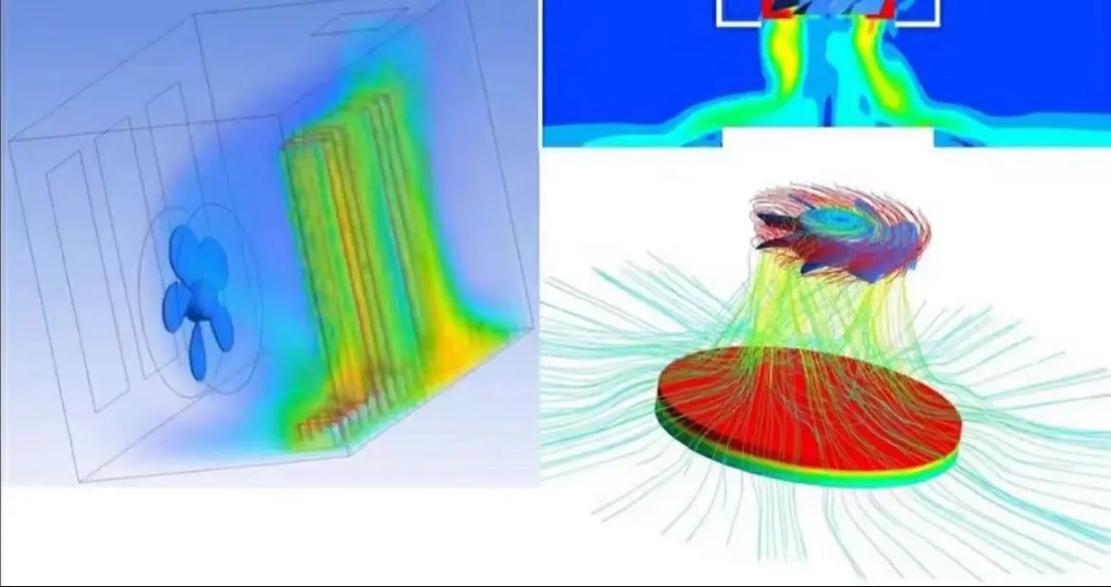 (图片来源网络,侵删)
- 1 网格质量的重要性
- 2 收敛性判断与残差曲线
- 3 UDF (用户自定义函数) 简介
- 4 参数化分析与优化
-
第五部分:学习资源与社区
第一部分:基础理论与准备工作
1 什么是 CFD?
CFD (Computational Fluid Dynamics),即计算流体动力学,是利用计算机求解流体控制方程(如 Navier-Stokes 方程),来模拟和分析流体流动、传热、化学反应等现象的科学,它相当于在电脑里做“虚拟流体实验”。
2 ANSYS Fluent 简介
ANSYS Fluent 是全球应用最广泛、功能最强大的 CFD 商业软件之一,它拥有:
- 强大的物理模型库:涵盖从不可压到可压、层流到湍流、传热、多相流、化学反应、燃烧等几乎所有常见的物理现象。
- 先进的算法:基于有限体积法,数值鲁棒性好,精度高。
- 友好的用户界面:与 ANSYS Workbench 无缝集成,操作流程化,易于上手。
- 卓越的并行计算能力:支持 CPU 和 GPU 加速,可高效求解大规模问题。
3 CFD 模拟的基本流程
一个完整的 CFD 项目通常遵循以下五个核心步骤,我们称之为 CFD 模拟五步法:
- 问题定义:明确模拟目标,要解决什么问题?是计算阻力、升力,还是分析温度分布?流动是稳态还是瞬态?
- 前处理:
- 几何:创建或导入流场的计算域。
- 网格:将几何离散成大量的微小控制体(网格/网格单元)。
- 求解:
- 物理模型:选择合适的湍流模型、多相流模型等。
- 材料属性:定义流体/固体的密度、粘度等。
- 边界条件:设定入口、出口、壁面等处的物理条件(如速度、压力)。
- 求解设置:设置求解算法、收敛准则等。
- 计算:让计算机进行迭代计算,直到结果收敛。
- 后处理:可视化计算结果,分析云图、矢量图、曲线图等,提取所需数据(如阻力系数、平均温度)。
- 验证与确认:检查结果的合理性(网格无关性验证),并与实验数据或理论解对比,确认模型的准确性。
4 软件安装与准备
- 获取软件:通常通过学校或企业购买 ANSYS 许可。
- 安装:按照官方指南安装 ANSYS Products,确保所有模块(尤其是 Fluent, Meshing, SpaceClaim)被正确安装。
- 学习环境:准备一台配置较好的电脑(CPU 多核心、大内存、独立显卡),因为 CFD 计算非常消耗资源。
第二部分:Fluent 核心工作流程详解
1 Step 1: 前处理 - 创建几何与网格
这一步是 CFD 的基础,“网格质量决定结果上限”。
-
1.1 几何建模
- 工具:通常使用 ANSYS SpaceClaim 或 DesignModeler。
- 关键点:
- 简化几何:移除对流动影响不大的细节,如倒角、小孔、螺纹等,以减少网格数量和计算量。
- 创建计算域:对于外部流动(如汽车、飞机),需要创建一个足够大的虚拟“风洞”作为计算域。
- 布尔操作:使用分割、合并、填充等工具,确保几何体是“水密”的,没有裂缝或重叠。
-
1.2 网格划分
- 工具:ANSYS Meshing。
- 关键概念:
- 网格类型:
- 结构化网格:像整齐的“砖块”,质量好,计算效率高,但对复杂几何适应性差。
- 非结构化网格:像“碎石”,对复杂几何适应性强,是 Fluent 的主流选择。
- 混合网格:结合两者优点,在关键区域使用结构化网格,其他区域使用非结构化网格。
- 边界层网格:在壁面附近必须加密网格,以准确模拟边界层内的速度梯度,通常使用“棱柱层”或“边界层膨胀层”技术。
- 网格类型:
- 操作流程 (在 Meshing 中):
- 导入几何:从 SpaceClaim 或 DM 导入
.scdoc或.agdb文件。 - 自动网格划分:选择
Automatic方法,让软件自动生成初步网格,这是最快捷的方式。 - 局部细化:在关键区域(如绕流物体头部、尾迹区、换热剧烈处)使用
Sizing工具设置更小的网格尺寸。 - 设置边界层:为壁面边界设置
Inflation,生成边界层网格。 - 质量检查:生成网格后,检查
Quality中的Skewness(歪斜度)和Orthogonal Quality(正交质量),确保数值在可接受范围内(Skewness < 0.85)。 - 导出网格:将网格文件导出为
.msh格式,供 Fluent 使用。
- 导入几何:从 SpaceClaim 或 DM 导入
2 Step 2: 求解器设置
这是 CFD 模拟的核心,需要根据物理问题进行专业判断。
-
2.1 启动 Fluent 并导入网格
- 在 ANSYS Workbench 中,将
Mesh单元的结果拖到Setup单元上,双击Setup即可启动 Fluent。 - 或者在 Fluent 中,通过
File -> Read -> Mesh导入.msh文件。
- 在 ANSYS Workbench 中,将
-
2.2 求解器选择
- 压力基求解器:适用于大多数低速、不可压或弱可压流动(如 Ma < 0.3),这是最常用的求解器。
- 密度基求解器:适用于高速、强可压流动(如超音速、高超声速流动)。
-
2.3 求解模型设置
Solver -> Models:- 能量方程:如果涉及传热或可压缩效应,必须勾选。
- 粘性模型:这是最重要的选择!
- 层流:用于低雷诺数、无扰动的情况。
- 湍流模型:用于绝大多数工程问题,常用模型有:
- k-ε 模型:最经典,计算稳定,适用于高雷诺数、主流区域流动。
- k-ω 模型:在近壁面区域表现更好,尤其对逆压梯度和分离流的预测更准。
- SST k-ω 模型:结合了 k-ε 和 k-ω 的优点,是工程应用的“万金油”推荐模型。
- 其他模型:根据需要选择多相流、燃烧、辐射等。
-
2.4 材料定义
Materials -> Create/Edit:- Fluent 内置了常见材料(空气、水、二氧化碳等)的数据库。
- 如果没有,可以创建自定义材料,输入密度、粘度、比热容等属性。
-
2.5 边界条件设置
Boundary Conditions:- 这是定义问题“输入”的地方,常见的边界条件有:
- 速度入口:指定入口的速度大小、方向和湍流参数,最常用。
- 压力出口:指定出口的静压,最常用。
- 壁面:定义为无滑移条件(速度为0),可以设置温度或热流。
- 对称/周期:利用对称性或周期性简化模型。
- 内部界面:用于连接不同区域的流体。
-
2.6 求解控制方法
Solution Methods:- 压力-速度耦合算法:常用
SIMPLE或PISO。SIMPLE是默认选择,适用于稳态计算。 - 离散格式:控制方程中各项的数值计算方法。
- 一阶迎风:最稳定,但精度最低,容易产生数值扩散。
- 二阶迎风:精度和稳定性较好,是工程计算的常用选择。
- 二阶迎风:精度最高,但可能引起振荡,需要更高质量的网格。
-
2.7 初始化与计算监控
- 初始化:
Solution -> Initialization。- 为整个流场提供一个初始猜测值,以加速收敛。
- 通常选择
Standard Initialization,并设置一个参考压力点。 - 点击
Initialize完成初始化。
- 计算监控:
Solution -> Monitors。- 残差监控:监控每个方程的残差变化,是判断收敛的主要依据,通常要求残差下降 3-4 个数量级。
- 力/力矩报告:如果计算阻力、升力,需要在这里设置监控面,实时输出力的大小。
- 面积加权平均:监控出口的平均温度、速度等。
- 计算:
Run Calculation。- 设置
Number of Iterations(迭代次数)。 - 点击
Calculate开始计算。
- 设置
- 初始化:
3 Step 3: 后处理 - 结果分析与可视化
计算完成后,进入 Results 模块,或直接在 Fluent 中进行后处理。
-
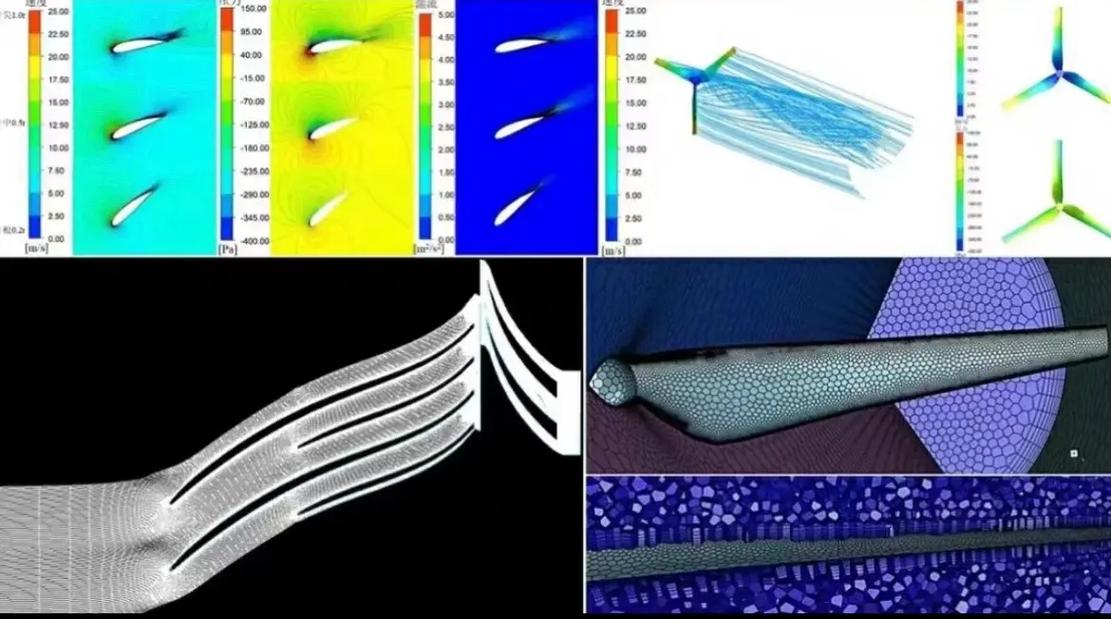
3.1 云图
- 最直观的显示方式,用颜色表示某个物理量的分布。
Graphics -> Contours,选择要显示的变量(如 Pressure, Velocity Magnitude, Temperature)和显示的位置(如Wall,Plane)。- 应用:观察压力分布、高温区、低速区等。
-
3.2 矢量图
- 用箭头表示速度的方向和大小。
Graphics -> Vectors,可以设置箭头的密度和颜色。- 应用:观察流场整体流动形态,如涡旋、分离区。
-
3.3 流线图
- 用连续的线条表示流体质点的运动轨迹。
Graphics -> Pathlines,可以设置起点(如入口、特定面)。- 应用:清晰地展示流场结构,如绕流、回流区。
-
3.4 图表
- 提取特定线上或面上的数据,绘制成曲线。
Results -> Reports -> Surface Integrals或Line / Point。- 应用:精确获取某条线上的压力分布、速度分布,或计算某个面的平均流量、平均温度。
-
3.5 动画生成
- 对于瞬态计算,可以将计算结果导出为动画。
File -> Write -> Animation,选择要动画化的变量。
第三部分:经典案例实战
1 案例1:翼型空气动力学分析 (入门级)
- 目标:计算一个 NACA 0012 翼型在特定攻角下的升力和阻力系数。
- 流程简述:
- 几何:在 SpaceClaim 中创建一个长方形计算域,并在其中放置翼型。
- 网格:在 Meshing 中,对翼型表面进行加密,并添加边界层网格。
- 设置:
- 求解器:压力基,稳态。
- 模型:粘性模型选择
k-ω SST。 - 材料:空气。
- 边界条件:入口为速度入口,出口为压力出口,翼型表面和计算域上下边界为壁面。
- 计算:初始化后,设置残差监控和升/阻力报告,开始计算。
- 后处理:查看压力云图(看上下表面压差)、速度矢量图(看绕流形态),并从力报告窗口读取最终的升力系数和阻力系数。
2 案例2:内部流动 - 管道流动与换热 (进阶级)
- 目标:分析流体流过一个加热管道时的流动和换热特性。
- 流程简述:
- 几何:创建一个简单的圆柱管道。
- 网格:对管道内壁面进行网格加密和边界层处理。
- 设置:
- 求解器:压力基,稳态。
- 模型:粘性模型
k-ω SST,勾选能量方程。 - 材料:定义流体(如水)和固体管道材料(如铜)。
- 边界条件:入口为速度入口,出口为压力出口,管道内壁面设置为
Coupled(耦合)边界,并指定壁面温度或热流。
- 计算:监控残差和出口温度、平均努塞尔数等。
- 后处理:查看管道截面的温度云图、速度矢量图,并绘制沿管长方向温度的变化曲线。
3 案例3:多相流 - 水箱中气泡上升 (高级)
- 目标:模拟一个气泡在水中上升的过程。
- 流程简述:
- 几何:创建一个充满水的矩形容器。
- 网格:使用动态网格技术,因为气泡在运动,网格需要变形。
- 设置:
- 求解器:压力基,瞬态。
- 模型:VOF (Volume of Fluid) 多相流模型(用于追踪气液界面)。
- 材料:定义水和空气。
- 边界条件:所有壁面为壁面,顶部为压力出口(设置为
Open Channel以允许空气逃逸)。 - 初始化:将整个域初始化为水,然后在特定位置创建一个空气区域作为气泡。
- 计算:设置较小的时间步长,计算过程会非常耗时。
- 后处理:使用
Phase选项显示空气相的体积分数云图,观察气泡的形状变化和上升轨迹,可以制作气泡上升的动画。
第四部分:进阶学习与技巧
1 网格质量的重要性
再次强调,网格是 CFD 的基石,一个糟糕的网格,即使设置再完美,也无法得到正确的结果,务必学习网格质量评估指标(如 Aspect Ratio, Skewness, Orthogonal Quality),并学会如何通过局部加密、调整网格类型来改善网格质量。
2 收敛性判断与残差曲线
- 残差曲线:不是唯一标准,理想情况下,所有残差都应平滑下降至设定的阈值。
- 物理量监控:更重要的是,监控的物理量(如阻力、出口温度)是否稳定下来,如果残差已经很低,但物理量仍在振荡或变化,说明计算未收敛。
- 网格无关性验证:这是验证结果可靠性的关键步骤,用一套、两套、三套逐渐加密的网格进行计算,当网格加密到一定程度,关键结果(如阻力系数)的变化小于某个允许值(如 1%)时,就认为结果是网格无关的,可以接受。
3 UDF (用户自定义函数) 简介
当 Fluent 内置的模型无法满足你的需求时,可以使用 C 语言编写 UDF 来定义自定义的边界条件、材料属性、源项等,定义一个随时间变化的入口速度,或一个复杂的化学反应速率,这需要编程基础。
4 参数化分析与优化
这是 CFD 的高级应用,在 Workbench 中,你可以将几何尺寸、边界条件等设为参数,然后利用 Design Exploration 模块进行:
- 参数化研究:快速改变多个参数,观察结果的变化趋势。
- 优化设计:设定目标(如最小化阻力)和约束条件,让软件自动寻找最优的设计参数组合。
第五部分:学习资源与社区
-
官方资源 (首选)
- ANSYS Learning Hub: 官方免费教程库,包含大量视频、文档和案例,是学习的最佳起点。
- ANSYS Help 文档: Fluent 自带的帮助文档,非常详尽,是遇到问题时最权威的参考资料。
-
视频教程
- YouTube/Bilibili: 搜索 "Fluent Tutorial",有大量国内外用户分享的实战视频,可以直观地学习操作过程。
-
书籍
- 《ANSYS Fluent 16.0 从入门到精通》等国内出版的 Fluent 入门书籍。
- 《Computational Fluid Dynamics: The Basics with Applications》 by John D. Anderson Jr. (经典 CFD 理论教材)。
-
社区与论坛
- ANSYS Customer Portal: 提交官方技术支持工单。
- 仿真社区 (如 SimWe):国内非常活跃的 CFD 交流社区,可以提问、分享和下载资源。
- CFD Online: 国际知名的 CFD 论坛,高手云集。
学习 Fluent 是一个理论与实践相结合的过程,从简单的案例开始,严格按照工作流程操作,理解每一步背后的物理意义,遇到问题时,多查阅官方文档和社区资源,不断总结经验,你的 CFD 分析能力一定会稳步提升,祝你学习顺利!










