Visual Studio 安装完整教程
Visual Studio (简称 VS) 是微软开发的强大集成开发环境,主要用于开发 .NET、C++、Python、JavaScript/TypeScript 等多种应用程序。

本教程将分为以下几个部分:
- 准备工作:安装前的注意事项
- 下载 Visual Studio 安装程序
- 运行安装程序并选择工作负载
- 修改可选组件和安装位置
- 开始安装与等待完成
- 首次启动与配置
- 常见问题与解答
第一步:准备工作
在开始安装之前,做好以下几点准备,可以避免很多后续问题。
确认系统要求
Visual Studio 对电脑配置有一定要求,请确保你的系统满足以下基本条件:
- 操作系统:
- Windows 11 版本 21H2 或更高版本 (推荐)
- Windows 10 版本 2004 或更高版本 (21H1)
- 不支持 Windows 8.1 或更早版本。
- 处理器:1.8 GHz 或更快的处理器,推荐多核处理器。
- 内存:
- 最小 4 GB (8 GB 或更高推荐,尤其是在运行大型解决方案或虚拟机时)。
- 如果安装使用 .NET SDK 的“ASP.NET 和 Web 开发”工作负载,建议至少 16 GB RAM。
- 硬盘空间:
- 安装程序本身:约 1-2 GB 的可用空间。
- 安装组件:根据你选择的工作负载,需要 20 GB 到 50 GB 甚至更多 的可用空间。请务必确保 C 盘有足够空间!
- 安装位置:建议将 Visual Studio 安装在速度较快的 SSD 硬盘上,以获得最佳性能。
- 显卡:支持 DirectX 12 的显卡,分辨率至少为 WXGA (1366x768)。
关闭杀毒软件和防火墙
为了防止安装过程中被安全软件误判或干扰,建议暂时禁用 Windows Defender 或其他第三方杀毒软件和防火墙,安装完成后再重新启用。
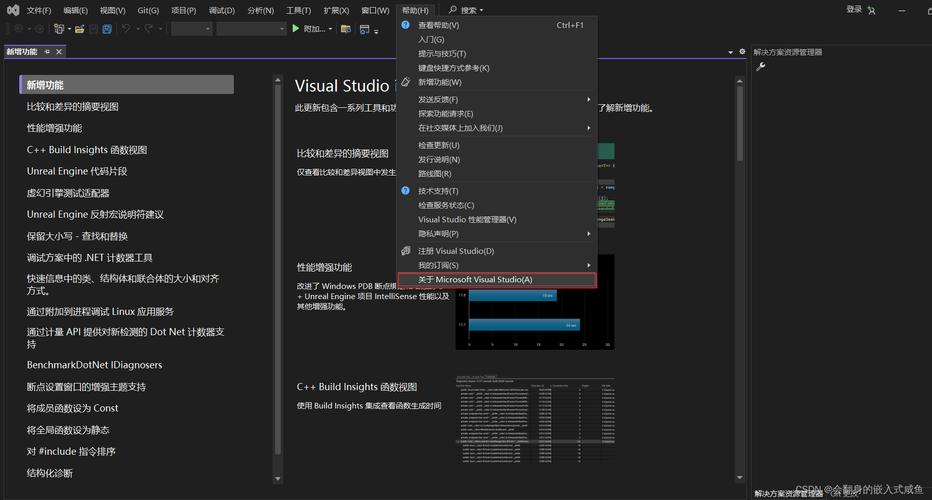
准备好 Microsoft 账户
虽然不是必须,但拥有一个 Microsoft 账户可以方便地管理许可证、同步设置等,如果你有 Visual Studio 订阅(如 MSDN、Visual Studio Professional 订阅),你需要用关联该订阅的账户登录以激活专业版或企业版。
第二步:下载 Visual Studio 安装程序
-
访问官方网站: 打开浏览器,访问 Visual Studio 官方下载页面: https://visualstudio.microsoft.com/zh-hans/downloads/
-
选择版本:
- Community (社区版):免费,适用于个人开发者、开源项目、学术研究、小团队等,功能非常强大,是绝大多数开发者的首选。
- Professional (专业版):需要付费订阅或一次性购买,功能更全,适用于专业开发团队。
- Enterprise (企业版):功能最全,价格最高,适用于大型企业开发。
对于初学者和绝大多数用户,强烈推荐选择免费的 Community 版本。
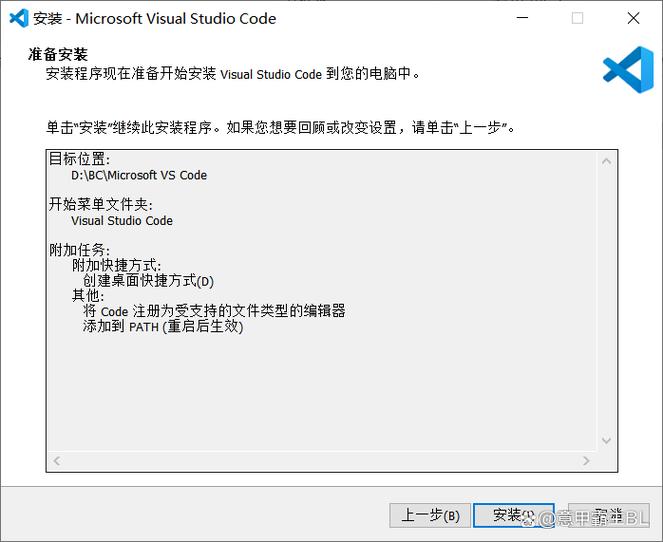 (图片来源网络,侵删)
 -
下载安装程序: 点击 "Community" 版本下的 "免费下载" 按钮,下载的是一个名为
vs_community.exe的小文件(约 1-2 MB),这是 Visual Studio 的引导安装程序。
第三步:运行安装程序并选择工作负载
-
运行安装程序: 双击下载好的
vs_community.exe文件,首次运行时,Windows 可能会弹出“用户账户控制”提示,点击“是”以允许其进行更改。 -
加载组件: 安装程序会先加载一些必要组件,这个过程需要从微软服务器下载,请耐心等待。
-
选择工作负载: 这是安装过程中最关键的一步。“工作负载”是一组针对特定开发场景预打包好的工具和 SDK,勾选你需要的工作负载,安装程序会自动安装所有相关组件。
常见工作负载推荐:
-
.NET 桌面开发:
- 用途:开发 Windows Forms (WinForms)、WPF、.NET MAUI 桌面应用程序。
- 推荐指数:⭐⭐⭐⭐⭐ (如果你想做 Windows 桌面应用)
-
ASP.NET 和 Web 开发:
- 用途:开发网站、Web API、云应用,使用 ASP.NET Core、Blazor 等技术。
- 推荐指数:⭐⭐⭐⭐⭐ (如果你想做网站或后端服务)
-
使用 C++ 的桌面开发:
- 用途:开发原生的 Windows 桌面应用程序、游戏、驱动程序等。
- 推荐指数:⭐⭐⭐⭐ (如果你要做 C++ 开发)
-
Python 开发:
- 用途:进行数据科学、机器学习、Web 开发 (使用 Django/Flask) 等。
- 推荐指数:⭐⭐⭐⭐ (如果你是 Python 开发者)
-
Node.js 开发:
- 用途:开发服务器端 JavaScript 应用。
- 推荐指数:⭐⭐⭐ (如果你是前端或 Node.js 开发者)
-
通用 Windows 平台开发:
- 用途:开发适用于 Windows 10/11 的 UWP 应用。
- 推荐指数:⭐⭐ (需求较少)
示例:一个初学者想学习做网站,就应该勾选 “ASP.NET 和 Web 开发”。
-
第四步:修改可选组件和安装位置
-
修改可选组件: 在选择工作负载的界面上,你可以点击右侧的 “...” (更多) 或直接在列表下方找到“可选组件”部分,这里你可以进行更精细的配置。
- .NET SDK:.NET 软件开发工具包,开发 .NET 应用必须。
- .NET 桌面运行时:运行 .NET 桌面应用需要。
- Git for Windows:版本控制工具,强烈建议安装。
- .NET 6.x (长期支持版) 或其他版本:如果你的项目需要特定版本的 .NET。
如果不确定,保持默认勾选即可。
-
更改安装位置:
- 点击右下角的 “修改” 按钮。
- 在弹出的窗口中,你可以为“共享组件”、“下载缓存”、“SDK/ASP.NET”等分别指定安装路径。
- 强烈建议:如果你的 C 盘空间不大,将这些路径都修改到其他有足够空间的硬盘(如 D 盘或 E 盘)。
- 注意:安装路径中不能包含中文字符。
点击“确定”保存设置。
第五步:开始安装与等待完成
-
查看摘要: 在主界面,你会看到一个安装摘要,显示了你选择的“工作负载”和“组件”,以及预估的安装大小和所需空间。
-
点击安装: 确认无误后,点击右下角的 “安装” 按钮。
-
耐心等待: 安装过程会自动下载并配置所有选定的组件,这个过程可能需要 20 分钟到 1 小时甚至更长时间,具体取决于你的网络速度和硬盘性能。
- 进度条:会显示下载和安装的进度。
- CPU 和内存占用:在此期间,你的电脑 CPU 和内存使用率会很高,建议不要进行其他高负载操作。
请保持网络连接稳定,不要关闭此窗口!
第六步:首次启动与配置
-
安装完成: 当看到“Visual Studio 已成功安装”的提示时,说明安装已经完成,点击“启动”按钮。
-
选择开发设置: 首次启动 VS 时,它会让你选择“开发环境设置”,根据你的工作负载选择一个最接近的模板,
- Visual C# 开发设置
- Visual Web Developer 开发设置
- 常规开发设置 选择后点击“启动 Visual Studio”。
-
登录账户 (可选): VS 会提示你登录 Microsoft 账户,你可以选择“跳过”稍后再登录,或者立即登录以同步你的个性化设置(如主题、快捷键等)。
-
创建第一个项目: 启动后,会看到一个“开始”窗口,你可以