- 准备工作: 安装系统前需要做的所有准备。
- 安装过程: 详细步骤,从设置BIOS到系统安装完成。
- 安装后优化: 如何让你的新SSD发挥最佳性能。
第一部分:准备工作
在开始之前,请务必准备好以下所有物品,这会让整个过程非常顺利。
(图片来源网络,侵删)
硬件准备
- 一块新的固态硬盘: 这是主角。
- 一台可以正常使用的电脑: 用来制作启动U盘和安装系统。
- 一个至少8GB的U盘: 用于制作Win10安装介质。注意:U盘内所有数据将被清空,请提前备份!
- 另一台电脑(可选但推荐): 方便下载软件和文件。
软件准备
-
Windows 10 镜像文件:
- 推荐方法: 使用微软官方工具,它会自动下载最新版的Win10镜像,最安全、最可靠。
- 访问微软官方网站:https://www.microsoft.com/zh-cn/software-download/windows10
- 在页面中间找到 “立即下载工具” 按钮,下载 "MediaCreationTool.exe" 工具。
-
数据备份工具(极其重要!):
- 如果你是用新SSD替换旧硬盘,你需要将旧硬盘上的重要文件(文档、照片、视频等)备份到移动硬盘或U盘。
- 如果你是在旧硬盘上增加一块新SSD,你可以暂时忽略此步,但为了以防万一,还是建议备份重要数据。
确认安装方式
你需要选择一种安装方式:
- 方式A:替换旧硬盘(推荐,性能提升最大)
将旧机械硬盘拆下,只安装新的SSD作为系统盘,这样电脑会像新的一样快。
 (图片来源网络,侵删)
 - 方式B:加装新硬盘(保留旧数据)
在保留旧硬盘的情况下,将新SSD作为系统盘,旧硬盘可以作为数据盘(D盘、E盘)继续使用,里面的文件不会丢失。
第二部分:详细安装过程
我们将以最常用的 “制作U盘安装盘 + 替换旧硬盘” 为例进行讲解。
步骤1:制作Windows 10启动U盘
- 在一台能上网的电脑上,插入你准备好的8GB以上U盘。
- 双击运行刚才下载的 "MediaCreationTool.exe"。
- 根据向导操作:
- 接受许可条款。
- 在 “你想执行什么操作?” 界面,选择 “为另一台电脑创建安装介质”,然后点击“下一步”。
- 在 “选择语言、版本和架构” 界面,保持默认设置(通常已经自动识别),直接点击“下一步”。
- 在 “选择要使用的介质” 界面,选择 “U盘”,然后点击“下一步”。
- 选择你插入的U盘,然后点击“下一步”,此时工具会开始下载Win10系统文件并制作启动U盘,过程可能需要一些时间,请耐心等待。
- 看到 “你的U盘已准备就绪” 的提示后,点击“完成”,你的U盘已经是一个Win10系统安装盘了。
步骤2:在电脑上安装新SSD
- 断开电脑电源! 这是必须的安全操作。
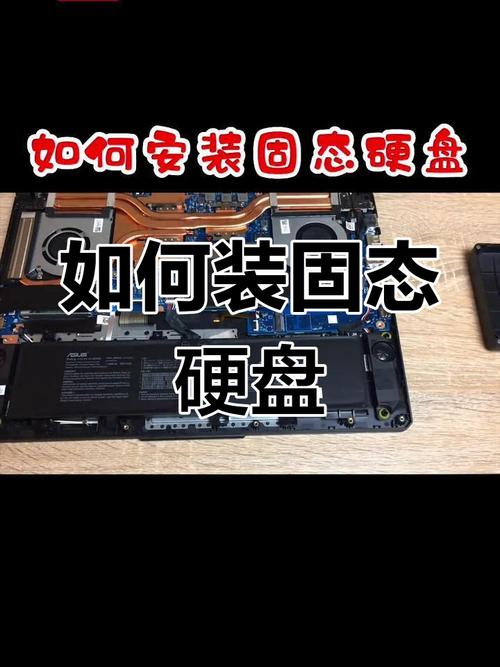
- 打开电脑机箱(台式机)或笔记本后盖(笔记本)。
- 找到原来的硬盘(通常是2.5英寸的机械硬盘),拔掉数据线和电源线。
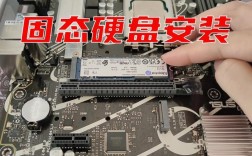
- 将你的新SSD安装到硬盘位上,如果是M.2接口的SSD,找到主板上的M.2插槽,以约30度角插入,然后轻轻按下尾部,用螺丝固定即可。
- 如果是2.5英寸的SATA SSD,直接用原来的螺丝固定在硬盘架上。
- 将之前拔掉的数据线和电源线,连接到新的SSD上。
- 盖上机箱或后盖,接通电源。
步骤3:设置BIOS/UEFI,从U盘启动
- 将制作好的Win10启动U盘插入电脑的USB接口。
- 开机! 在电脑主板品牌LOGO出现时,立刻、反复、快速地按下特定键进入BIOS/UEFI设置界面,常见的按键有:
Del,F2,F10,F12,Esc(具体请看开机画面提示)。 - 在BIOS/UEFI界面中,我们需要将启动顺序设置为第一项为U盘。
- 传统BIOS界面: 找到 "Boot" 或 "启动" 选项卡,使用方向键找到 "Boot Priority" 或 "Boot Option #1",将其值改为你的U盘品牌名称(如 "SanDisk" 或 "USB-HDD")。
- 现代UEFI界面(推荐): 找到 "Boot" 或 "启动" 选项卡,找到 "Boot Mode" 或 "启动模式",将其设置为 "UEFI"(而非 "Legacy"),然后找到 "Boot Option #1",选择你的U盘。强烈建议使用UEFI模式安装,它更安全、启动更快。
- 设置完成后,按
F10键,选择 "Save & Exit"(保存并退出),电脑会自动重启。
步骤4:安装Windows 10系统
- 电脑会从U盘启动,你会看到Windows的加载界面,然后进入蓝色的 “Windows安装程序” 界面。
- 选择 “自定义:仅安装Windows (高级)”。
- 最重要的一步:选择安装位置!
- 你会看到一个列表,显示你的硬盘分区。请务必、一定、只选择你刚刚安装的那个新SSD! 它通常会显示为 "未分配的空间" 或带有你SSD品牌名称的条目。
- 新手常见错误: 不要选择旧硬盘的分区,否则会覆盖掉你的原有系统!
- 如果你是新硬盘,只有一个未分配空间: 直接选中它,然后点击“下一步”。
- 如果你想手动分区(可选):
- 选中“未分配的空间”,点击“新建”。
- 在“大小”中输入你想要分配给C盘的大小(整个SSD的容量都给C盘,就直接输入最大值)。
- 点击“应用”,系统会自动创建一个“恢复分区”(EFI系统分区),这是正常现象,不要管它。
- 再次选中你刚刚创建的、最大的那个主分区,点击“下一步”。
- 点击“下一步”后,Windows开始复制文件、安装功能和更新,这个过程可能需要20-40分钟,期间电脑会重启数次。请耐心等待,不要进行任何操作,也不要拔掉U盘!
步骤5:首次设置
- 安装完成后,电脑会进入Windows的初始设置界面(区域、键盘布局等)。
- 按照屏幕提示操作:
- 国家/地区设置: 选择“中国”。
- 键盘布局: 选择“微软拼音”。
- 网络连接: 选择你的Wi-Fi并连接,这样系统可以自动激活和更新。
- 账户设置:
- 推荐: 使用微软账户登录,可以同步设置、购买软件等。
- 备选: 选择“脱机账户”,可以创建一个本地账户,不依赖网络。
- 隐私设置: 根据你的喜好开启或关闭。
- 个性化设置: 选择深色/浅色模式,是否使用 Cortana 等。
- 完成所有设置后,你就会进入全新的Windows 10桌面,恭喜你,系统安装成功!
第三部分:安装后优化(针对SSD)
为了让你的SSD发挥最佳性能和寿命,请务必完成以下优化步骤。
检查是否为4K对齐
使用UEFI模式安装,通常自动会对齐,但为了保险,可以检查一下。

(图片来源网络,侵删)
- 在桌面右键点击“此电脑”,选择“管理” -> “磁盘管理”。
- 找到你的SSD(通常叫“磁盘 1”或类似),右键点击它,选择“属性”。
- 切换到“工具”选项卡,点击“查错”中的“检查”。
- 系统会提示你“不需要扫描此驱动器”,如果看到这个提示,说明已经4K对齐。
关闭磁盘碎片整理
SSD的读写机制与HDD不同,碎片整理反而会损耗其寿命。
- 同样在“磁盘管理”中,右键点击你的SSD,选择“属性”。
- 切换到“工具”选项卡,点击“优化”。
- 在“优化驱动器”窗口中,确保你的SSD的“当前状态”是“健康 (已禁用)”,如果不是,点击“更改设置”,取消勾选“自动优化驱动器”,然后点击“确定”。
开启TRIM指令
TRIM指令能让SSD在删除文件后及时回收空间,保持高性能,现代版本的Windows 10默认已开启TRIM,无需手动操作,你可以通过命令提示符验证:
- 在开始菜单搜索“cmd”,右键点击“命令提示符”,选择“以管理员身份运行”。
- 输入命令
fsutil behavior query disabledeletenotify然后回车。 - 如果返回值为
DisableDeleteNotify = 0,则表示TRIM已开启,如果是1,则输入fsutil behavior set disabledeletenotify 0来开启。
更新芯片组驱动
为了确保SSD与主板的完美配合,提升性能和稳定性,建议安装最新的芯片组驱动。
- 访问你电脑主板(或笔记本)品牌的官方网站。
- 在“支持”或“下载”页面,输入你的主板型号。
- 下载并安装最新的“芯片组驱动程序”(Chipset Driver)。
迁移个人数据(如果你是加装SSD)
如果你是加装SSD,保留了旧硬盘,现在需要将旧硬盘上的用户文件夹(桌面、文档、下载等)路径迁移到新的SSD上,这样以后所有文件都会默认保存在高速的SSD上。
- 右键点击桌面上的“此电脑”,选择“属性” -> “高级系统设置” -> “高级”选项卡 -> “环境变量”。
- 在“用户变量”下,找到并双击
USERPROFILE、TEMP、TMP等变量,将其值中的路径指向你新SSD上的用户文件夹路径(D:\Users\你的用户名)。 - 在“系统变量”下,找到
ProgramFiles、ProgramFiles(x86)、CommonProgramFiles等,同样可以修改路径到SSD上。 - 注意: 此操作有一定风险,请谨慎操作,或直接手动将旧硬盘的文件复制到新SSD对应文件夹中。