重要声明:仅用于学习和研究
- 法律与道德风险:AndroidKiller 是一款强大的逆向工程工具,使用它来破解、修改或分析他人应用可能涉及侵犯知识产权、违反用户协议甚至触犯法律。请务必确保你只用于分析、学习和研究自己拥有或授权的应用。
- 适用场景:本教程适用于希望学习 Android 应用安全、逆向分析、软件破解原理的开发者或爱好者。
第一部分:AndroidKiller 安装与环境准备
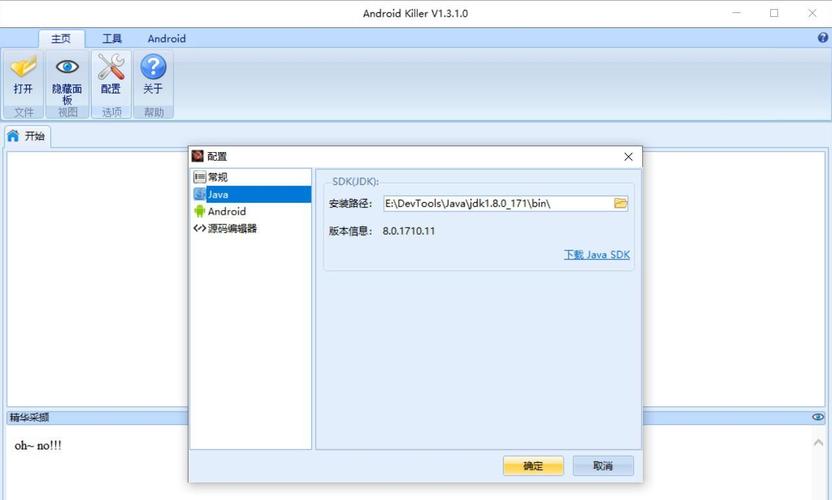
AndroidKiller 本身是一个独立的工具,但它依赖于 Java 运行环境 和 Android SDK,安装过程分为几个关键步骤。
(图片来源网络,侵删)
步骤 1:安装 Java 运行环境
AndroidKiller 是用 Java 编写的,必须依赖 JRE 才能运行。
-
下载 JRE:
- 访问 Oracle 官网下载页面:https://www.oracle.com/java/technologies/downloads/#java8
- 选择与你的系统匹配的 Java SE Development Kit 8 (JDK) 8 版本(
Windows x64),虽然理论上只需要 JRE,但安装 JDK 包含了 JRE,更推荐。
-
安装 JRE:
- 双击下载的安装包(如
jdk-8uXXX-windows-x64.exe)。 - 按照安装向导的提示进行安装。建议使用默认安装路径,
C:\Program Files\Java\jdk1.8.0_XXX。
- 双击下载的安装包(如
-
配置环境变量:
 (图片来源网络,侵删)
- 右键点击“此电脑” -> “属性” -> “高级系统设置” -> “环境变量”。
- 在“系统变量”区域,点击“新建”。
- 变量名:
JAVA_HOME - 变量值:填写你的 JDK 安装路径,
C:\Program Files\Java\jdk1.8.0_XXX
- 变量名:
- 找到系统变量中的
Path,双击它,点击“新建”,然后添加%JAVA_HOME%\bin。 - 点击“确定”保存所有设置。
-
验证安装:
- 打开一个新的命令提示符窗口(CMD)。
- 输入命令
java -version。 - 如果看到 Java 版本信息,则表示安装成功。
步骤 2:安装 Android SDK
AndroidKiller 需要 Android SDK 中的 aapt (Android Asset Packaging Tool) 工具来解析 APK 文件。
-
下载 Android Studio:
- 访问 Android 官网:https://developer.android.com/studio
- 下载并安装 Android Studio,这是获取完整 Android SDK 最简单的方式。
-
配置 SDK Manager:
 (图片来源网络,侵删)
- 打开 Android Studio,在欢迎界面点击 "More Actions" -> "SDK Manager"。
- 在 "SDK Platforms" 标签页,确保至少勾选一个你需要的 Android 版本(Android 10 (Q))。
- 切换到 "SDK Tools" 标签页。
- 勾选以下几项:
- Android SDK Build-Tools:这是最重要的,包含了
aapt,选择一个版本(建议 29.0.3 或更高)。 - Android SDK Platform-Tools:包含
adb等工具。 - NDK (Side by side):如果你需要进行更深入的 Native 层逆向,可以安装。
- Android SDK Build-Tools:这是最重要的,包含了
- 点击 "Apply" 或 "OK",Android Studio 会自动下载并安装你选择的组件。
-
记录 SDK 路径:
- 在 SDK Manager 中,点击 "Edit..." 按钮,可以看到 "Android SDK Location"。
- 复制这个路径,
C:\Users\你的用户名\AppData\Local\Android\Sdk,这个路径稍后配置 AndroidKiller 时需要用到。
步骤 3:下载并配置 AndroidKiller
-
下载 AndroidKiller:
- AndroidKiller 已经很久没有更新了,网上流传的版本多为 V1.3.1,你可以通过搜索引擎或 GitHub 等渠道下载。
- 下载后,将其解压到一个固定的英文路径下,
D:\Tools\AndroidKiller。避免路径中包含中文字符或空格。
-
配置 SDK 路径:
- 打开 AndroidKiller 的安装目录,找到
AndroidKiller.ini文件。 - 用记事本或其他文本编辑器打开它。
- 找到
sdk.dir=这一行。 - 将其值修改为你 步骤 2 中复制的 SDK 路径。
sdk.dir=C\:\\Users\\你的用户名\\AppData\\Local\\Android\\Sdk注意:Windows 路径中的反斜杠
\需要双写为\\。
- 打开 AndroidKiller 的安装目录,找到
-
验证配置:
- 双击运行
AndroidKiller.exe。 - 程序启动后,点击顶部菜单栏的 "工具" -> "SDK 路径配置"。
- 在弹出的窗口中,检查路径是否正确,然后点击 "测试",如果提示 "SDK 路径配置成功!",说明配置正确,如果失败,请检查
AndroidKiller.ini中的路径是否写对。
- 双击运行
第二部分:AndroidKiller 使用教程
环境配置成功后,我们就可以开始使用 AndroidKiller 分析 APK 文件了。
步骤 1:加载 APK 文件
- 打开 AndroidKiller。
- 点击顶部菜单栏的 "文件" -> "打开 APK..."。
- 选择你想要分析的 APK 文件。
- 程序会开始自动解析 APK,这可能需要几秒钟,解析完成后,你会看到左侧的工程资源管理器,右侧的反编译代码视图。
步骤 2:界面概览
-
左侧 - 工程资源管理器:
- AndroidManifest.xml:应用的清单文件,定义了应用的包名、组件(Activity, Service等)、权限等关键信息。
- smali:反编译后的 Smali 代码,这是 Android 虚拟机(Dalvik/ART)可执行的汇编语言代码,大部分逻辑分析都在这里进行。
- res:应用的资源文件,如布局文件
layout、字符串values、图片drawable等。 - assets 和 lib:存放原生库(.so 文件)和原始资源文件的地方。
-
中间 - 主视图区:
- 默认显示
AndroidManifest.xml的可视化编辑界面,你可以在这里修改组件、权限等。
- 默认显示
-
右侧 - 反编译代码/日志视图:
- 显示当前选中文件的反编译代码(如 Java 代码或 Smali 代码)。
- 底部可以切换到 "日志" 视图,查看操作记录。
步骤 3:核心功能与操作
-
查看和修改 AndroidManifest.xml
- 在左侧点击
AndroidManifest.xml。 - 在中间的视图中,你可以直观地看到所有声明的
Activity、Service、Provider、Receiver和Permission。 - 你可以勾选或取消勾选
Enabled来启用或禁用某个组件,或者修改Action、Permission等属性,修改后需要重新打包 APK 才能生效。
- 在左侧点击
-
分析 Java 代码和 Smali 代码
- 在左侧
smali目录下,你会看到以包名命名的文件夹,点击进入,找到对应的.smali文件。 - Smali 代码看起来可能有些复杂,但基本结构是:
.class:定义类。.super:父类。.source:源文件名。.method和.end method:定义方法。invoke-...:调用方法或构造函数。iget,iput:访问实例变量。sget,sput:访问静态变量。
- 技巧:你可以通过按
Ctrl + F在当前 Smali 文件中搜索关键词(如字符串、方法名)来快速定位关键逻辑。
- 在左侧
-
搜索字符串
- 这是破解软件时最常用的功能,很多验证逻辑会通过字符串来判断。
- 点击顶部菜单栏的 "工具" -> "在 smali 中搜索字符串..."。
- 输入你想要查找的字符串(如 "注册"、"购买"、"已激活" 等),点击搜索。