iPad iMovie 完整教程:从零开始,轻松剪辑电影
iMovie 是苹果设备内置的免费视频剪辑软件,界面直观,功能强大,非常适合在 iPad 上快速剪辑和分享你的生活片段、旅行 Vlog 或教学视频。
(图片来源网络,侵删)
第一部分:入门篇 - 熟悉界面与基础操作
在开始剪辑之前,我们先来认识一下 iMovie 的“工作台”。
打开 iMovie 并创建新项目
- 找到并打开你 iPad 上的 「iMovie」 应用。
- 首次进入,你会看到一个项目库,点击左上角的 「媒体库」 可以查看你所有的照片和视频。
- 点击右下角的 号,选择 「电影项目」,给你的项目起个名字,我的旅行日记”,然后点击 「创建」。
认识 iMovie 的三大核心区域
创建项目后,你会看到 iMovie 的主界面,主要由三个部分组成:
-
① 浏览器: 位于屏幕下方,这里是你项目的“素材仓库”,包含:
- 我的媒体: 你 iPad 相册里的所有照片和视频。
- 音乐: 内置的免费音效、歌曲和 Podcast。
- 录音: 你可以直接录制旁白或音效。
- 内置的各种动态标题模板。
- 地图: 可以制作地图动画。
- 绿幕: 如果你有绿幕素材,可以在这里进行抠图。
-
② 时间线: 位于屏幕中间,这是你剪辑的核心区域,视频、音频、标题等素材会按顺序排列在这里。
 (图片来源网络,侵删)
- 时间线轨道: 默认有 主轨道 (放视频) 和 音频轨道 (放音乐、旁白)。
- 播放头: 一条白色的竖线,指示当前播放的位置。
-
③ 预览窗口: 位于屏幕上方,这是你实时查看剪辑效果的地方,点击播放即可预览。
基础操作:把素材放进时间线
这是剪辑的第一步,也是最基本的一步。
-
从「我的媒体」添加视频/照片:
- 点击底部的 「媒体」 选项卡,选择 「照片」 或 「视频」。
- 浏览并找到你想要的片段,长按 它,直到它“浮”起来。
- 将它拖到时间线上你想要的位置。
- 你也可以一次选择多个片段,方法是点击一个片段后,再轻点另一个,按住 Shift 键可以连续选择。
-
分割视频片段: 如果你觉得某个片段太长,想只保留其中一部分,可以把它分割开。
 (图片来源网络,侵删)
- 将播放头移动到你想要分割的位置。
- 点击时间线上方的 「分割」 图标(一个剪刀形状)。
- 一个片段被分成了两个,你可以选中不要的部分,按键盘上的 「删除」 键(或向左滑动)把它删掉。
第二部分:进阶篇 - 让视频更精彩
掌握了基础操作后,我们来学习如何让你的视频看起来更专业、更有趣。
剪辑与拼接
- 删除多余部分: 选中时间线上的片段,按键盘上的 「删除」 键,或者向左轻滑片段,选择 「删除」。
- 调整片段顺序: 直接按住并拖动时间线上的片段,可以改变它们的播放顺序。
- 拼接片段: 将两个片段紧挨着放在一起,它们会自动无缝拼接。
添加转场
转场是两个镜头之间的过渡效果,能让视频切换更自然。
- 点击时间线上方的 「转场」 图标(两个方框叠加)。
- 你会看到各种转场效果,如 「淡入淡出」、「推入」、「滑动」 等。
- 轻点一个转场效果,右侧会显示预览,点击 「应用」 即可。
- 你可以调整转场的 「持续时间」,让效果快或慢。
添加音频
好的配乐和音效能极大地提升视频的氛围。
-
添加背景音乐:
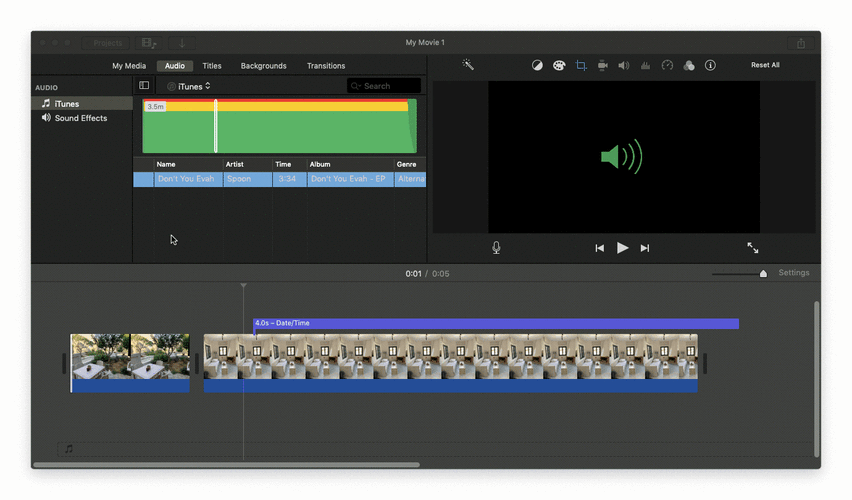
- 点击 「音频」 选项卡,选择 「音乐」。
- 浏览内置的音乐库,选择一首你喜欢的歌曲。
- 点击 号,它会自动添加到时间线的音频轨道上。
- 重要技巧: 为了不覆盖视频原声,你可以点击音频轨道上的 「循环」 图标,让它循环播放,或者直接调整它的音量。
-
录制旁白:
- 将播放头移动到你想要开始说话的位置。
- 点击 「音频」 选项卡,选择 「录音」。
- 点击红色的 「开始录音」 按钮,对着 iPad 的麦克风说话。
- 录制完成后,旁白会自动出现在音频轨道上。
添加文字与标题
文字可以用来介绍场景、表达情感或制作字幕。
- 点击时间线上方的 图标(一个带 "T" 的方框)。
- 选择你喜欢的标题样式,如 「标准」、「经典」、「电影」 等。
- 在预览窗口中点击文字,输入你想要的内容,会自动添加到时间线上,你可以拖动它的边缘来调整显示时长。
基础调色
iMovie 提供了简单易用的调色工具,可以统一不同场景的色调。
- 点击时间线上方的 「滤镜」 图标(三个圆圈)。
- 选择一个滤镜,「鲜亮」(让色彩更鲜艳)、「复古」(模拟老电影感)等。
- 你也可以点击右上角的 「自动」,让 iMovie 自动调整色彩平衡。
- 手动调色(更专业):
- 点击 「滤镜」 界面右上角的 (三个点),选择 「手动」。
- 你可以精细调整:
- 曝光: 整体亮度。
- 高光: 最亮部分的亮度。
- 阴影: 最暗部分的亮度。
- 对比度: 明暗对比。
- 饱和度: 色彩鲜艳程度。
- 暖度: 色彩偏黄或偏蓝。
第三部分:导出与分享
大功告成!最后一步是把你的作品导出并分享出去。
- 点击屏幕左上角的 「返回」 箭头,回到项目库。
- 选中你刚刚完成的项目,点击右下角的 「分享」 图标(一个方框带箭头)。
- 在弹出的菜单中,你可以选择:
- 「信息」: 查看项目详情。
- 「存储到文件」: 将视频保存到 iPad 的「文件」App 中。
- 「信息」: 通过 iMessage 发送给朋友。
- 「YouTube」: 直接上传到你的 YouTube 频道。
- 「视频」: 将视频保存到 iPad 的「照片」App,方便之后分享到微信、朋友圈等。
- 「AirDrop」: 通过隔空投送给附近的苹果设备。
在导出时,iMovie 会让你选择 分辨率(如 1080p 高清或 4K 超高清)和 帧率(如 24fps 或 30fps),选择 1080p 30fps 就足够日常分享了。
实用小贴士与技巧
- 快捷操作: 双击时间线上的片段,可以快速打开它的编辑选项(如分割、静音、复制等)。
- 多选素材: 在浏览器中,用两根手指在屏幕上捏合或张开,可以框选多个素材,一次性拖入时间线。
- 使用故事板: 对于复杂的项目,可以先在浏览器中规划好所有片段的顺序,形成一个“故事板”,再一次性添加到时间线,思路会更清晰。
- 善用复制粘贴: 选中一个剪辑好的片段(包括视频、音频、标题等),点击 「拷贝」,然后粘贴到其他地方,可以节省大量重复操作的时间。
希望这份详细的教程能帮助你快速上手 iPad iMovie!现在就打开它,开始创作属于你的精彩视频吧!