重要提示:安装前必读
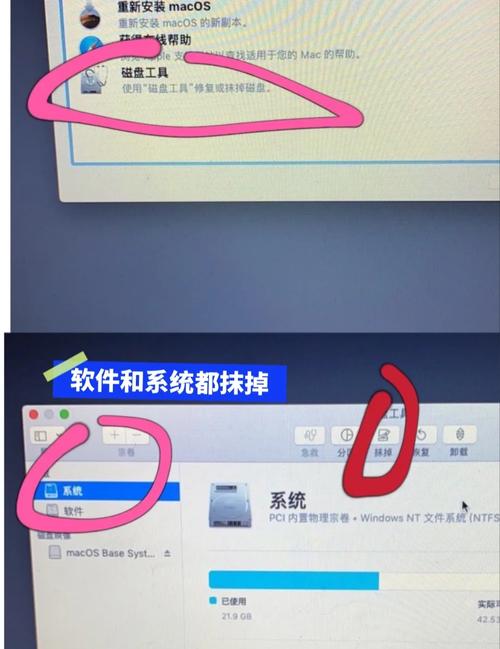
在开始之前,请务必备份所有重要数据!重装系统会清空 C 盘(系统盘)的所有文件,请将您的文档、图片、视频等重要文件复制到移动硬盘、U 盘或上传到云端。
(图片来源网络,侵删)
通过官方工具重装(推荐新手)
这是最简单、最安全的方法,由微软官方提供,可以自动下载 Windows 10 镜像并引导你完成安装。
第一步:准备工作
- 一台能正常上网的电脑(可以是你要装系统的这台,也可以是另一台电脑)。
- 一个容量至少为 8GB 的 U 盘(用于制作安装介质)。
- Windows 10 的产品密钥(如果您的电脑是品牌机且预装了 Windows 10,通常密钥已嵌入主板上,安装时会自动激活;如果是自己组装的电脑,请提前准备好密钥)。
第二步:下载并运行官方工具
-
打开浏览器,访问微软官方 Windows 10 下载页面: https://www.microsoft.com/zh-cn/software-download/windows10
-
在页面中,点击 “立即下载工具”。
-
下载完成后,运行这个名为
MediaCreationToolW10.exe的文件。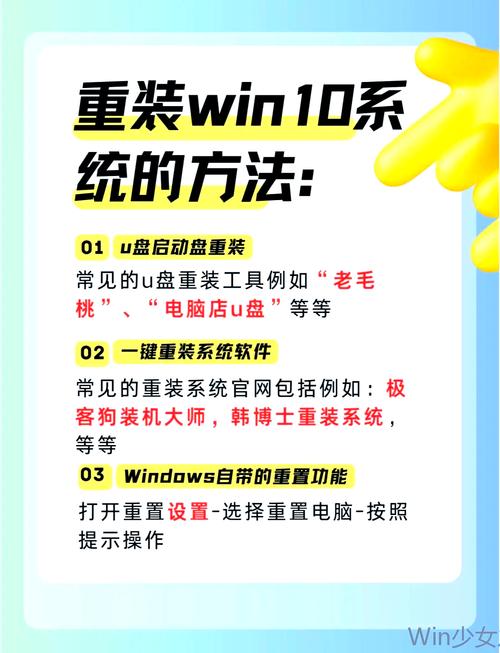 (图片来源网络,侵删)
第三步:创建安装介质
- 工具启动后,点击 “接受” 协议。
- 选择 “为另一台电脑创建安装介质”,然后点击 “下一步”。
- 在“选择语言、版本和体系结构”页面,通常保持默认设置即可,直接点击 “下一步”。
- 选择 “U盘”,然后点击 “下一步”。
- 选择你准备好的 U 盘,点击 “下一步”。
- 工具现在会开始下载 Windows 10 镜像文件并制作 U 盘启动盘,这个过程可能需要一些时间,请保持电脑和网络连接正常。
第四步:从 U 盘启动并安装
- 将制作好的 U 盘插入需要重装系统的电脑。
- 重启电脑,并在开机时(通常是主板品牌 LOGO 出现时)连续按特定键进入 BIOS/UEFI 设置界面。
- 常见的按键有:
F2,F10,F12,DEL,ESC,具体请参考您电脑主机的开机画面提示。
- 常见的按键有:
- 在 BIOS/UEFI 中,找到 “Boot” 或 “启动” 选项,将 “Boot Mode” 设置为 “UEFI”(强烈推荐,安全性更高),并将 U 盘设置为第一启动项。
- 保存设置并退出电脑,电脑会自动从 U 盘启动。
- 你将看到 Windows 安装程序界面,按照以下步骤操作:
- 选择语言、时间格式、键盘输入法,点击 “下一步”。
- 点击 “现在安装”。
- 输入你的 Windows 10 产品密钥(如果没有,可以先选择“我没有产品密钥”,安装完成后激活)。
- 选择 “自定义:仅安装 Windows (高级)”。
- 选择安装位置:这里会显示你的硬盘分区。最重要的一步来了!
- 如果是全新硬盘,你需要先 “新建” 分区,C 盘建议分配 100GB 或以上空间。
- 如果你只是想重装系统,保留其他盘的数据,请 只选择 C 盘,然后点击 “格式化”。
- 警告:格式化 C 盘会删除该盘所有数据!请务必确认选择的是正确的系统盘。
- 选择好 C 盘后,点击 “下一步”。
- 安装程序会自动完成剩余步骤,包括文件复制、安装功能和几次重启,期间电脑会自动重启几次,请耐心等待。
- 完成后,你将进入 Windows 的初始设置界面(选择区域、连接网络、创建账户等),按照提示一步步操作即可。
通过 BIOS/UEFI 直接重装(适合有一定经验的用户)
如果你的电脑预装了 Windows 10 且系统没有损坏,可以通过恢复模式直接重置,非常方便。
- 打开设置:点击 “开始” 按钮 -> “设置” (齿轮图标)。
- 进入更新和安全:选择 “更新和安全”。
- 选择恢复:在左侧菜单中点击 “恢复”。
- 开始重置:在右侧找到 “重置此电脑”,点击 “开始”。
- 选择重置方式:
- “保留我的文件”:删除所有应用和设置,但保留你的个人文件(文档、图片等),这是最常用的选择。
- “删除所有内容”:完全清空电脑,恢复到最原始的状态,适合出售或赠予他人。
- 选择 “云下载” 或 “本地重新安装”,推荐 “云下载”,它会下载最新的 Windows 版本。
- 点击 “下一步”,“重置”,电脑会自动重启并开始重置过程。
高质量视频教程推荐
视频教程可以更直观地展示操作过程,特别是进入 BIOS 的部分。
B站 - 超详细、适合新手
这个视频是国内非常知名的科技 UP主做的,讲解非常细致,覆盖了从准备到安装的全过程,非常适合新手观看。
- : 【超详细】小白也能学会!Win10系统重装全流程教学(含BIOS设置)
- 视频链接: https://www.bilibili.com/video/BV1W54y1Y7i7
- 视频亮点:
- 使用微软官方工具,安全可靠。
- 详细演示了如何进入 BIOS 并设置 U 盘启动。
- 对每个安装步骤都有清晰的讲解和演示。
- 评论区有常见问题解答。
YouTube - 国际视角、操作清晰
这个视频由微软官方频道发布,虽然界面是英文的,但操作过程是全球通用的,非常标准。
(图片来源网络,侵删)
- : How to create a USB installation drive for Windows 10
- 视频链接: https://www.youtube.com/watch?v=lWkMeKxIHR4
- 视频亮点:
- 官方出品,权威性高。
- 重点演示了制作 U 盘启动盘的过程。
- 操作流畅,界面干净。
B站 - 极致简化、快速上手
如果你觉得上面的教程太长,这个视频提供了一个极简版的流程,适合只想快速了解核心步骤的用户。
- : 【5分钟学会】Windows10系统重装,新手也能轻松搞定!
- 视频链接: https://www.bilibili.com/video/BV1GJ411x7hE
- 视频亮点:
- 节奏快,直奔主题。
- 突出了最关键的操作步骤。
- 适合有一定基础、追求效率的用户。
总结与建议
- 对于绝大多数用户,强烈推荐 方法一(官方工具) + 观看第一个 B站视频,这是最稳妥、成功率最高的方式。
- 如果只是想快速清理电脑,不想折腾 U 盘,可以直接使用 方法二(系统重置)。
- 安装后,记得及时安装主板、显卡等硬件的驱动程序,并更新 Windows 系统,以确保电脑稳定运行。
希望这份详细的教程和视频推荐能帮助您顺利完成 Windows 10 的安装!祝您操作愉快!