AutoCAD 安装全攻略 (附常见问题解答)
在开始安装之前,请务必仔细阅读本教程的 【准备工作】 部分,这能确保安装过程更加顺利,避免中途出错。

第一步:准备工作 (至关重要)
在下载安装包之前,请确认以下几点,可以为您节省大量时间。
确认系统要求
这是安装失败最常见的原因,请确保您的电脑满足 AutoCAD 的最低或推荐要求。
-
操作系统:
- 推荐: Windows 11 (64位)
- 支持: Windows 10 (64位), 版本 21H2 或更高
- 注意: AutoCAD 不再支持 32位系统。
-
处理器:
 (图片来源网络,侵删)
- 推荐: 64位 Intel® 或 AMD® 多核处理器,3.0 GHz 或更高主频
- 最低: 64位 Intel® 或 AMD® 双核处理器,2.5-2.9 GHz
-
内存:
- 推荐: 16 GB
- 最低: 8 GB
-
显卡:
- 推荐: 与 DirectX 12 兼容的 4 GB GPU
- 最低: 与 DirectX 11 兼容的 1 GB GPU
- 注意: 必须确保显卡驱动程序已更新到最新版本。
-
磁盘空间:
- 安装程序需要: 7.0 GB 的可用空间
- 安装后需要: 4.0 GB 的可用空间
-
显示器:
- 分辨率 1920 x 1080 或更高 (推荐 2560 x 1440 或更高)
- True Color (32位)
-
.NET Framework:
需要 .NET Framework 6.0
获取安装程序
您需要从官方渠道获取 AutoCAD 的安装包。
-
官方途径:
- 访问 Autodesk 官网:https://www.autodesk.com
- 点击顶部菜单的“产品” -> “查看所有产品”,找到“AutoCAD”并进入。
- 选择您需要的版本(如 AutoCAD 2025)和语言(通常为简体中文)。
- 点击“免费试用”或如果您已有订阅,则登录您的 Autodesk 账号。
- 在产品页面,您会看到一个“下载”按钮,点击后,Autodesk 桌面应用程序会自动下载并启动,这是官方推荐的下载和管理工具。
-
注意:
- 不要从第三方网站下载所谓的“破解版”或“绿色版”,这些版本可能携带病毒、木马,或存在功能缺陷、无法更新等问题。
- 官方提供的安装文件通常是
.exe格式,AdeskSetup.exe。
关闭杀毒软件和防火墙
为了防止安装程序被误判为病毒或被阻止修改系统文件,建议在安装前暂时关闭您电脑上的所有杀毒软件和 Windows Defender 防火墙,安装完成后再重新开启。
准备好序列号和产品密钥
-
如果您是订阅用户:
- 登录您的 Autodesk 账户。
- 进入“我的账户”或“产品许可”页面。
- 您可以找到您的 产品密钥 和 许可类型,安装时会需要这些信息,AutoCAD 的产品密钥是
001J1。
-
如果您是试用用户:
安装过程中,选择“为我的新工作获取试用版”,它会自动为您配置。
第二步:安装步骤详解
当您准备好后,可以开始正式的安装过程了。
步骤 1: 启动安装程序
找到您下载的 AdeskSetup.exe 文件,双击运行,如果系统弹出“用户账户控制”提示,点击“是”以允许程序进行更改。
启动界面:您会看到 Autodesk 桌面应用程序的界面,它会自动检测并显示可安装的产品。
步骤 2: 选择安装路径
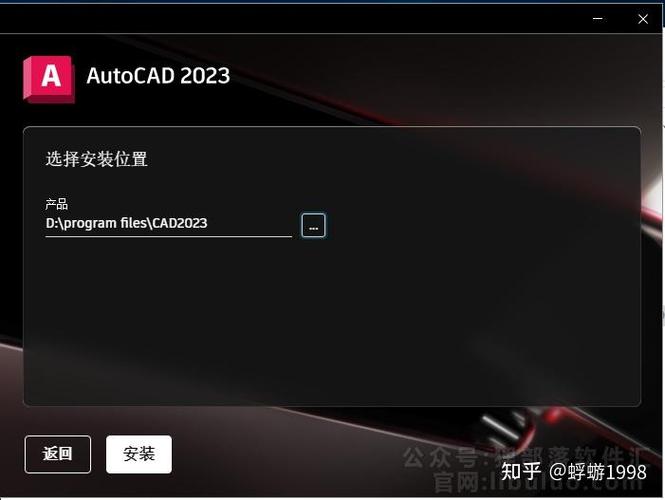
在产品列表中,点击“安装”按钮,进入安装选项界面后:
- 安装路径: 点击“浏览”按钮,选择一个您希望安装 AutoCAD 的硬盘位置,建议安装在 C 盘以外的其他盘符(如 D 盘),因为 C 盘空间可能不足。
- 配置: 保持默认的“创建新的配置”即可。
- 产品语言: 确保选择“简体中文”。
- 产品更新: 勾选“在此版本中包含产品更新”,以确保您安装的是最新的补丁版本。
步骤 3: 输入许可信息
这是安装的核心步骤。
-
选择许可类型:
- 如果您有订阅: 选择“我有 Autodesk 许可证”。
- 如果您想试用: 选择“我希望免费试用此软件”。
-
输入序列号和产品密钥:
- 在对应的输入框中,填入您在【准备工作】中获取的 序列号 和 产品密钥。
- 注意: 序列号和产品密钥是区分大小写的,请务必准确输入。
步骤 4: 开始安装
确认所有信息无误后,点击右下角的“安装”按钮。
安装过程会自动进行,系统会显示安装进度条,这个过程根据您电脑性能的不同,可能需要 15-30 分钟,请耐心等待,不要关闭窗口或强制结束程序。
步骤 5: 安装完成
当进度条达到 100% 后,会弹出“安装完成”的提示。
- 重要提示: 如果您是订阅用户,请务必勾选“激活产品”。
- 点击“完成”按钮。
首次启动激活:
- 点击完成后,AutoCAD 可能会自动启动。
- 系统会要求您登录您的 Autodesk 账户进行激活,请使用您的订阅邮箱和密码登录。
- 登录成功后,激活过程会自动完成。
第三步:安装后配置
配置图形性能
首次启动 AutoCAD 时,它会自动检测您的电脑硬件并推荐一个图形性能配置。
- 在弹出的“图形性能”对话框中,点击“确定”。
- 如果您不确定,可以保持默认的“硬件”加速模式,如果遇到卡顿或显示问题,可以稍后在“选项” -> “系统” -> “图形性能”中手动调整。
更新驱动程序
强烈建议您更新显卡驱动程序,以确保最佳的显示性能和稳定性。
- NVIDIA 用户: 下载 GeForce Experience 或访问 NVIDIA 官网更新。
- AMD 用户: 使用 AMD Software: Adrenalin Edition 更新。
- Intel 核显用户: 访问 Intel 官网更新。
常见问题与解决方案
Q1: 安装过程中提示“无法安装 .NET Framework 6.0”怎么办?
A: 这通常是因为您的系统没有自动下载或安装 .NET Framework,请手动从微软官网下载并安装 .NET Desktop Runtime 6.0,然后再重新运行 AutoCAD 安装程序。
Q2: 安装失败,提示“安装程序检测到以前的安装已失败”或“错误 1603”?
A: 这通常是由于之前的安装进程没有完全清理干净,请尝试以下方法:
- 使用 Autodesk 官方提供的清理工具 "Fixit" (在 Autodesk 官网搜索 "Autodesk Fixit") 来彻底卸载所有 Autodesk 相关产品。
- 重启电脑。
- 再次尝试安装。
Q3: 安装包下载速度很慢或中断怎么办?
A:
- 使用 Autodesk 桌面应用: 这是官方推荐的下载方式,它支持断点续传,通常比浏览器下载更稳定。
- 检查网络: 确保您的网络连接稳定。
- 更换网络: 如果可能,尝试更换 Wi-Fi 或使用有线连接。
- 下载离线安装包: 如果网络问题持续,可以在 Autodesk 官网搜索 "AutoCAD 离线安装包",下载一个完整的 ISO 文件,然后解压后运行
setup.exe进行安装。
Q4: 激活失败,提示“无法连接到 Autodesk 服务器”?
A:
- 检查网络: 确保您的电脑已连接到互联网。
- 关闭防火墙/代理: 暂时关闭防火墙和任何代理软件,因为它们可能会阻止 AutoCAD 连接到激活服务器。
- 使用浏览器激活: 如果在软件内激活失败,可以尝试登录您的 Autodesk 账户,在“产品许可”页面手动管理许可,有时会有在线激活的选项。
- 联系 Autodesk: 如果以上方法都无效,可能是您的账户或许可出现问题,请联系 Autodesk 官方客服。