PageAdmin CMS 全方位教程
PageAdmin 是一款功能强大、易于使用、开源免费的 PHP 网站管理系统,它以其简洁的操作界面和丰富的功能而受到许多个人站长和企业用户的喜爱。
本教程将分为以下几个部分:
- 第一部分:入门指南
- 什么是 PageAdmin?
- 系统要求
- 如何安装 PageAdmin
- 第二部分:后台管理核心操作
- 登录后台
- 核心功能模块介绍
- 内容发布与管理
- 网站栏目管理
- 系统设置
- 第三部分:前台网站管理与美化
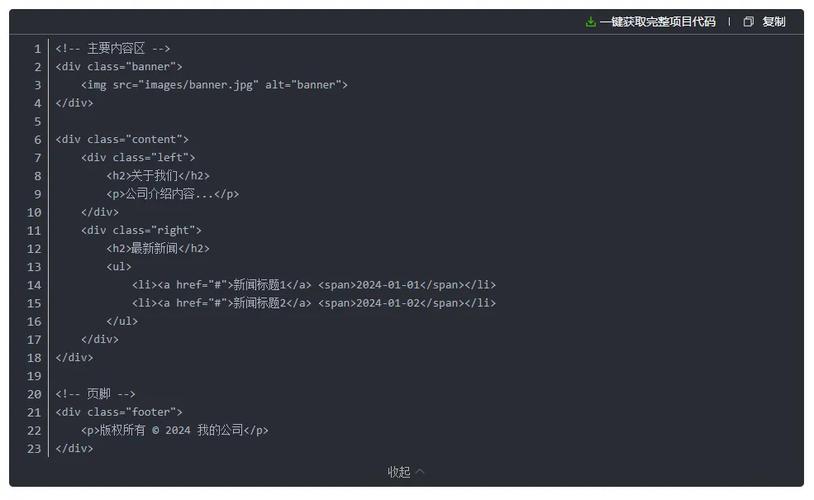
- 前台页面结构
- 更换网站模板
- 自定义首页和栏目页
- 添加友情链接
- 第四部分:进阶与开发
- 主题开发入门
- 模板标签说明
- 插件开发简介
- 第五部分:常见问题与维护
- 常见问题解答
- 网站安全与备份
第一部分:入门指南
什么是 PageAdmin?
PageAdmin 是一款基于 PHP + MySQL 技术开发的网站内容管理系统,它采用模块化设计,拥有强大的模板引擎,用户无需懂代码即可快速搭建和管理网站,适用于企业官网、个人博客、门户网站等多种类型的网站。
系统要求
在安装之前,请确保您的服务器环境满足以下要求:
- Web 服务器:Apache 2.x / Nginx 1.x / IIS 7+
- 数据库:MySQL 5.0+ / MariaDB 5.0+
- PHP 版本:PHP 5.6+ (推荐 PHP 7.0 或更高版本)
- 其他:需要开启
rewrite模块以实现伪静态,支持 GD 库或 ImageMagick 图像处理库。
如何安装 PageAdmin
安装过程非常简单,通常只需几分钟。
步骤 1:下载程序
访问 PageAdmin 官方网站 (www.pageadmin.net),下载最新版本的程序包(pageadmin_v5.2.zip)。
步骤 2:上传文件
使用 FTP 工具(如 FileZilla)将下载的压缩包解压,然后将所有文件和文件夹上传到您的网站根目录(通常是 public_html 或 www)。
步骤 3:设置目录权限
为了确保程序能正常写入数据,您需要为以下目录设置可写权限(755 或 777)。
data目录:存储缓存和配置文件。uploads目录:存储上传的图片、附件等。
您可以通过 FTP 客户端的“文件权限”功能来设置,或者在 Linux 服务器中使用命令行:
chmod -R 755 /path/to/your/website/data
chmod -R 755 /path/to/your/website/uploads
步骤 4:运行安装向导
在浏览器中访问您的网站域名,http://www.yourdomain.com,如果一切正常,您将看到 PageAdmin 的安装向导界面。
- 环境检测:向导会自动检测您的服务器环境是否符合要求,如果出现红色叉号,请根据提示解决(通常是 PHP 版本过低或缺少某个扩展)。
- 安装协议:阅读并同意许可协议。
- 填写数据库信息:
- 数据库地址:通常是
localhost。 - 数据库用户名:您的数据库用户名。
- 数据库密码:您的数据库密码。
- 数据库名:您事先在数据库管理工具(如 phpMyAdmin)中创建好的数据库名。
- 数据库表前缀:默认即可,无需修改。
- 数据库地址:通常是
- 创建管理员账号:设置您的后台登录用户名和密码。
- 开始安装:点击“开始安装”按钮,等待安装完成。
步骤 5:完成安装
安装成功后,向导会提示您删除 install 目录,请务必删除此目录,以防止安全风险,之后,您就可以通过 http://www.yourdomain.com/admin 访问网站后台了。
第二部分:后台管理核心操作
登录后台
访问 你的域名/admin,输入您在安装时设置的用户名和密码即可登录。
核心功能模块介绍
登录后台后,左侧是功能菜单栏,包含了所有管理功能。
- 内容管理:发布、编辑、删除文章、图片、产品等内容。
- 栏目管理:网站的“目录”,用于组织内容,公司简介”、“新闻中心”、“产品展示”等。
- 单页管理:用于创建独立的页面,如“联系我们”、“版权声明”等。
- 文件管理:管理网站上的所有文件,包括图片、附件、视频等。
- 模板管理:更换网站主题、修改模板文件。
- 系统设置:配置网站的基本信息、用户权限、SEO 设置等。
- 扩展管理:安装和卸载插件。
- 缓存管理:清理网站缓存,提升访问速度。
内容发布与管理
这是网站运营的核心。
-
发布文章:
- 管理” -> “文章管理”中,点击“添加文章”。
- 选择栏目:必须先将文章归类到相应的栏目下。
- 输入文章标题。
- 在富文本编辑器中输入文章正文,编辑器功能强大,支持插入图片、链接、表格等。
- 缩略图:上传一张图片作为文章列表页的预览图。
- SEO 设置:可以自定义文章的标题、关键词和描述,有利于搜索引擎优化。
- 发布:点击“发布”按钮,文章即可在前台显示。
-
:
- 列表页:在“文章管理”列表页,您可以查看所有文章,并进行修改、删除、移动(移动到其他栏目)、置顶、推荐等操作。
网站栏目管理
栏目是网站的骨架。
-
添加栏目:
- 在“栏目管理”中,点击“添加顶级栏目”或“添加子栏目”。
- 栏目名称:如“新闻中心”。
- 栏目类型:
- 文章栏目:用于发布文章列表。
- 图片栏目:用于发布图片集。
- 下载栏目:用于提供文件下载。
- 单页栏目:用于创建一个独立的页面(与“单页管理”功能类似)。
- 栏目属性:
- 列表栏目:栏目会显示一个内容列表。
- 终极栏目:栏目下不能再添加子栏目,通常用于发布具体内容。
- 外部链接:将栏目链接到其他网站。
- 模板选择:可以为不同的栏目指定不同的显示模板。
- 提交:创建成功后,栏目会出现在左侧的菜单中。
-
管理栏目:
- 可以对栏目进行编辑、删除、排序等操作,拖拽栏目可以调整其顺序和层级关系。
系统设置
在“系统设置”中,您可以配置网站的全局信息。
- 基本设置:网站名称、Logo、版权信息、公司地址、联系电话等。
- SEO 设置:全局的网站标题、关键词、描述。
- 用户管理:添加、删除、修改后台管理员账号和权限。
- URL 设置:开启伪静态,使网址更美观(如
news/1.html)。
第三部分:前台网站管理与美化
前台页面结构
PageAdmin 的前台页面通常由以下几部分组成:
- Header (页头):包含 Logo、主导航菜单等。
- Banner (轮播图):位于首页顶部的广告图或焦点图。
- Content (内容区):显示各个栏目的内容。
- Footer (页脚):包含版权信息、备案号、友情链接等。
更换网站模板
PageAdmin 支持轻松更换模板。
- 准备模板:可以从 PageAdmin 官方模板市场或第三方网站下载模板,模板通常是
.zip格式的压缩包。 - 上传模板:
- 在后台进入“模板管理” -> “模板列表”。
- 点击“上传模板”,选择您下载的模板包。
- 上传成功后,新模板会出现在模板列表中。
- 应用模板:
- 在模板列表中,点击您想应用的模板右侧的“使用”按钮。
- 系统会提示您是否要更换,确认后,前台网站就会立即切换到新模板。
自定义首页和栏目页
如果对现有模板不满意,可以进行简单的自定义。
-
编辑模板文件:
- 在“模板管理” -> “模板列表”中,找到您正在使用的模板。
- 点击“模板文件”,您会看到
index.html(首页)、list.html(列表页)、show.html(内容页) 等文件。 - 点击“编辑”,即可在线修改模板的 HTML 代码。(此操作需要您具备一定的 HTML/CSS 基础)
-
使用可视化编辑器:
一些模板支持“可视化编辑”功能,点击此按钮,您可以直接在前台页面上选择元素(如某个模块、某张图片)进行修改,无需写代码。
添加友情链接
- 在后台“扩展管理” -> “友情链接”中,点击“添加链接”。
- 网站名称:输入合作方网站的名称。
- 网站地址:输入对方网站的完整 URL。
- Logo 地址:可选,上传对方的 Logo 图片。
- 排序:数字越小,显示越靠前。
- 提交,添加后,友情链接会自动显示在页脚(如果模板支持)。
第四部分:进阶与开发
主题开发入门
如果您想从零开始创建自己的主题,可以遵循以下步骤:
- 创建目录:在
templates目录下创建一个新文件夹,my_theme。 - 创建核心文件:在
my_theme目录下创建以下文件:index.html:首页模板。list.html:列表页模板。show.html页模板。page.html:单页模板。config.xml:主题配置文件,用于定义主题名称、作者等信息。
- 编写模板代码:这些文件是标准的 HTML 文件,但会嵌入 PageAdmin 的模板标签来调用动态数据。
模板标签说明
模板是静态的 HTML,标签是动态的数据,通过标签,模板才能从数据库中抓取内容并显示。
- 调用栏目:
{loop $navs $nav} <a href="{$nav.url}">{$nav.name}</a> {/loop} - 调用文章列表:
{loop $articles $article} <h3><a href="{$article.url}">{$article.title}</a></h3> <p>{$article.description}</p> {/loop} - 分页标签:
{$pagelist} - 网站信息:
{$site.name} // 网站名称
{$site.url}  // 网站地址
详细的标签说明可以参考 PageAdmin 官方文档。
插件开发简介
插件用于扩展网站的功能,如留言板、表单、会员系统等。
开发插件需要一定的 PHP 基础,基本流程是:
- 在
plugins目录下创建插件目录。 - 创建插件入口文件
index.php,定义插件信息。 - 创建功能模块文件,如处理表单提交的
form.php的template.html等。 - 在后台“扩展管理”中安装并启用插件。
第五部分:常见问题与维护
常见问题解答
-
Q: 后台登录不了,提示密码错误?
- A: 检查用户名和密码是否正确,清除浏览器缓存和 Cookie 后重试,检查
data目录权限是否正确。
- A: 检查用户名和密码是否正确,清除浏览器缓存和 Cookie 后重试,检查
-
Q: 前台页面显示错乱或空白?
A: 检查模板文件是否有语法错误,尝试更换一个默认模板看是否正常,检查缓存,在后台“缓存管理”中清理所有缓存。
-
Q: 上传图片失败?
- A: 检查
uploads目录权限是否为 755,检查 PHP 配置中的upload_max_filesize和post_max_size是否足够大。
- A: 检查
网站安全与备份
-
定期备份:
- 数据库备份:在后台“系统设置” -> “数据库备份”中,可以手动或设置定时任务备份数据库。
- 文件备份:定期通过 FTP 下载您网站根目录下的所有文件,特别是
data和uploads目录。 - 强烈建议:将数据库备份和文件备份分开存储,以防服务器硬件损坏。
-
安全建议:
- 修改默认管理员账号:不要一直使用
admin作为用户名。 - 使用强密码:设置复杂的密码,包含大小写字母、数字和符号。
- 及时更新:关注 PageAdmin 官方动态,及时升级到最新版本,修复已知的安全漏洞。
- 限制登录尝试:可以通过一些安全插件来防止暴力破解。
- 修改默认管理员账号:不要一直使用
希望这份详细的教程能帮助您更好地使用 PageAdmin CMS!祝您建站愉快!