核心步骤概览
整个过程可以概括为以下四步:
- 编写代码:创建一个 Java 源文件(
HelloWorld.java)。 - 编译代码:使用
javac命令将.java源文件编译成.class字节码文件。 - 运行代码:使用
java命令运行编译后的.class文件。 - 处理多文件:如果程序有多个类,需要处理包(package)结构。
第一步:编写你的第一个 Java 程序
-
打开记事本 (Notepad) 或任何你喜欢的代码编辑器(如 VS Code, Sublime Text)。
-
输入以下代码:
public class HelloWorld { public static void main(String[] args) { System.out.println("Hello, World! 你好,CMD!"); } } -
保存文件:
- 点击
文件->另存为。 - 文件名:务必输入
HelloWorld.java,注意后缀名是.java,而不是.txt,如果看不到后缀名,需要在文件资源管理器的“查看”选项中勾选“文件扩展名”。 - 保存类型:选择“所有文件 (*.*)”。
- 保存位置:为了方便,我们先保存在一个容易找到的地方,
D:\JavaCode文件夹下。
你的
D:\JavaCode文件夹里应该有一个HelloWorld.java文件。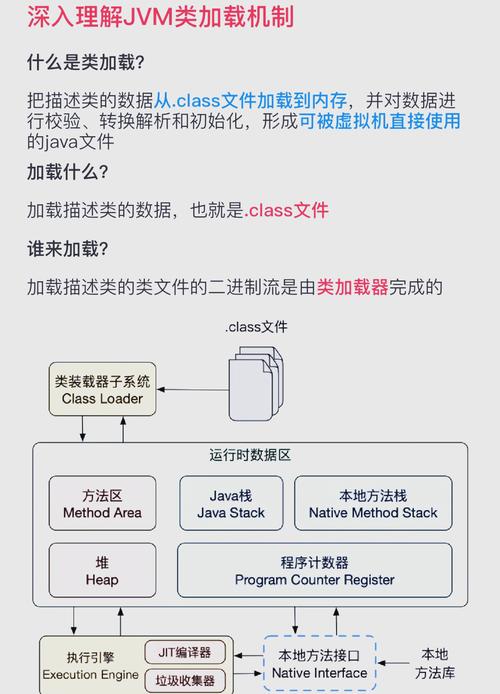 (图片来源网络,侵删)
 - 点击
第二步:打开命令提示符 (CMD)
你需要打开一个命令行窗口。
- 方法一:按下
Win + R键,输入cmd,然后按回车。 - 方法二:在开始菜单中搜索
cmd或命令提示符并打开。
打开后,你会看到一个黑色的窗口,里面可能有一些文字,最后是一个闪烁的光标,前面跟着类似 C:\Users\YourName> 的路径。
第三步:导航到你的代码目录
CMD 默认的路径通常是你的用户主目录(如 C:\Users\YourName),你需要使用 cd (Change Directory) 命令切换到你保存代码的文件夹 D:\JavaCode。
-
输入以下命令(请根据你的实际路径修改):
cd D:\JavaCode
-
按回车键。
如果路径正确,命令提示符的提示符会变成
D:\JavaCode>,表示你已经成功进入该目录。常见错误:如果提示
“系统找不到指定的路径。”,请检查你的路径是否正确,以及文件夹是否存在。
第四步:编译 Java 代码
我们使用 Java 编译器 javac 来将 .java 源文件转换成 Java 虚拟机可以执行的 .class 文件。
-
输入以下命令:
javac HelloWorld.java
-
按回车键。
- 如果成功:你会回到一个新的命令行提示符,没有任何提示信息,回到
D:\JavaCode文件夹查看,你会发现多了一个名为HelloWorld.class的文件,这就是编译后的字节码。 - 如果失败:你会看到错误信息,最常见的是
'javac' 不是内部或外部命令,也不是可运行的程序或批处理文件。这意味着你的系统没有正确配置 Java 的环境变量,请参考文末的 【常见问题与解决】 部分。
- 如果成功:你会回到一个新的命令行提示符,没有任何提示信息,回到
第五步:运行 Java 程序
我们使用 java 命令来运行编译好的程序。
⚠️ 重要注意:运行程序时,你只需要类名,不需要加上 .class 后缀。
-
输入以下命令:
java HelloWorld
-
按回车键。
如果一切顺利,你会在控制台看到程序的输出:
Hello, World! 你好,CMD!
常见错误:如果你输入 java HelloWorld.class,你会得到错误 错误: 找不到或无法加载主类 HelloWorld.class。java 命令后面跟的是类名,不是文件名。
完整流程示例
下面是一个完整的、无间断的示例,你可以直接复制到 CMD 中执行(假设你已经创建了 D:\JavaCode 文件夹和 HelloWorld.java 文件):
# 1. 打开 CMD
# 2. 切换到你的代码目录 (cd your_directory)
cd D:\JavaCode
# 3. 查看目录下的文件 (dir)
dir
# 你应该能看到 HelloWorld.java
# 4. 编译代码 (javac YourFileName.java)
javac HelloWorld.java
# 成功后,dir 命令会显示多出一个 HelloWorld.class 文件
# 5. 运行代码 (java YourClassName)
java HelloWorld
# 6. 查看输出
# Hello, World! 你好,CMD!
# 7. 退出程序 (可以按任意键关闭窗口,或输入 exit)
exit
【常见问题与解决】
'javac' 不是内部或外部命令... 或 'java' 不是内部或外部命令...
问题原因:Windows 系统不知道去哪里寻找 javac.exe 和 java.exe 这两个程序,你需要配置 环境变量。
解决方法 (以较新的 Windows 10/11 为例):
-
找到 JDK 安装路径:
- 如果你不确定 JDK 安装在哪里,可以在文件资源管理器的地址栏输入
%JAVA_HOME%然后回车,或者直接在 C 盘下寻找类似C:\Program Files\Java\jdk-17.0.2的文件夹。 - 记住这个路径,
C:\Program Files\Java\jdk-17.0.2。
- 如果你不确定 JDK 安装在哪里,可以在文件资源管理器的地址栏输入
-
配置环境变量:
- 在 Windows 搜索栏搜索 “编辑系统环境变量” 并打开。
- 在弹出的 “系统属性” 窗口中,点击 “环境变量...” 按钮。
- 在 “系统变量” (不是用户变量) 部分,进行以下操作:
- 新建
JAVA_HOME:- 点击 “新建”。
- 变量名:
JAVA_HOME - 变量值:你刚才找到的 JDK 路径,
C:\Program Files\Java\jdk-17.0.2。 - 点击 “确定”。
- 编辑
Path变量:- 在系统变量列表中找到
Path变量,选中它,然后点击 “编辑”。 - 在 “编辑环境变量” 窗口中,点击 “新建”。
- 输入
%JAVA_HOME%\bin。 - 非常重要:确保
%JAVA_HOME%\bin这一行在其他路径的上面,或者至少没有路径被它“覆盖”。 - 依次点击 “确定” 保存所有更改。
- 在系统变量列表中找到
- 新建
-
验证配置:
- 完全关闭并重新打开一个 CMD 窗口,环境变量的更改只在新的 CMD 进程中生效。
- 在新的 CMD 中输入
java -version和javac -version,如果能正确显示版本号,说明配置成功。
错误: 找不到或无法加载主类 HelloWorld
这是另一个非常常见的错误,通常由以下原因引起:
-
在
java命令后加了.class后缀。- 错误:
java HelloWorld.class - 正确:
java HelloWorld
- 错误:
-
当前目录不在
CLASSPATH中。- 在 JDK 1.5 之后,默认的
CLASSPATH是当前目录 (),所以通常不会有这个问题,但如果你的CLASSPATH被错误地设置为了其他值,就可能出问题。 - 可以尝试用
-cp(classpath) 参数来指定类路径:java -cp . HelloWorld
这里的 代表当前目录。
- 在 JDK 1.5 之后,默认的
-
你的 Java 文件在包(package)中。
- 你的代码是
package com.example; public class Test { ... },并且文件名是Test.java。 - 你需要先编译:
javac Test.java,这会生成com\example\Test.class文件。 - 运行时,需要指定包的根目录:
# 假设 com 文件夹在 D:\JavaCode 下
java -cp D:\JavaCode com.example.Test
- 你的代码是
希望这份详细的指南能帮助你成功在 CMD 中运行 Java 程序!