EViews 使用教程:从入门到精通
EViews (Econometric Views) 是一款在学术界、金融领域和政府部门广泛使用的计量经济学软件,它以其直观的图形用户界面、强大的数据处理和统计分析功能而闻名,尤其擅长时间序列分析。
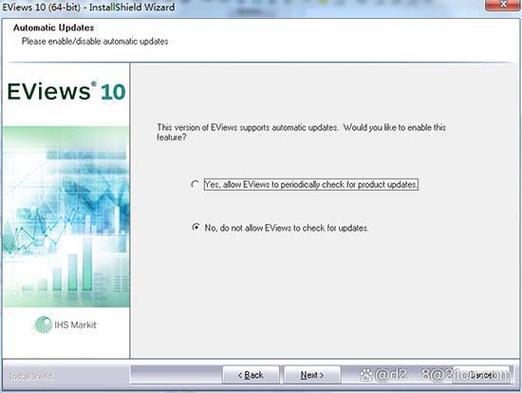
本教程将分为以下几个部分:
- 第一部分:入门基础 - 界面介绍、工作文件创建、数据输入与管理。
- 第二部分:核心操作 - 生成新序列、基本统计与图形绘制。
- 第三部分:基础计量分析 - 回归分析、假设检验、模型诊断。
- 第四部分:进阶应用 - 时间序列分析(平稳性、协整、VAR模型)。
- 第五部分:实用技巧与资源 - 常用命令、编程、学习资源。
第一部分:入门基础
1 EViews 界面简介
启动 EViews 后,你会看到主窗口,这是你所有操作的起点。
- 标题栏: 显示当前打开的工作文件名。
- 菜单栏: 包含所有 EViews 命令,如
File,Edit,Object,View,Proc,Quick,Options,Window,Help。 - 命令窗口: 位于主窗口下方,你可以在这里直接输入 EViews 命令,是进行高效操作的重要方式。
- 状态栏:** 显示一些提示信息和当前工作文件的状态。
2 创建工作文件
工作文件是你在 EViews 中进行所有操作的基础,它包含了你所有的数据、对象和结果。
- 点击菜单栏的 File -> New -> Workfile...。
- 在弹出的对话框中,你需要进行以下设置:
- Workfile structure type (工作文件结构类型):
- Dated-regular frequency (日期-规则频率): 最常用,如果你的数据是时间序列(如年度、季度、月度数据),选择此项。
- Unstructured/Undated (非结构化/未注明日期): 如果你的数据是横截面数据(如不同地区的数据)或面板数据,但没有时间维度,选择此项。
- Balanced Panel (平衡面板): 如果你有多个个体在多个时间点上的数据,选择此项。
- Date specification (日期设定):
- 如果你选择了日期型,需要设定 Start date (开始日期) 和 End date (结束日期),格式为
YYYY(年),YYYY:Q(季度),YYYY:M(月)。 - 分析 2000 年到 2025 年的年度数据,开始日期填
2000,结束日期填2025。
- 如果你选择了日期型,需要设定 Start date (开始日期) 和 End date (结束日期),格式为
- Names (命名): 可以给你的工作文件命名。
- Workfile structure type (工作文件结构类型):
- 点击 OK,工作文件就创建好了,你会看到一个名为
Untitled的工作文件窗口。
这个窗口有两个核心部分:

- Range: 显示了工作文件的范围(时间或观测值编号)。
- Objects: 列出了当前工作文件中包含的所有对象(如序列、方程、表格等)。
3 导入数据
将数据导入 EViews 最常用的方法是直接从 Excel 文件导入。
- 确保你的 Excel 文件格式规范:第一行是变量名(如
GDP,CPI,UNEMPLOY),第一列是时间或观测值编号。 - 在 EViews 主窗口中,点击菜单栏的 Proc -> Import -> Read Text-Lotus-Excel...。
- 在弹出的对话框中,找到并选择你的 Excel 文件,点击 Open。
- 在下一个对话框中:
- Data order (数据顺序): 选择是按列排列还是按行排列,Excel 是按列排列的。
- Upper-left data cell (左上角数据单元格): 如果你的数据是从 Excel 的 B2 单元格开始的,就填
B2。 - Sample (样本范围): 默认是整个工作文件范围,通常无需修改。
- Names (名称): 确保这里的变量名与 Excel 中的第一行一致。
- 点击 OK,数据就会被成功导入到工作文件中,你可以在工作文件的
Objects窗口看到新生成的序列。
第二部分:核心操作
1 生成新序列
在分析中,经常需要根据现有数据生成新的变量(如取对数、计算增长率等)。
-
菜单操作
- 点击菜单栏的 Quick -> Generate Series...。
- 在弹出的对话框中,输入公式,要对
GDP序列取自然对数,在Enter equation框中输入:log_gdp = log(gdp) - 点击 OK,就会生成一个名为
log_gdp的新序列。
-
命令窗口操作 在命令窗口中直接输入命令,更快捷。
 (图片来源网络,侵删)
series log_gdp = log(gdp)series是关键字,log_gdp是新序列名,log(gdp)是计算公式。
常用函数:
log(x): 自然对数dlog(x): 对数差分,即log(x) - log(x(-1)),常用于计算增长率。d(x): 一阶差分,即x - x(-1)。x(-1): x 的滞后一期值。x^2: x 的平方。
2 基本统计与图形绘制
基本统计
- 在工作文件窗口中,选中一个或多个序列(按住
Ctrl键可多选)。 - 双击鼠标,或者在选中的序列上右键选择 Open -> as Group。
- 会弹出一个 Group 窗口,显示这些数据。
- 在这个窗口的菜单栏中,点击 View -> Descriptive Statistics & Tests -> Common Sample...。
- 你会看到均值、标准差、最大/最小值、偏度、峰度等描述性统计量。
绘制图形
- 同样,先打开一个 Group 窗口(包含你想绘制的序列)。
- 点击菜单栏的 View -> Graph...。
- 在弹出的对话框中,选择图形类型:
- Line & Symbol (线图): 最适合展示时间序列的趋势。
- Scatter (散点图): 适合观察两个变量之间的关系。
- Bar Graph (柱状图): 适合展示分类数据或比较。
- 点击 OK,即可生成图形,你还可以在图形生成后,双击图形进行详细的样式编辑(如标题、坐标轴标签、颜色等)。
第三部分:基础计量分析
1 线性回归分析
这是计量经济学最核心的操作,我们以最简单的二元线性回归为例:Y = C(1) + C(2)*X + u
-
菜单操作
- 点击菜单栏的 Quick -> Estimate Equation...。
- 在弹出的对话框中,输入回归方程。
y c xy是被解释变量。c是 EViews 中代表常数项(截距)的关键字。x是解释变量。
- Method (方法): 默认是
LS - Least Squares (NLS and ARMA),即普通最小二乘法,这是我们最常用的。 - Sample (样本范围): 可以设定回归使用的样本区间,如
2000 2010。 - 点击 OK,EViews 会输出回归结果窗口。
-
命令窗口操作 在命令窗口中输入:
eq01.ls y c xeq01是我们给这个方程对象起的名字,.ls表示使用最小二乘法进行估计。
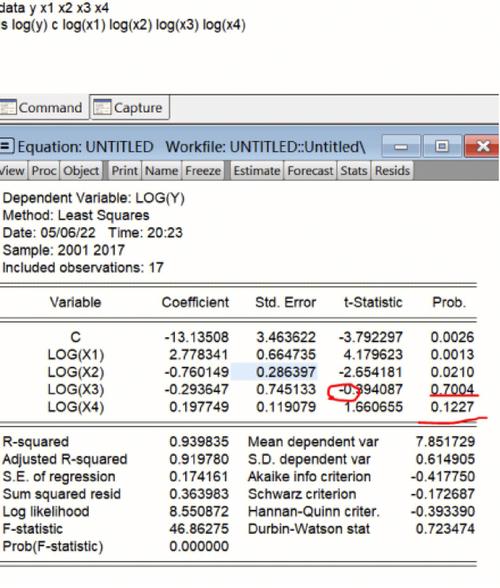
2 回归结果解读
回归结果窗口包含了丰富的信息,你需要重点关注以下几点:
- Dependent Variable (被解释变量) 和 Method (估计方法)。
- Sample (样本范围) 和 Included observations (观测值数量)。
- Coefficients (系数):
C(1)是常数项的估计值。X的系数C(2)表示,在X增加一个单位时,Y平均变化多少。
- Std. Error (标准误): 衡量系数估计的精确度,值越小越精确。
- t-Statistic (t统计量):
t = 系数 / 标准误,用于检验系数是否显著不为零。 - Prob. (p值): t检验的p值。这是判断系数是否显著的核心!
- p值 < 0.05 (或 0.01, 0.1),我们通常认为该系数在 5% (或 1%, 10%) 的显著性水平下是统计显著的。
- R-squared (R²): 判定系数,取值在 0 到 1 之间,表示模型解释了
Y变化的百分比,越高越好。 - Durbin-Watson stat (DW统计量): 用于检验残差中是否存在一阶自相关,值接近 2 说明无自相关,远离 2 则可能存在。
3 模型诊断
在得到回归结果后,需要进行一系列诊断检验。
-
查看残差图: 在方程结果窗口中,点击 View -> Actual,Fitted,Residual -> Actual,Fitted,Residual Graph,观察残差图,如果残差随机分布在 0 轴上下,没有明显模式,说明模型设定可能合理,如果存在明显的模式(如曲线),可能遗漏了变量。
-
异方差检验 (Heteroskedasticity Test): 在方程结果窗口中,点击 View -> Residual Diagnostics -> Heteroskedasticity Tests...。
- Breusch-Pagan-Godfrey (BPG) 检验 是最常用的,如果检验的 Prob. 值 很小(如 < 0.05),则拒绝“不存在异方差”的原假设,说明存在异方差问题,此时需要使用稳健标准误(在估计方程时勾选
Heteroskedasticity consistent covariance选项)。
- Breusch-Pagan-Godfrey (BPG) 检验 是最常用的,如果检验的 Prob. 值 很小(如 < 0.05),则拒绝“不存在异方差”的原假设,说明存在异方差问题,此时需要使用稳健标准误(在估计方程时勾选
-
序列相关检验 (Serial Correlation Test): 在方程结果窗口中,点击 View -> Residual Diagnostics -> Serial Correlation LM Test...。
- Breusch-Godfrey (BG) 检验 是常用方法,如果检验的 Prob. 值 很小,则拒绝“不存在序列相关”的原假设,说明存在序列相关。
第四部分:进阶应用
1 单位根检验
在进行时间序列回归前,必须检验变量的平稳性,否则可能产生“伪回归”。
- 打开需要进行单位根检验的序列(双击序列名)。
- 点击菜单栏的 View -> Unit Root Test...。
- 在对话框中进行设置:
- Test type (检验类型): 常用 Augmented Dickey-Fuller (ADF)。
- Test for unit root in (检验水平): 通常选择 Level (水平值),如果水平值不平稳,再选 1st difference (一阶差分),以此类推。
- Include in test equation (包含项):
- Intercept (包含截距): 大多数情况选择此项。
- Trend and intercept (包含趋势和截距): 如果数据有明显的时间趋势,选择此项。
- None (都不包含): 如果数据围绕 0 波动,选择此项。
- Lag length (滞后长度): 选择 Automatic selection (自动选择),并选择一个准则(如 AIC 或 SIC)。
- 点击 OK,查看结果。核心看 t-Statistic 的绝对值是否大于临界值 (Critical Value),或者看 Prob. 值 是否小于 0.05,如果小于,则拒绝“存在单位根”的原假设,说明序列是平稳的。
2 协整检验
如果两个或多个非平稳序列是同阶单整的,它们之间可能存在长期的稳定关系,即协整关系,Engle-Granger 两步法是常用的方法。
第一步:建立回归方程
假设 Y 和 X 都是一阶单整 I(1)。
eq_coint.ls y c x得到残差 resid。
第二步:对残差进行单位根检验
- 生成残差序列:
series resid01 = resid - 对
resid01进行 ADF 检验(注意:此时检验选项中不要包含截距和趋势项)。 - 如果残差序列是平稳的(I(0)),则
Y和X之间存在协整关系。
3 向量自回归模型
VAR 模型用于分析多个相互影响的变量之间的动态关系。
- 点击菜单栏的 Quick -> Estimate VAR...。
- 在对话框中:
- VAR Type: 选择 Unrestricted VAR (无约束 VAR)。
- Endogenous Variables (内生变量): 输入所有你想分析的变量,用空格隔开,如
gdp cpi m2。 - Lag Intervals for Endogenous (内生变量滞后阶数): 输入滞后区间,如
1 2表示包含滞后 1 期和 2 期。 - Sample (样本范围): 确保样本足够大。
- 点击 OK,得到 VAR 模型结果。
VAR 模型的后续分析: 在 VAR 结果窗口中,你可以进行:
- View -> Lag Structure: 进行滞后阶数检验(如 LR, FPE, AIC, SC),选择最优滞后阶数。
- View -> Impulse Response: 分析一个变量的“冲击”(新息)对其他变量未来各期的影响。
- View -> Variance Decomposition: 分析每个变量的冲击对自身和其他变量预测方差的贡献度。
第五部分:实用技巧与资源
1 常用命令
熟练使用命令可以大大提高效率,以下是一些常用命令:
| 命令 | 功能 | 示例 |
|---|---|---|
wfcreate |
创建工作文件 | wfcreate a 2000 2025 (创建2000-2025年度工作文件) |
load |
加载已保存的工作文件 | load "mydata.wf1" |
data |
手动输入数据 | data y x (打开y和x的数据表格进行编辑) |
series |
生成新序列 | series d_y = d(y) (生成y的一阶差分序列) |
genr |
生成新序列 (与series功能相同) | genr growth = 100*dlog(gdp) (计算GDP增长率) |
ls |
最小二乘法回归 | ls y c x1 x2 |
equation |
创建方程对象 | equation eq1.ls y c x |
freeze |
将视图冻结为对象 | freeze(gdp_graph) gdp.line (将gdp的线图保存为gdp_graph对象) |
group |
创建组对象 | group mygroup y x |
scalar |
定义标量 | scalar sample_size = @obs(y) |
smpl |
设置样本范围 | smpl 2005 2025 (将样本范围限定在2005-2025年) |
2 编程入门
对于重复性任务或复杂分析,EViews 的编程功能非常强大。
- 在 EViews 主窗口,点击 File -> New -> Program...。
- 在程序窗口中输入命令,
' 这是一个简单的程序示例 wfcreate a 2000 2025 series y = nrnd series x = 1 + 0.5*y + nrnd equation my_eq.ls y c x my_eq.output - 点击 Run 按钮,程序就会自动执行。
3 学习资源
- 官方资源:
- EViews 官方网站: https://www.eviews.com/ (提供产品介绍、更新和联系信息)
- EViews 帮助文档: 安装 EViews 后,在菜单栏点击
Help->EViews Command Reference和EViews User's Guide,这是最权威、最全面的学习资料,强烈推荐通读。
- 在线教程与社区:
- EViews 官方论坛: https://forums.eviews.com/ (可以提问,官方和用户会回答)
- YouTube: 搜索 "EViews tutorial",有大量视频教程。
- 学术资源: Google Scholar 搜索 "EViews" + 你想学习的模型(如 "EViews VAR tutorial"),可以找到很多结合实例的讲解文章。
学习 EViews 的最佳路径是:从熟悉界面和数据管理开始 -> 掌握基本统计和绘图 -> 理解并实践线性回归 -> 学习诊断检验 -> 最后深入时间序列等高级模型,多动手操作,尝试用你的数据去重复这个过程,遇到问题多查阅帮助文档和官方论坛,你会很快上手并发现它的强大之处,祝你学习顺利!