
Scratch 2.0 完整入门教程
本教程将带你一步步了解 Scratch 2.0 的核心概念,并动手创建你的第一个互动项目。
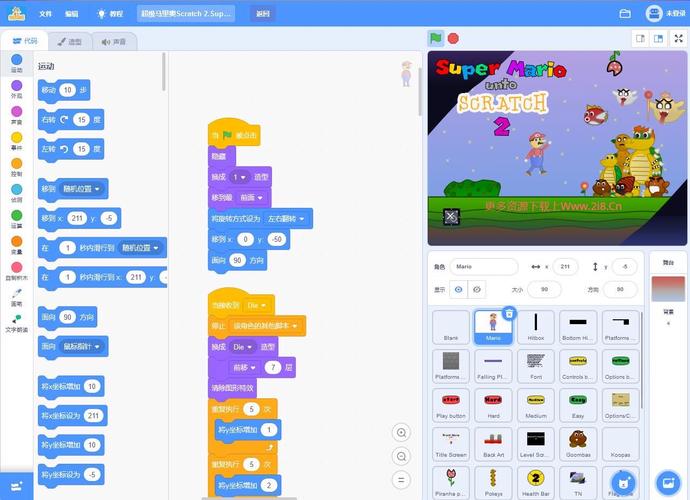
第一部分:认识 Scratch 2.0 的工作界面
打开 Scratch 2.0 编辑器(通常在网页上),你会看到一个分为四个主要区域的界面。
-
舞台区
- 是什么:这是你的角色表演的地方,也就是用户最终能看到和互动的画面。
- 做什么:你可以在这里看到程序运行的效果,舞台的右上角有几个按钮:绿旗(开始程序)、红色停止(停止程序)和 全屏。
-
角色区
- 是什么:这里是所有“演员”(角色)的列表,默认会有一个白色的小猫角色。
- 做什么:
- 你可以点击角色列表中的角色来选中它。
- 点击 “从角色库中选择新角色” 可以添加更多角色。
- 点击 “绘制新角色” 可以自己画一个角色。
- 点击 “上传角色” 可以从电脑上传一张图片作为角色。
-
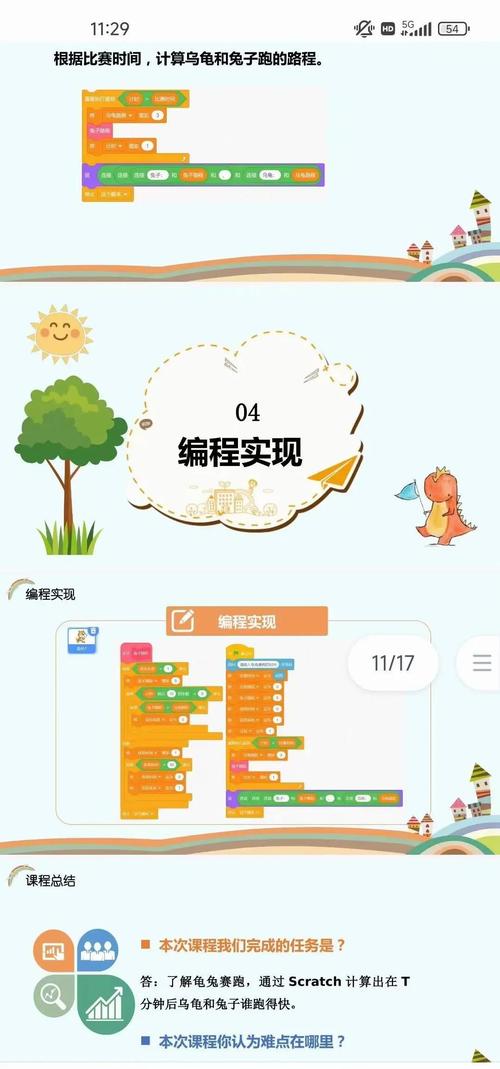
积木区
 (图片来源网络,侵删)
- 是什么:这里是所有指令积木的“仓库”。
- 做什么:积木被分成了10个不同的颜色类别,每个类别负责一类功能。
- 橙色:运动(移动、旋转)
- 蓝色:外观(切换造型、显示/隐藏、说/思考)
- 黄色:声音(播放音乐、音效)
- 紫色:控制(开始、循环、条件判断)
- 绿色:侦测(碰撞检测、鼠标/键盘信息)
- 红色:运算(数学、逻辑、字符串)
- 棕色:变量(创建数据存储)
- 深灰色:传感(计时器、音量)
- 青色:事件(当绿旗被点击、当角色被点击等)
- 黑色:更多积木(自定义积木)
-
脚本区
- 是什么:这是你编写“剧本”的地方,也是将积木拼搭在一起的核心区域。
- 做什么:你从积木区拖拽积木到脚本区,像搭积木一样将它们组合起来,形成一系列指令,告诉角色该做什么。
第二部分:创建你的第一个动画项目
让我们来做一个简单的动画:让小猫在舞台上走动,并在碰到边缘时说“哎哟!”。
步骤 1:让小猫动起来
-
在角色区,确保小猫角色被选中(它应该有一个蓝色的边框)。
 (图片来源网络,侵删)
 -
在积木区,找到 “事件” 类别,将 “当绿旗被点击” 积木拖到脚本区,这是所有脚本的起点,表示当点击舞台左上角的绿旗时,执行下面的指令。
-
找到 “运动” 类别,将 “移动 10 步” 积木拖到脚本区,并把它拼接到“当绿旗被点击”积木的下方。
-
点击舞台上的 绿旗 按钮,看看发生了什么?小猫向前移动了10步,但它只移动了一次就停下了。
步骤 2:让小猫持续移动
我们想让小猫一直走,直到碰到舞台边缘。
-
回到 “控制” 类别,找到 “重复执行” 积木(带有一个向右的箭头循环符号)。
-
将 “移动 10 步” 积木从脚本区拿出来,放到 “重复执行” 积木的中间凹槽里,现在你的脚本看起来像这样:
-
再次点击 绿旗,这次小猫会一直向前走,直到走出舞台!
步骤 3:让小猫转身并说话
当小猫走出舞台时,我们希望它能“反弹”并说句话。
-
在 “运动” 类别中,找到 “( ) 积木,这是一个条件判断积木。
-
在 “侦测” 类别中,你会找到一个很特殊的积木,它是一个六边形的“侦测”积木,叫做 “碰到边缘?”,把它拖到 “( ) 的空白处。
-
在 “控制” 类别中,找到 “停止全部” 积木,把它放到 “( ) 的下面,这个积木的作用是停止所有角色的所有脚本。
-
在 “外观” 类别中,找到 “说 ( ) 2 秒” 积木,把里面的文字改成“哎哟!”,把这个积木拼接到 “( ) 的下面。注意: 在“..结构里,放在下面的积木只有在条件成立时才会执行。
-
我们还需要让小猫转身,在 “运动” 类别中,找到 “将旋转模式设为 ( )”,选择“左右翻转”,在 “( ) 的上面,放一个 “碰到边缘?” 积木,再在它下面放一个 “将旋转模式设为 ( )”,选择“不旋转”,在 “( ) 的上面放一个 “碰到边缘?” 积木,再在它下面放一个 “将旋转模式设为 ( )”,选择“左右翻转”,这样逻辑有点绕,我们换一种更简单的方式:直接让小猫在碰到边缘时反弹。
修正方案(更简单):
- 刚才的“..停止全部”脚本先保留。
- 在 “运动” 类别中,找到 “如果碰到边缘那么” 积木,这是一个更简单的“反弹”积木。
- 把这个积木拖到 “重复执行” 循环的 最上面,这样,每次循环开始,小猫都会先检查是否碰到边缘,如果碰到了就反弹。
最终脚本应该是这样的:
恭喜你! 你已经成功创建了你的第一个互动项目!点击绿旗,小猫会来回走动,当它走到舞台边缘时会反弹并说“哎哟!”。
第三部分:核心概念详解
理解了上面的实践,我们来学习 Scratch 的三个核心概念。
角色
- 定义:舞台上的任何东西都是一个角色,可以是小猫、汽车、背景,甚至是一个按钮。
- 属性:每个角色都有自己的属性,比如位置、大小、方向、造型(图片)、是否显示等,你可以在“造型”和“背景”标签页中修改它们。
脚本
- 定义:一组积木的集合,用来告诉角色如何行动,一个角色可以有多个脚本,它们可以同时运行。
- 触发器:每个脚本都必须有一个“触发器”,通常是 “事件” 类别的积木,当绿旗被点击”、“当角色被点击”、“当按下空格键”等。
消息
- 定义:这是让不同角色之间进行“沟通”的强大工具,一个角色可以发送一个消息,另一个角色接收到这个消息后,就开始执行自己的脚本。
- 如何使用:
- 在 “事件” 类别中,找到 “广播 ( ) 并等待” 或 “广播 ( )” 积木。
- 点击下拉菜单,选择 “新消息...”,给消息起个名字,开始游戏”。
- 在角色A的脚本里,使用 “广播 ‘开始游戏’”。
- 在角色B的脚本里,使用 “当接收到 ‘开始游戏’” 作为触发器,然后放上它要执行的积木。
示例:小猫和狗的互动
- 角色A(小猫):当被点击时,广播“汪汪”。
- 角色B(狗):当接收到“汪汪”时,说“汪汪!你好!”。
第四部分:进阶技巧与项目灵感
当你掌握了基础后,可以尝试这些:
- 切换造型:在角色的“造型”标签页,可以添加多个图片(造型),然后使用 “外观” 类别的 “切换到造型 ( )” 或 “下一个造型” 积木,就可以制作简单的动画了。
- 使用变量:变量就像一个可以存储数字的盒子,你可以创建一个叫“得分”的变量,每当角色碰到一个苹果时,得分就加1。
- 克隆自己:使用 “控制” 类别的 “创建克隆体” 积木,可以复制一个角色,这对于制作子弹、雪花、敌人等非常有用。
- 添加音效和背景音乐:在“声音”标签页,你可以录制自己的声音,或从声音库中选择,使用 “声音” 类别的积木来播放它们。
- 用户输入:使用 “侦测” 类别的 “询问 ( ) 并等待” 和 “回答” 积木,可以让用户通过键盘输入文字,你的程序可以根据输入做出不同反应。
项目灵感:
- 问答游戏:提出问题,让用户输入答案,判断对错并计分。
- 简单的平台跳跃游戏:用方向键控制角色移动,跳到平台上,避免掉下去。
- 故事书:点击不同的角色,让他们说出自己的台词,推动故事情节。
- 音乐播放器:用键盘的不同按键来播放不同的音符或音效。
第五部分:Scratch 2.0 与 Scratch 3.0 的主要区别
虽然本教程是针对 2.0 的,但了解一下它与 3.0 的区别,对你未来升级学习有帮助:
- 运行平台:2.0 基于 Adobe Flash,因此现代浏览器(尤其是 Chrome)可能需要额外插件才能运行,3.0 基于 HTML5,无需任何插件,可以在任何现代浏览器上流畅运行。
- 界面:3.0 的界面更现代化、更简洁,积木区的分类用图标代替了文字,更直观。
- 新增功能:3.0 增加了许多新功能,如 “声音” 类别有了更多音乐积木,新增了 “Pen”(画笔)类别,可以画出轨迹。
- 角色库:3.0 的角色库和背景库更新了,增加了更多素材。
- 硬件支持:3.0 更好地支持了 micro:bit 等硬件。
Scratch 2.0 是一个功能强大且易于上手的编程入门工具,通过拖拽积木,你可以直观地学习编程的核心思想:序列、循环、条件判断和事件驱动。
不要害怕尝试,多动手,多修改,多创造,享受在 Scratch 中创造的乐趣吧!


