OneKey Ghost 简介
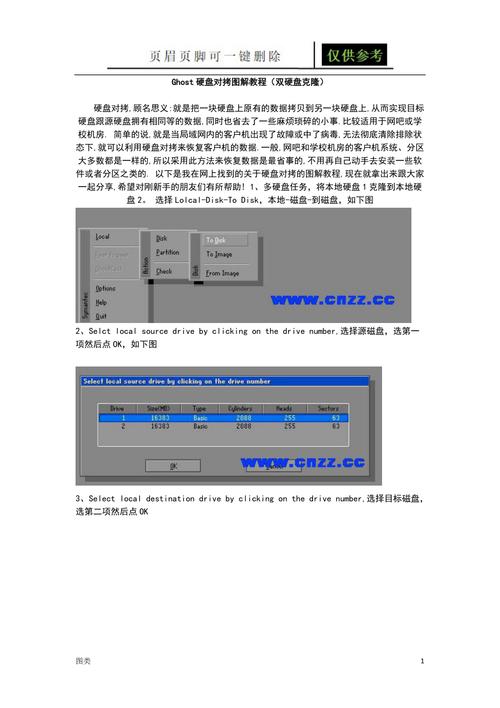
OneKey Ghost 是一款非常流行的 Windows 系统备份和还原工具,它的最大特点是 “一键操作”,即使你没有任何技术背景,也能轻松完成系统的备份和恢复,它通常将 Ghost 内核集成到一个简单的图形界面中,让你无需再使用复杂的命令行。
核心功能:
- 系统备份: 将你当前的 C 盘(通常是系统盘)制作成一个镜像文件(
.GHO或.WIM格式)。 - 系统还原: 将之前制作的镜像文件恢复到 C 盘,让电脑恢复到备份时的状态。
- 分区备份/还原: 除了整个系统,也可以备份或还原单个分区。
- DOS 工具箱: 集成了常用的 DOS 命令和工具,方便在无法进入 Windows 时进行操作。
准备工作(至关重要!)
在开始任何操作之前,请务必完成以下准备工作,否则可能导致数据丢失或操作失败。
下载 OneKey Ghost 工具
- 来源: 从可靠的网站下载,系统之家”、“电脑店”等知名系统发布站,搜索关键词 “OneKey Ghost 最新版” 即可。
- 版本: 建议下载集成在 Windows PE(预安装环境)中的版本,这类版本功能更全,兼容性更好。
- 注意: 下载后通常是
.ISO文件(光盘镜像)或.ZIP/.RAR压缩包。
准备一个可启动的 U 盘
你需要一个至少 8GB �容量的 U 盘,并且里面的数据可以 被清空。
- 制作启动盘: 使用
微PE工具箱、大白菜U盘启动盘制作工具或老毛桃等软件,将下载好的 OneKey Ghost.ISO文件“写入”到 U 盘中,使其成为一个可启动的系统维护盘。- 操作提示: 打开制作工具,选择你的 U 盘,然后选择“从 ISO 文件导入”或类似选项,找到你下载的 OneKey Ghost 的
.ISO文件,点击开始制作即可。
- 操作提示: 打开制作工具,选择你的 U 盘,然后选择“从 ISO 文件导入”或类似选项,找到你下载的 OneKey Ghost 的
备份重要数据!备份重要数据!备份重要数据!
这是最最关键的一步!无论是备份还是还原,都有一定的风险。
- 将桌面、我的文档、浏览器收藏夹、下载的文件、重要的工作文档等个人数据,全部复制到移动硬盘、另一个分区(如 D 盘、E 盘)或云端。
- 为什么重要:
- 备份时: 操作失误可能会格式化错误的分区。
- 还原时: 还原操作会彻底覆盖并格式化你的 C 盘,C 盘上的所有个人文件都将被永久删除!
准备足够的磁盘空间
- 用于备份: 确保你要存放镜像文件的分区(D 盘)有足够的空间,建议空间大小是 C 盘已用空间的 2 到 1.5 倍,C 盘已用 50GB,D 盘至少需要预留 60GB-75GB 的空间。
- 用于还原: 确保你的 C 盘有足够的空间容纳整个镜像文件。
教程一:使用 OneKey Ghost 备份系统
当你电脑系统运行良好、状态最佳时(刚装完所有驱动和常用软件后),进行一次备份。
操作步骤:
-
插入 U 盘并重启电脑
- 将制作好的启动 U 盘插入电脑的 USB 接口。
- 重启电脑,在开机画面出现时,反复按下特定键(通常是
F12,F11,F8,DEL或ESC)进入 BIOS/UEFI 设置 或 Boot Menu(启动菜单)。 - 在启动菜单中,选择你的 U 盘品牌(如 "SanDisk", "Kingston")或带有 "UEFI" 或 "USB-HDD" 字样的选项,按回车,电脑将从 U 盘启动。
-
进入 OneKey Ghost 主界面
- 电脑会从 U 盘启动,进入类似 Windows 的 PE 环境界面。
- 在桌面或开始菜单中找到并双击打开 "OneKey Ghost" 或 "一键 Ghost" 图标。
-
选择备份选项
- 打开后,你会看到一个简洁的中文界面。
- 选择源分区: 在 "选择源分区" 或 "请选择要备份的分区" 下拉菜单中,选择 "C: (System)",也就是你的系统盘。
- 选择目标路径: 在 "选择保存位置" 或 "请选择备份文件存放路径" 中,点击浏览,选择一个非系统盘(D 盘或 E 盘),并给镜像文件命名(
Windows_Backup.GHO)。 - 选择压缩方式(可选):
- 快速备份: 速度快,但压缩率低,文件较大。
- 高压缩备份: 速度较慢,但压缩率高,文件较小,节省空间。推荐选择此项。
- 最高压缩: 速度最慢,压缩率最高,兼容性可能稍差。
-
开始备份
- 确认以上选项无误后,点击 "一键备份" 或 "开始" 按钮。
- 程序会弹出一个警告框,提醒你即将覆盖目标文件,点击 “是” 或 “OK” 确认。
- 程序会自动重启电脑,进入一个纯黑色的 DOS 界面,这是 Ghost 程序在后台工作,这个过程根据你的电脑速度和 C 盘数据量,可能需要 10-40 分钟。
- 请耐心等待,不要进行任何操作,直到看到重启提示。
-
完成备份
- 备份完成后,电脑会自动重启,并正常进入 Windows 系统。
- 去你之前设定的目标路径(如 D 盘),检查是否生成了一个名为
Windows_Backup.GHO的大文件,如果存在,说明备份成功!
教程二:使用 OneKey Ghost 还原系统
当你的系统变慢、出现无法修复的故障或病毒时,就可以用之前备份的镜像文件来恢复了。
操作步骤:
-
准备工作(同上)
- 插入启动 U 盘,并从 U 盘启动进入 PE 环境。
- 打开桌面上的 "OneKey Ghost" 工具。
-
选择还原选项
- 选择镜像文件: 在 "选择镜像文件" 或 "请选择要还原的GHO镜像" 中,点击浏览,找到你之前备份好的那个
.GHO文件(D 盘里的Windows_Backup.GHO)。 - 选择目标分区: 在 "选择目标分区" 或 "请选择要还原到的分区" 中,选择 "C: (System)"。
- 检查选项: 确保 "检查映像文件完整性" 选项是勾选的,这可以防止镜像文件损坏导致还原失败。
- 选择镜像文件: 在 "选择镜像文件" 或 "请选择要还原的GHO镜像" 中,点击浏览,找到你之前备份好的那个
-
开始还原
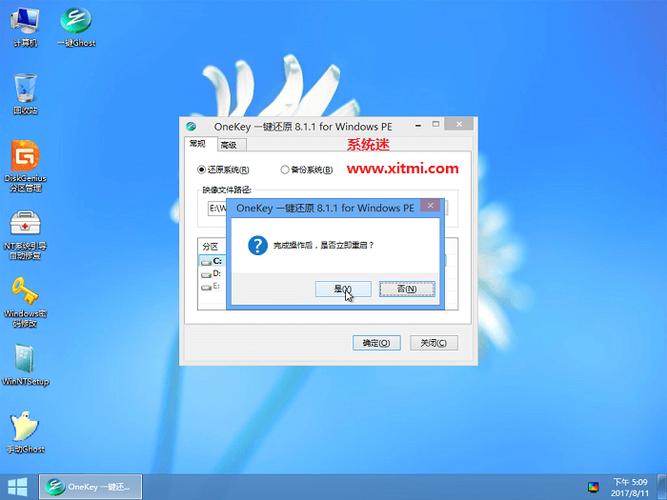
- 确认选项无误后,点击 "一键还原" 或 "OK" 按钮。
- 同样会弹出一个警告框,提醒你 C 盘数据将被完全覆盖,再次确认你已经备份了重要数据后,点击 “是” 或 “OK”。
- 电脑会重启,进入 DOS 界面开始还原,这个过程通常比备份稍快一些,也需要 10-30 分钟。
-
完成还原
- 还原完成后,电脑会再次自动重启。
- 第一次重启进入系统时,会进入一个特殊的微型 Windows 环境(WinPE),这是正常的,它会自动配置驱动和设置。
- 电脑会再次重启,并最终进入你备份时的那个干净、流畅的 Windows 系统,至此,还原全部完成!
常见问题与注意事项 (FAQ)
Q1: 我可以直接在 Windows 系统里运行 OneKey Ghost 吗? A1: 可以,但不推荐。 很多 OneKey Ghost 版本支持在 Windows 下运行,但这样做有几个风险:1) Windows 系统文件可能正在被使用,导致备份不完整;2) 如果系统已经不稳定,可能在还原过程中崩溃。最稳妥的方式永远是使用 U 盘 PE 环境进行操作。
Q2: 还原系统会删除 D 盘、E 盘的文件吗? A2: 不会。 只要你在还原时正确选择了目标分区为 C 盘,OneKey Ghost 就只会覆盖 C 盘的数据,其他分区的文件(只要你提前备份好了)会安然无恙。
Q3: 备份的 .GHO 文件可以放在 C 盘吗? A3: 绝对不要! 如果你把镜像文件放在 C 盘,在还原 C 盘时,程序需要先读取这个文件,再向同一个分区写入数据,这极易导致数据错乱和操作失败。请务必将镜像文件存放在非系统盘。
Q4: 还原后需要激活 Windows 和 Office 吗? A4: 这取决于你的激活方式。
- 数字许可证(Windows 10/11): 如果你的硬件(主板等)没有大变动,还原后系统通常会自动重新激活。
- MAK 密钥或 OEM 密钥: 可能需要你手动输入密钥激活。
- KMS 激活: 通常需要连接到企业内网服务器重新激活。
- Office 激活: Office 是用微软账户登录的,重新登录即可,如果是 MAK 密钥,则需要手动激活。
Q5: 什么是 GHO 和 WIM 格式?有什么区别? A5: 它们都是系统镜像文件格式。
- GHO (Ghost 格式): 是 Norton Ghost 专用的格式,压缩率高,兼容性好,是 OneKey Ghost 最常用的格式。
- WIM (Windows Imaging Format): 是微软官方的镜像格式,是现代 Windows 安装程序的基础,它支持单文件存储多个镜像,并且可以挂载进行文件操作,兼容性也很好。
OneKey Ghost 是一个非常实用的系统维护工具,掌握备份和还原方法,相当于给你的系统买了一份“后悔药”。“数据备份先行,U 盘启动操作” 的黄金法则,你就能从容应对各种系统问题。