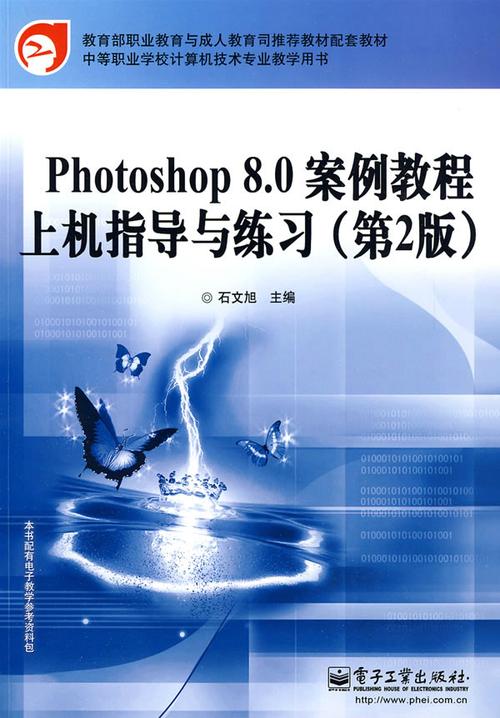
Photoshop 8.0 的官方名称是 Photoshop CS,Adobe 在 2003 年推出这个版本时,开始使用 "Creative Suite" (CS) 的命名方式,当您提到 Photoshop 8.0,通常指的就是 Photoshop CS。
(图片来源网络,侵删)
Photoshop CS 是一个功能非常强大的经典版本,虽然现在已经有更新的 CC 版本,但其核心操作原理和基本工具对于初学者来说依然是学习 Photoshop 的绝佳起点。
第一部分:Photoshop CS 基础入门
在开始之前,我们需要熟悉几个核心概念,这是所有操作的基础。
工作区界面认识
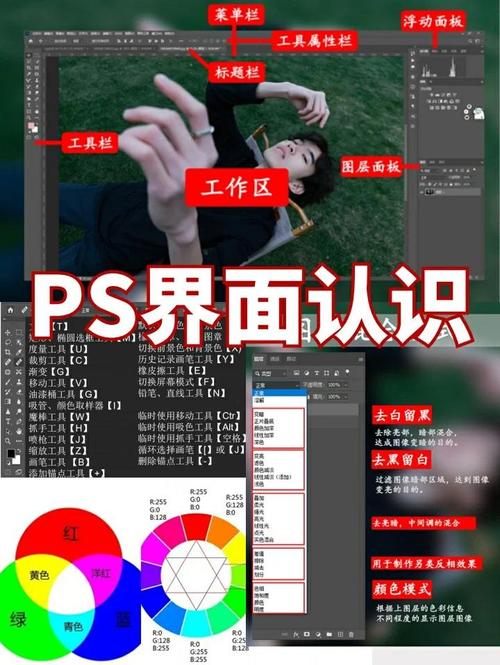
打开 Photoshop CS,您会看到以下主要区域:
- 菜单栏:位于顶部,包含了所有命令,如“文件”、“编辑”、“图像”、“图层”等。
- 选项栏:位于菜单栏下方,会根据您选择的工具(如画笔、套索等)显示该工具的相应选项。
- 工具箱:位于左侧,包含了所有用于创建和编辑图像的工具。提示:按住工具图标右下角的小三角,可以展开隐藏的工具。
- 图像窗口:中间的区域,显示您正在编辑的图像。
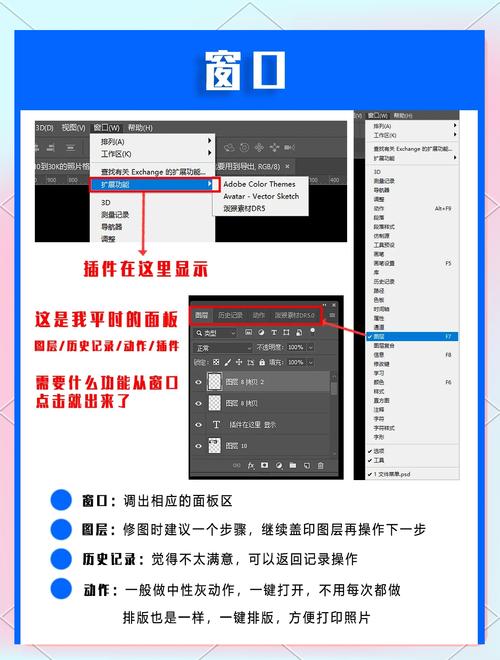
- 调板/面板:位于右侧和右侧,用于管理图层、颜色、历史记录等,Photoshop CS 默认会显示“图层”、“历史记录”、“颜色”、“色板”等常用调板。
核心概念:图层
图层是 Photoshop 的灵魂! 您可以把图层想象成一叠透明的胶片,每一张胶片上都可以画不同的东西,叠在一起就构成了完整的图像,修改一个图层上的内容,不会影响其他图层。
(图片来源网络,侵删)
- 图层面板:在右侧的调板中,您可以新建、删除、显示/隐藏、调整图层顺序以及设置图层不透明度。
- 背景图层:通常位于图层面板的最底部,是锁定的,不能移动,双击它可以解锁,变成普通图层(命名为“图层 0”)。
第二部分:核心工具详解
掌握这些工具,您就能完成 80% 的日常修图和设计工作。
选区工具
选区工具的作用是“圈定”一个区域,后续的操作(如填充颜色、调整、删除等)只对选区内的部分有效。
- 矩形选框工具:创建矩形或正方形选区。
- 椭圆选框工具:创建椭圆或圆形选区。
- 套索工具:自由手绘创建不规则选区。
- 多边形套索工具:通过点击创建由直线构成的选区,适合抠取多边形物体。
- 磁性套索工具:能自动识别边缘,非常适合抠取边缘清晰的物体。
- 魔棒工具:点击图像,会选择颜色相似的区域,容差值越高,选择范围越大。
快捷键:按住 Shift 键可以创建正方形或正圆形选区;按住 Alt 键可以从中心开始绘制选区。
移动工具
用于移动选区内的图像、整个图层或图层蒙版。
(图片来源网络,侵删)
裁剪工具
用于裁剪图像,去除不需要的部分,并可以拉直倾斜的图像。
修复工具组
这是人像修图的神器。
- 污点修复画笔工具:最简单好用的修图工具,直接在污点、痘痘、瑕疵上点击,Photoshop 会自动用周围的颜色进行修复。
- 修复画笔工具:需要先按住
Alt键在干净的区域取样,然后涂抹在需要修复的区域,它会保留纹理和光照,适合修复大面积瑕疵。 - 仿制图章工具:与修复画笔类似,也是先取样,然后涂抹,但它是完全复制取样点的像素,不会融合周围环境,适合复制物体,如增加一朵花。
画笔工具
用于在图像上绘制颜色。
- 在选项栏中可以调整画笔的大小(
[和]键)和不透明度。 - 双击工具箱中的画笔图标,可以打开画笔预设,选择不同的画笔样式。
文字工具
用于在图像上添加文字。
- 选择文字工具后,在图像上点击并输入即可。
- 在选项栏中可以设置字体、大小、颜色、对齐方式等。
- 提示:在图层面板中,文字图层有一个 "T" 图标,双击它可以重新编辑文字。
其他重要工具
- 橡皮擦工具:擦除像素,背景层擦除后会显示为棋盘格(透明),普通图层擦除后会变为透明。
- 渐变工具:创建颜色之间的平滑过渡效果。
- 缩放工具:放大或缩小视图(快捷键
Ctrl +/Ctrl -)。 - 抓手工具:在放大视图后,拖动画布查看不同区域(快捷键
空格键按住不放)。
第三部分:实用操作流程与案例
证件照换底色(基础抠图)
- 打开图片:
文件>打开,选择一张人像照片。 - 创建选区:选择磁性套索工具,沿着人物的轮廓仔细拖动,创建一个选区,按住
Shift可以增加选区,按住Alt可以减少选区。 - 复制人物:确保选区还在,按下
Ctrl + J,这会复制一个带选区的人物图层,方便修改。 - 新建背景层:在图层面板底部点击“创建新图层”按钮,新建一个“图层 1”,将其拖动到人物图层下方。
- 填充背景色:选中“图层 1”,选择油漆桶工具,在选项栏中选择蓝色(或其他颜色),然后在画布上点击,填充背景色。
- 调整边缘(可选):如果头发等细节边缘处理不好,可以在创建选区后,点击选项栏的“选择” > “羽化”,输入一个较小的数值(如 1-2 像素),可以使边缘更柔和。
人像美容(去除瑕疵)
- 打开图片:打开一张有痘痘、斑点或皱纹的人像照片。
- 放大图像:使用缩放工具 或
Ctrl +,放大需要修复的区域。 - 使用污点修复画笔:选择污点修复画笔工具,在选项栏中调整画笔大小,使其比瑕疵稍大一点。
- 点击修复:直接在痘痘、斑点或小瑕疵上单击一下,Photoshop 会自动完成修复。
- 修复复杂区域:对于较大的瑕疵,可以使用修复画笔工具,按住
Alt键,在瑕疵旁边干净、肤质相似的区域单击取样,然后松开Alt键,涂抹在瑕疵上,可以多取样几次,直到修复完美。
制作简单海报(图层应用)
- 新建文件:
文件>新建,设置一个合适的尺寸(如 800x600 像素),背景内容选择“白色”。 - 放置背景图:
文件>置入,选择一张背景图片,图片会作为智能对象置入,按回车键确定,使用移动工具调整位置和大小。 - 添加文字:选择横排文字工具,在画布上点击,输入标题文字,在选项栏中设置字体、大小和颜色。
- 添加装饰元素:
文件>置入另一张图片(如一个图标),调整大小和位置。 - 调整图层顺序:在图层面板中,用鼠标拖动图层,可以改变它们的上下关系,从而改变最终的显示效果。
- 保存文件:
文件>存储为,选择格式。- JPG:用于网络分享、照片,会压缩文件。
- PNG:支持透明背景,适合用于Logo、图标。
- PSD:Photoshop 源文件,保留所有图层信息,方便以后修改。
第四部分:学习资源与快捷键总结
常用快捷键(必背!)
| 功能 | Windows 快捷键 | Mac 快捷键 |
|---|---|---|
| 撤销 | Ctrl + Z |
Cmd + Z |
| 重做 | Ctrl + Shift + Z |
Cmd + Shift + Z |
| 返回上一步 | Ctrl + Alt + Z |
Cmd + Option + Z |
| 打开文件 | Ctrl + O |
Cmd + O |
| 保存文件 | Ctrl + S |
Cmd + S |
| 存储为 | Ctrl + Shift + S |
Cmd + Shift + S |
| 复制图层/选区 | Ctrl + J |
Cmd + J |
| 合并可见图层 | Ctrl + Shift + E |
Cmd + Shift + E |
| 自由变换 | Ctrl + T |
Cmd + T |
| 取消变换 | Esc |
Esc |
| 全选 | Ctrl + A |
Cmd + A |
| 取消选区 | Ctrl + D |
Cmd + D |
| 反选 | Ctrl + Shift + I |
Cmd + Shift + I |
| 减淡工具 | O |
O |
| 加深工具 | O (按住 Shift 切换) |
O (按住 Shift 切换) |
| 放大/缩小 | Ctrl + / |
Cmd + / |
| 抓手工具 | 空格 (按住) |
空格 (按住) |
| 切换前景/背景色 | X |
X |
| 恢复默认前景/背景色 | D |
D |
学习资源推荐
- 官方帮助:Photoshop CS 自带的帮助文档 (
帮助>Photoshop 帮助) 是最权威的参考资料。 - 视频教程:在 YouTube、Bilibili 等视频网站上搜索 “Photoshop CS 教程” 或 “Photoshop 8.0 教程”,可以找到大量免费的视频教程,跟着动手练习效果最好。
- 图文教程:搜索 “Photoshop CS 入门教程”,可以找到很多分步骤的图文教程,适合慢速学习和回顾。
学习 Photoshop CS 的关键在于 “多看、多练、多试”。
- 从模仿开始:找一些简单的教程,跟着一步一步做。
- 理解原理:不要只记步骤,要理解“为什么这么做”,为什么用修复画笔而不是仿制图章?因为前者能更好地融合光影。
- 大胆尝试:每个工具都多玩一会儿,看看不同的选项会产生什么效果,图层不透明度、混合模式等都是探索的好地方。
希望这份指南能帮助您顺利入门 Photoshop CS!祝您学习愉快!