3ds Max 2025 贴图全流程入门教程
本教程将带你完成以下核心任务:
(图片来源网络,侵删)
- 准备场景与模型:创建一个简单的测试模型。
- 理解材质编辑器:认识 3ds Max 的核心工具——Slate Material Editor。
- 应用基础颜色贴图:给模型穿上“衣服”。
- 添加细节贴图:使用凹凸贴图增加表面细节。
- 创建反射效果:让模型看起来像金属或塑料。
- 将材质应用到模型:将制作好的材质赋予场景中的物体。
- 渲染与查看结果:最终输出效果图。
第一步:准备场景与模型
我们需要一个简单的模型来练习,一个立方体就足够了。
- 启动 3ds Max 2025。
- 在顶视图中,点击 创建 -> 几何体 -> 标准基本体,选择 长方体。
- 在视图中拖动鼠标,创建一个长方体,你可以在右侧的 修改 面板中调整其 长度、宽度 和 高度,例如都设为
100。 - 为了更好地观察贴图效果,我们可以给模型一个平滑的显示,选中长方体,进入 修改 面板,在 修改器列表 中找到并添加 涡轮平滑 修改器,将 迭代次数 设为
1,模型会变得平滑。
第二步:打开材质编辑器
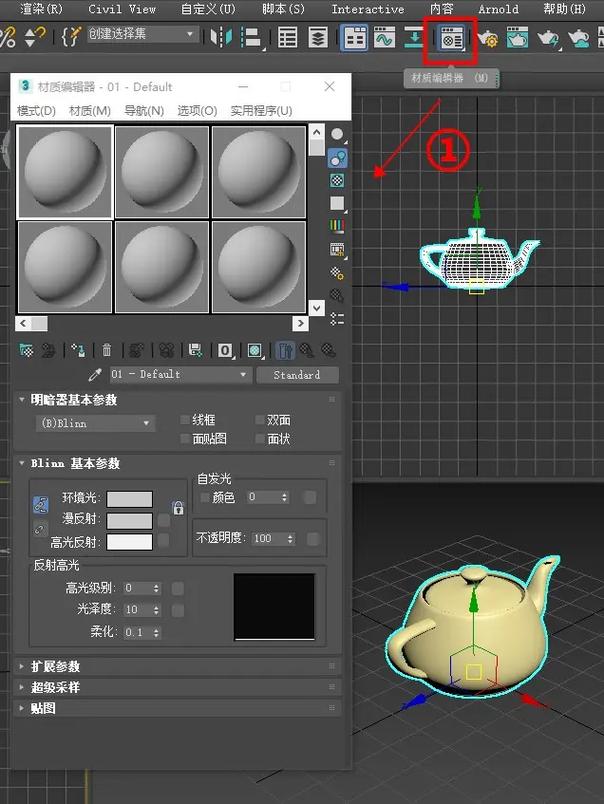
材质编辑器是制作和编辑所有材质贴图的地方,3ds Max 2025 推荐使用功能更强大的 Slate Material Editor (板岩材质编辑器)。
- 按下快捷键
M,或者点击主工具栏上的 材质编辑器 图标(一个带小球的球体)。 - 在弹出的对话框中,选择 Slate Material Editor,然后点击 确定。
你会看到一个节点式的编辑界面,看起来可能有点复杂,但别担心,我们一步步来。
第三步:创建基础材质节点
- 在 Slate Material Editor 的空白处,点击鼠标右键,在弹出的菜单中选择 材质 -> Standard (标准材质),这会创建一个默认的 Standard Material 节点。
- 这个节点就是我们材质的“大脑”,默认情况下,它可能只连接了
漫反射颜色,我们先来改一下这个颜色。
第四步:应用基础颜色贴图
我们想让立方体看起来像一块红砖。
(图片来源网络,侵删)
使用纯色(快速入门)
- 在
Standard Material节点上,找到名为漫反射的输入端口。 - 双击
漫反射端口,会弹出一个颜色选择器,选择一个你喜欢的颜色(比如红色),然后关闭窗口,你可以在节点上预览到颜色变化。 - 现在拖动这个材质节点到视图中的长方体上,松开鼠标,长方体应该就变成了你选择的颜色。
使用贴图图片(核心教程)
这才是贴图的精髓所在。
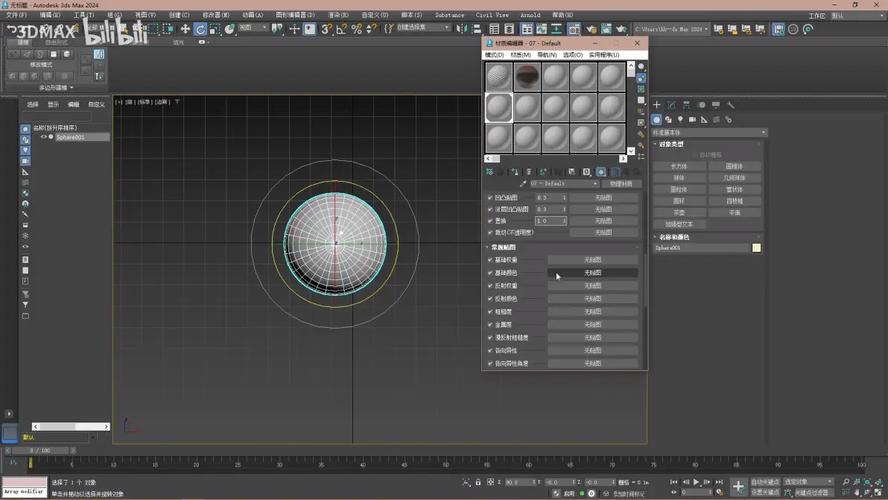
- 创建位图节点:在Slate编辑器的空白处,右键 -> 纹理 -> 位图。
- 选择贴图:双击新创建的
Bitmap节点,会弹出一个文件浏览器,你需要一张贴图图片,你可以从网上搜索 "brick texture" 或 "木纹 texture" 等关键词下载一张免费的正方形图片(.jpg或.png格式),选择一张你喜欢的图片并打开。 - 连接节点:我们将这个位图连接到材质的漫反射上。
- 用鼠标左键按住
Bitmap节点右侧的输出端口(通常是一个小圆点)。 - 拖动到
Standard Material节点的漫反射输入端口上,当端口高亮时松开鼠标,一条连接线就建立了。
- 用鼠标左键按住
- 预览效果:点击
Standard Material节点,然后在下方属性面板中找到 输出 -> 预览,勾选它,你可以在节点窗口中实时看到材质的预览效果。 - 赋予材质:和之前一样,将
Standard Material节点拖拽到视图中的长方体上。
重要技巧:贴图坐标 如果你的贴图看起来被拉伸或重复得不正确,那是因为模型没有正确的贴图坐标。
- 选中视图中的长方体。
- 进入 修改 面板。
- 在 修改器列表 中,添加一个 UVW 贴图 修改器。
- 在
UVW 贴图的参数中,你可以选择不同的贴图方式:- 平面:像海报一样贴在一个面上。
- 长方体:像给盒子包纸一样,包裹六个面。
- 圆柱体:适合圆柱形物体。
- 球体:适合球形物体。
- 收缩包裹:一种特殊的球体贴图,能减少极点的拉伸。
- 面:为模型的每个面应用相同的贴图。
对于我们的立方体,长方体 是一个很好的选择,你可以调整
长度、宽度、高度来控制贴图的重复次数,或者勾选 应用 来调整贴图在模型上的大小和位置。
第五步:添加凹凸贴图
凹凸贴图可以创造出表面的凹凸感,但实际上并没有改变模型的几何形状,渲染计算量小,效果出色。
- 找到凹凸插槽:回到
Standard Material节点,找到凹凸输入插槽。 - 添加凹凸贴图:通常凹凸贴图和颜色贴图是同一张图片(或者一张灰度图),在Slate编辑器中,我们已经有了
Brick.jpg节点。 - 复制节点:选中
Brick.jpg节点,按Ctrl+C复制,然后按Ctrl+V粘贴,这样我们就不需要重新选择图片了。 - 连接凹凸:将复制的
Brick.jpg节点的输出端口,连接到Standard Material节点的凹凸输入端口上。 - 调整凹凸强度:连接后,
凹凸插槽会变成白色,点击这个插槽,在下方属性面板中,你会看到数量参数,默认值是30,你可以拖动滑块来调整凹凸的强度,值越大,凹凸效果越明显。
你切换到透视图(P 键)并按 F3 切换到平滑+高光模式,应该能看到砖块的纹理感了。

(图片来源网络,侵删)
第六步:创建反射效果
我们来让这块“砖”变成一个带有反射的“金属盒子”。
- 找到反射插槽:在
Standard Material节点上,找到反射输入插槽。 - 添加衰减贴图:反射效果通常不是100%的,而是根据视角变化的。
Falloff (衰减)贴图是制作反射的绝佳选择。- 在空白处右键 -> 纹理 -> 衰减。
- 将
Falloff节点的输出端口连接到Standard Material节点的反射插槽。
- 调整衰减参数:点击
Falloff节点,在下方属性面板中,可以调整其参数,对于金属,我们通常不需要太复杂的衰减。 - 调整反射强度:点击
Standard Material节点上的反射插槽,在下方调整数量,对于金属,可以给一个较高的值,70或80,对于塑料,则给一个较低的值,10到30。 - (可选)调整高光:金属材质通常有锐利的高光,在
Standard Material节点的属性面板中,找到 高光级别 和 光泽度。- 高光级别:控制高光的亮度。
- 光泽度:控制高光的大小,值越高,高光点越小越锐利。
你的材质应该具有了反射和凹凸效果,为了看到反射,你需要一个有环境反射的场景,可以按 8 键打开 环境和效果 对话框,在 环境 选项卡中,点击 环境贴图 下的 None 按钮,选择一个 位图,比如一张 HDRI 环境图或普通的风景图,这样就能在反射中看到环境了。
第七步:将材质应用到模型
这个步骤我们之前已经做过,但这里再次强调一下。
- 在 Slate Material Editor 中,确保你编辑的是最终的
Standard Material节点。 - 用鼠标左键按住该节点,不要拖动,直接松开在视图中的长方体上。
- 如果材质没有立即更新,可以按
F9键进行快速渲染,或者在视图中按Shift+Q进行区域渲染,查看最终效果。
第八步:保存你的材质
一个好的习惯是保存你制作好的材质,方便以后使用。
- 在 Slate Material Editor 中,右键点击你的
Standard Material节点。 - 选择 将材质另存为...。
- 在弹出的对话框中,选择保存类型为 材质库 (
.mat),然后给材质命名("My_Brick_Metal")并保存。
下次你需要使用这个材质时,只需在Slate编辑器中右键 -> 导入 -> 浏览,找到你保存的 .mat 文件即可。
总结与进阶
恭喜你!你已经掌握了 3ds Max 2025 贴图工作的核心流程:
- Slate Material Editor 是你的工作台。
- Standard Material 是你的画布。
- 位图、衰减 等是你的颜料和工具。
- 节点连接 是你的绘画手法。
进阶学习方向:
- 使用更高级的材质类型:尝试
Architectural(建筑材质) 或Physical Material(物理材质),它们提供了更符合真实世界物理属性的参数,如粗糙度、金属度等,是现代渲染(如 Arnold, V-Ray)的主流。 - 学习 PBR 流程:了解基于物理的渲染,它使用一套不同的贴图(如 Albedo/Diffuse, Roughness, Metallic, Normal/AO)来创建更逼真的材质。
- 展开 UV:对于复杂的模型,你需要学习如何使用 UVW 展开 修改器来手动调整模型的 UV 贴图坐标,以确保贴图能正确地包裹在模型上,避免拉伸和接缝。
- 使用 Substance Painter:对于专业级的纹理制作,通常会在专门的软件(如 Substance Painter)中进行绘制,然后将制作好的贴图导入 3ds Max。
希望这份详细的教程能帮助你顺利入门 3ds Max 的贴图世界!多加练习,你很快就能制作出非常出色的材质效果。