
Camtasia Studio 6 是一个非常古老的版本,发布于2009年左右,TechSmith公司已经更新到 Camtasia 2025 版本,新版本在界面、功能、性能和输出格式上都有了巨大的改进。
(图片来源网络,侵删)
强烈建议您学习最新版本的 Camtasia,本教程将先基于 Camtasia 6 的经典工作流程进行讲解,帮助您理解其核心思想,然后我会强烈建议您转向新版本。
第一部分:Camtasia Studio 6 核心概念与工作流程
Camtasia 的核心工作流程可以概括为三个主要步骤:录制 -> 编辑 -> 输出。
录制屏幕和音频
-
启动录制:
- 打开 Camtasia Studio 6。
- 在欢迎界面,点击 "录制屏幕" (Record the screen) 按钮。
- 或者,在主界面的 "文件" (File) 菜单中选择 "录制屏幕" (Record Screen)。
-
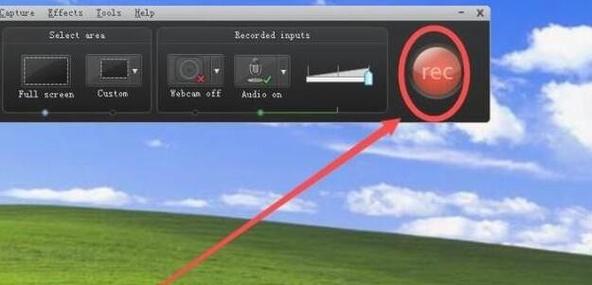
设置录制区域:
 (图片来源网络,侵删)
- 整个屏幕:录制您的整个显示器。
- 窗口:只录制选定的应用程序窗口。
- 自定义区域:您可以拖动一个框来选择屏幕上的任意矩形区域进行录制。
- 固定区域:设置一个固定尺寸(如 800x600)的区域进行录制。
-
设置音频和摄像头:
- 音频:点击 "音频" (Audio) 选项卡,您可以选择录制系统声音(如程序播放的音乐)、麦克风声音,或者两者都录,请确保您的麦克风已正确连接并被选中。
- 摄像头:点击 "摄像头" (Camera) 选项卡,如果您想在视频角落里插入画中画,请勾选 "录制摄像头视频" (Record camera video)。
-
开始录制:
- 设置好一切后,点击 "录制" (Record) 按钮。
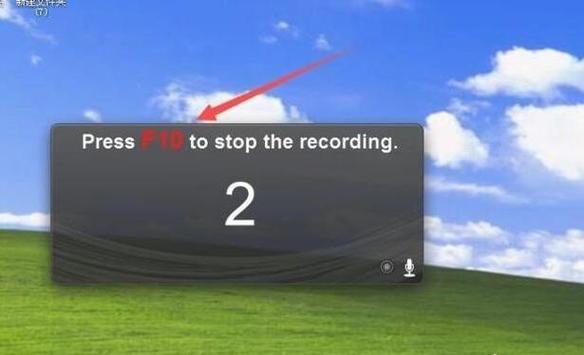
- Camtasia 会有一个3秒倒计时,然后开始录制。
- 录制过程中,您可以使用快捷键
F9来暂停/继续录制,F10来停止录制。
-
保存录制:
停止录制后,视频会自动保存到 Camtasia 的剪辑箱中。
 (图片来源网络,侵删)
在编辑器中剪辑视频
这是 Camtasia 的核心部分,双击剪辑箱中的视频,或点击 "编辑" (Edit) 按钮,进入编辑界面。
编辑器界面主要分为几个部分:
- 菜单栏:文件、编辑、视图、播放、标记、工具、帮助。
- 剪辑箱:存放所有您导入或录制的媒体文件(视频、音频、图片等)。
- 时间轴:这是您进行剪辑的主要工作区,视频轨道在最上方,音频轨道在下方。
- 预览窗口:用于实时预览您的视频效果。
- 任务列表:包含各种特效、转场、标注、标题等,方便您拖拽使用。
常用编辑操作:
-
剪辑视频:
- 在时间轴上,将播放头(那条竖线)移动到您想剪切的点。
- 使用 "分割" (Split) 按钮(剪刀图标),或者直接按
S键,将视频一分为二。 - 选中您不需要的部分,按
Delete键删除。
-
添加媒体:
- 导入文件:点击 "文件" -> "导入媒体...",将图片、音乐、其他视频等导入到剪辑箱中。
- 拖拽到时间轴:将剪辑箱中的媒体文件直接拖拽到时间轴的相应轨道上。
-
添加标注和特效:
- 标注:点击任务列表中的 "标注" (Callouts) 选项卡,这里有很多图形、箭头、文字框、高亮工具等,直接拖拽到预览窗口,然后在时间轴上调整其持续时间。
- 转场:点击 "转场" (Transitions) 选项卡,将喜欢的转场效果(如淡入淡出、划入等)拖拽到两个视频片段之间。
- 点击 "标题" (Title Clips) 选项卡,可以创建片头、片尾或字幕。
- 缩放和平移:在任务列表的 "效果" (Effects) 中,有 "缩放和平移" (Zoom-n-Pan) 功能,选中视频片段,可以设置关键帧,让镜头跟随鼠标或自动缩放到特定区域,非常适合制作教程。
-
编辑音频:
- Camtasia 会自动将录制的音频分离到独立的音频轨道。
- 您可以单独调整音量,或者使用 "音频增强" (Audio Enhancement) 功能来降噪、消除背景噪音。
输出和分享
编辑完成后,点击 "文件" -> "制作..." (Produce...) 或直接点击工具栏上的 "制作视频" 按钮。
-
选择预设:
- Camtasia 6 提供了多种输出预设,
- Flash 影片:用于网页嵌入,当时的主流。
- 自定义设置:您可以自己设置视频格式、尺寸、比特率等。
- 对于教程视频,通常选择 "自定义设置",然后设置一个合适的尺寸(如 1280x720 或 1024x768),并选择
MP4格式(如果支持的话)或WMV格式。
- Camtasia 6 提供了多种输出预设,
-
选项设置:
在弹出的窗口中,您可以设置视频的详细信息、安全选项、是否包含播放器控件等。
-
渲染:
- 点击 "下一步",选择保存位置和文件名,然后点击 "完成"。
- Camtasia 开始渲染视频,这个过程可能需要一些时间,取决于视频长度和电脑性能,完成后,您的视频就生成了。
第二部分:强烈建议您学习 Camtasia 最新版
Camtasia Studio 6 的界面和工作逻辑虽然经典,但已经完全过时。最新版的 Camtasia (目前为 2025版) 带来了革命性的提升。
为什么必须升级?
- 现代化界面:基于 Ribbon 的界面,功能区域划分清晰,操作更直观。
- 强大的动画效果:引入了关键帧动画系统,让标注、缩放、移动等效果可以更加精细和流畅地控制。
- 智能行为:可以轻松制作出鼠标高亮、点击特效、文本打字机效果等,让教程更生动。
- 媒体库:内置了大量的免版税音乐、音效和动态图形模板,无需自己寻找。
- 更好的性能:软件优化更好,处理高清视频更流畅,渲染速度更快。
- 现代化的输出格式:默认输出高质量、兼容性好的 MP4/H.264 格式,更适合 YouTube、Bilibili 等现代平台。
最新版 Camtasia 核心工作流程(对比版)
| 功能 | Camtasia Studio 6 (旧版) | Camtasia 2025 (新版) |
|---|---|---|
| 录制 | 界面独立,设置相对简单。 | 界面集成,功能更强大,可同时录制摄像头和系统音频,并实时预览。 |
| 编辑器 | 经典的多轨道时间轴。 | 基于轨道的时间轴,但增加了可视化编辑功能。 |
| 标注 | 拖拽预设图形,属性调整较少。 | 可自定义的标注,支持动画、阴影、边框,且可添加关键帧制作动态效果。 |
| 动画/特效 | 依赖 "缩放和平移" 预设。 | 行为 系统,如 "移动"、"缩放"、"淡入淡出",通过拖拽即可应用,并支持关键帧精细控制。 |
| 媒体库 | 无内置媒体库,需手动导入。 | 内置媒体库,拥有海量音乐、音效、模板,可直接拖拽使用。 |
| 输出 | 预设较少,主要针对Flash和WMV。 | 智能预设,一键输出到 YouTube、Google Drive 等,同时提供高质量 MP4 导出。 |
第三部分:学习资源推荐
对于 Camtasia Studio 6 (不推荐)
由于版本太老,几乎找不到现代的中文教程,您可以在 YouTube 上搜索 "Camtasia Studio 6 tutorial",可能会找到一些英文的古老视频,但内容可能已经不适用。
对于 Camtasia 最新版 (强烈推荐)
- 官方是最好的老师:
- 官方帮助中心:https://support.techsmith.com/camtasia
- **官方 YouTube 频









