GarageBand iPhone 完整教程:从入门到精通
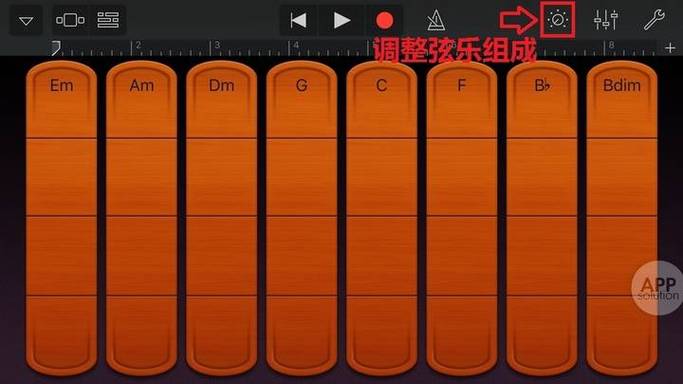
GarageBand 是苹果设备上最强大、最易上手的音乐制作 App,无论你是想创作一首完整的歌曲,还是随便弹弹钢琴、录下灵感,它都能满足你。
(图片来源网络,侵删)
第一部分:初识 GarageBand
下载与启动
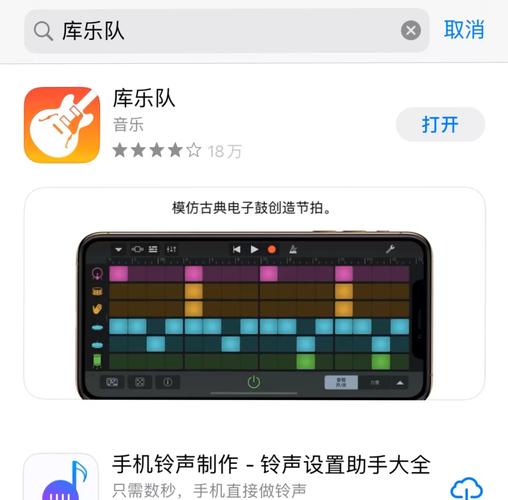
- 下载:在 iPhone 的 App Store 搜索 "GarageBand",由 Apple Inc. 开发,认准这个图标。
- 启动:打开 App,首次使用会需要一些时间下载乐器资源包,请确保在 Wi-Fi 环境下进行。
主界面:我的歌曲 启动后,你会看到“我的歌曲”界面,这里是所有你作品的集合地,顶部有几个重要按钮:
- + (新建):创建一个全新的音乐项目。
- 文件:浏览、导入和管理你的项目。
- 教学课程:苹果官方提供的免费乐器教学课程。
- 循环:访问内置的音频片段库。
- 声音资源库:访问所有乐器和音效。
第二部分:创建你的第一个项目
步骤 1:点击“+”号,选择“歌曲项目” 你会看到几个选项:
- 快速导航:帮你快速选择一种曲风(如流行、摇滚、嘻哈),它会自动为你生成一个伴奏轨道,你可以直接在上面创作。
- 钢琴:以钢琴为起点创建项目。
- 吉他:以吉他为起点创建项目。
- 键盘:以键盘为起点创建项目。
- 打击乐:以鼓为起点创建项目。
- 声音:录制声音或环境音。
- 多点触控:一个模拟硬件合成器的界面。
新手建议:选择 “钢琴” 或 “键盘”,界面直观,容易上手。
(图片来源网络,侵删)
步骤 2:为你的歌曲命名 输入你喜欢的歌曲名称,然后点击“创建”。
步骤 3:认识主界面 创建后,你会进入核心编辑界面,主要由三部分组成:
- 工具栏:位于屏幕底部,包含播放、录音、设置等核心功能。
- 轨道区域:屏幕中间,这里是显示和编辑你所有“音轨”的地方,每个乐器或声音都占一行。
- 键盘/乐器区域:屏幕上方的键盘,用于演奏和输入音符。
第三部分:核心功能详解
添加乐器(轨道)
一首歌通常由多种乐器组成,我们来添加一个鼓点轨道。
- 点击“+”号:在轨道区域的左上角,你会看到一个“+”号。
- 选择“轨道”:在弹出的菜单中,选择“轨道”。
- 选择乐器:这里分为三个类别:
- 智能乐器:强烈推荐新手使用! 它能自动为你演奏出正确音阶的音符,即使你不懂乐理,比如智能钢琴,你按下 C 大调的任何一个音,它都会弹出 C 大调的音符。
- 音频录音:用于录制麦克风、吉他(通过连接线)或外部声音。
- 循环:使用预制的音乐片段。
- 选择“智能鼓手”:在“鼓”分类下,选择“智能鼓手”,这是 GarageBand 的王牌功能之一!
- 选择一个鼓手:你会看到很多不同风格的鼓手(如摇滚、流行、拉丁等),点击一个,它就会自动为你演奏一段鼓点。
- 点击“完成”,一个新的鼓点轨道就添加好了。
演奏与录音
现在我们有了一个鼓点,我们来用钢琴弹奏一段旋律。
(图片来源网络,侵删)
- 选择钢琴轨道:确保你当前选中的是钢琴轨道(轨道名称旁边有一个蓝色的小圆圈)。
- 打开键盘:点击屏幕上方的键盘区域,它会展开成全屏键盘。
- 选择“智能钢琴”:在键盘界面,确保左上角是“智能钢琴”模式。
- 选择一个音色:点击右上角的音色按钮,选择你喜欢的钢琴音色(如“大钢琴”、“电钢琴”等)。
- 开始演奏:直接在虚拟键盘上弹奏,你会听到美妙的声音。
- 录制你的演奏:
- 点击工具栏的 红色录音按钮。
- 听着鼓点的节奏,在键盘上弹奏你的旋律。
- 录制完成后,再次点击 停止按钮。
- 你的钢琴轨道上会出现一段蓝色的音频条,这就是你刚才的演奏。
小技巧:在录制时,你可以戴上耳机,这样既能听到清晰的伴奏,又不会吵到别人。
使用“循环”库
循环是预制好的音乐片段,可以让你快速为歌曲添加丰富的元素。
- 点击“循环”图标:在屏幕右上角。
- 浏览分类:你会看到很多分类,如“鼓”、“贝斯”、“旋律”、“人声”等。
- 试听循环:点击一个循环片段,它会自动播放,点击右下角的 “插入” 按钮,它就会被添加到你的歌曲中。
- 调整循环:你可以像编辑录音轨道一样,拖动循环片段的边缘来改变它的长度,或者移动它的位置。
优势:循环片段是智能匹配你歌曲的调性和速度的,所以听起来非常和谐。
编辑轨道
这是让音乐变得专业的关键步骤。
- 进入轨道编辑器:点击轨道名称旁边的 小箭头(或向左滑动轨道),然后选择“打开编辑器”。
- 编辑音频:
- 裁剪:在音频条上左右拖动边缘,可以截取你想要的部分。
- 移动:按住音频条中间,可以左右移动它的位置。
- 复制:按住音频条,向右拖动一小段距离,松开后会弹出菜单,选择“复制”。
- 删除:点击选中音频条,然后按键盘上的
Delete键。
- 编辑 MIDI(智能乐器):
- 如果你录制的是智能钢琴,点击编辑器后,看到的是一个个的音符块,而不是音频波形。
- 你可以像编辑音频一样移动、裁剪这些音符块。
- 更强大的功能是:长按一个音符块,可以向上或向下拖动来改变它的音高。
第四部分:混音与导出
混音
混音是调整各个乐器的音量和声像,让歌曲听起来更有层次感。
- 进入混音器视图:在轨道区域,用两只手指在轨道名称上 向内捏合。
- 调整音量:你会看到每个轨道下面都有一个推子,上下拖动推子,可以调整该乐器的音量,主旋律(如人声、主音吉他)音量稍大,伴奏(如鼓、贝斯)音量稍小。
- 调整声像:在推子旁边,有一个圆形的旋钮,左右旋转它,可以将声音移动到左耳或右耳,创造出立体声效果,鼓组居中,吉他可以偏左或偏右。
导出你的作品
当你完成创作后,需要将歌曲导出成可以分享的文件。
- 点击右上角的“更多”按钮(三个点图标)。
- 选择“歌曲”。
- 点击“共享”。
- 选择导出格式:
- 歌曲到 iTunes 音乐:会导出为高质量的有损或无损音频文件,并直接添加到你的 Apple Music 曲库中,这是最常用的方式。
- 拷贝到 GarageBand:可以导出到 iPad 或 Mac 版的 GarageBand 中继续编辑。
- 通过邮件发送:可以导出为音频文件或项目文件(给其他 GarageBand 用户)。
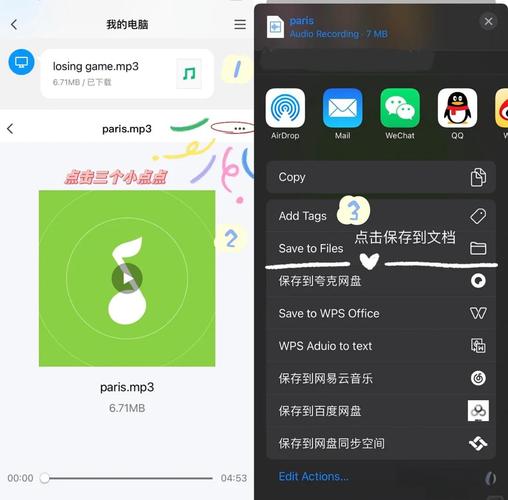
- 存档到“文件”:将项目文件保存到 iPhone 的“文件” App 中,方便备份。
第五部分:实用技巧与资源
- 使用触控乐器:在“我的歌曲”界面,点击右上角的“更多” > “设置” > “触控乐器”,可以设置一个触控乐器作为“主键盘”,方便随时调出。
- 学习官方课程:别忽略了“教学课程”功能!里面有钢琴、吉他、尤克里里等乐器的系统教学,非常适合零基础用户。
- 外接设备:你可以购买一个 USB-C 或 Lightning 转接器,连接真实的 MIDI 键盘或电吉他,这样演奏体验会好很多。