
第一部分:准备工作 (至关重要)
在开始之前,请务必准备好以下所有物品,并仔细阅读注意事项。

(图片来源网络,侵删)
所需材料与工具
- 一台可以正常使用的电脑:用于制作启动U盘。
- 一个容量大于或等于8GB的U盘:U盘内的所有数据将会被清空,请务必备份重要文件!
- Windows 7 原版ISO镜像文件:
- 官方渠道:微软官方已停止对Win7的公开下载,但可以通过“微软官方软件下载档案库”获取,搜索 "Windows 7 Disc Images (ISO Files)",选择你需要的版本(如 Windows 7 with Service Pack 1 (ISO)),然后选择语言和32位/64位版本。
- 注意:强烈建议选择 Windows 7 with Service Pack 1 的版本,因为它包含了所有重要的更新,安装后更稳定。
- SHA-1校验:下载后,最好使用校验工具(如
HashTab插件)核对ISO文件的SHA-1值,确保文件完整无误。
- 一款U盘启动盘制作工具:
- 强烈推荐:微PE工具箱,它不仅功能强大,界面友好,而且集成了大量驱动和工具,对安装新系统非常有帮助,官网地址:
https://www.wepe.com.cn/ - 备选:微软官方的Windows USB/DVD Download Tool 或 UltraISO,但微PE工具箱在兼容性和易用性上更优。
- 强烈推荐:微PE工具箱,它不仅功能强大,界面友好,而且集成了大量驱动和工具,对安装新系统非常有帮助,官网地址:
注意事项
- 数据备份:制作启动U盘会格式化U盘,请务必备份U盘内所有重要数据。
- BIOS/UEFI设置:现在的新电脑大多是 UEFI 启动模式,而较老的电脑是 Legacy BIOS 模式,Windows 7原版系统对UEFI的支持不如Win10/11好,可能会遇到兼容性问题(如蓝屏、找不到硬盘)。
- 解决方案:如果你的电脑是UEFI模式,制作启动盘时选择支持 UEFI 启动的工具(如微PE工具箱),并在安装系统时,将分区格式化为 GPT 分区表。
- 如果你的电脑是Legacy模式,则使用传统的 MBR 分区表。
- 如何查看:可以在开机时按特定键(如
F2,F10,Del,ESC)进入BIOS/UEFI设置界面,查看启动模式选项。
- 驱动程序:Windows 7发布时间较早,可能无法识别你电脑的全部硬件,尤其是 NVMe固态硬盘 和 USB 3.0接口。
- 解决方案:提前上网搜索你的电脑型号,下载好对应的 芯片组驱动、NVMe驱动、USB 3.0驱动,并拷贝到U盘中备用,安装系统时,在加载驱动界面手动指定驱动位置。
第二部分:制作启动U盘
我们以最推荐的 微PE工具箱 为例进行讲解。
-
下载并安装微PE工具箱
- 访问微PE官网
https://www.wepe.com.cn/,下载最新版的微PE工具箱安装程序。 - 在你的电脑上运行安装程序,它会自动检测到你的U盘。再次确认U盘内没有重要数据!
- 点击“立即安装”,等待安装完成,安装完成后,U盘就已经是一个功能强大的PE启动盘了。
- 访问微PE官网
-
将Win7 ISO镜像文件拷贝到U盘
- 打开你的U盘,你会看到一个
ISO文件夹。 - 将你下载好的 Windows 7 原版 ISO 文件直接 拷贝 到这个
ISO文件夹中。 - (可选但推荐):将你提前下载好的驱动程序(如芯片组、NVMe驱动等)也一并拷贝到U盘的根目录或新建一个
Drivers文件夹,方便后续安装。
- 打开你的U盘,你会看到一个
至此,你的启动U盘已经制作完毕! 我们开始在新电脑上安装系统。
(图片来源网络,侵删)
第三部分:安装Windows 7系统
-
BIOS/UEFI设置,调整启动顺序
- 将制作好的启动U盘插入需要安装系统的电脑。
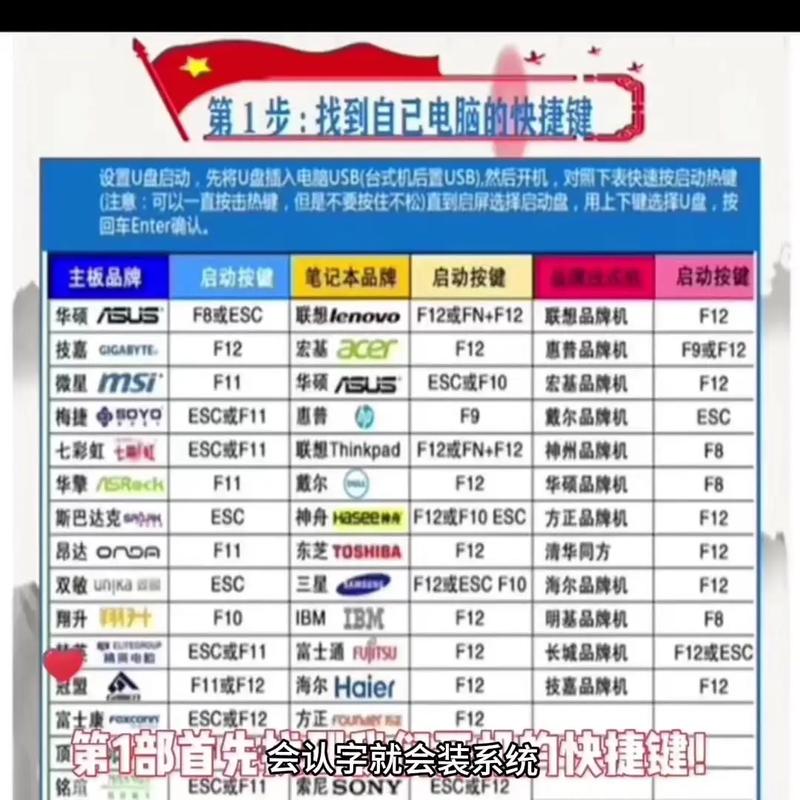
- 重启电脑,并在开机画面出现时,反复按下特定键 进入BIOS/UEFI设置界面,常见按键有
F2,F10,Del,ESC等。 - 在BIOS/UEFI中,找到 Boot 或 启动 选项。
- 将 启动顺序 的第一项修改为你的U盘,名称可能显示为
USB-HDD,UEFI: USB Kingston,SanDisk Cruzer Blade等。 - 保存并退出:通常按
F10键,选择Yes保存并重启。
-
进入PE环境并加载驱动
- 电脑会从U盘启动,进入微PE工具箱的启动菜单。
- 选择第一项
【01】启动Windows_10PE_x64或类似选项,按回车键进入PE系统。 - 进入PE桌面后,如果你的电脑是 NVMe固态硬盘 或 USB 3.0接口无法识别,现在需要手动加载驱动。
- 打开桌面上 "驱动管理" 工具。
- 点击 "导入",然后浏览U盘,找到你之前拷贝的驱动程序文件夹(
.inf文件),加载进去。 - 加载成功后,在设备管理器中应该能看到你的硬盘了。
-
格式化硬盘并分区
- 打开PE桌面上的 "DiskGenius" 磁盘分区工具。
- 在左侧列表中,选中你准备安装系统的那个硬盘(通常是容量最大的那个)。
- (关键步骤:根据启动模式选择分区表)
- Legacy BIOS 模式:点击上方菜单栏的【硬盘】->【转换分区表格式为MBR格式】。
- UEFI 模式:点击上方菜单栏的【硬盘】->【转换分区表格式为GPT格式】。
- 删除所有分区:选中硬盘上的所有分区,右键选择【删除分区】,然后点击【是】,重复此操作,直到整个磁盘变为一个“未分配”的空间。
- 创建新分区:
- 右键点击“未分配”的空间,选择【新建分区】。
- 分区大小:如果你只有一个硬盘,建议将整个空间都分配给系统盘(
102400MB ≈ 100GB),你也可以手动设置一个大小。 - 分区类型:选择【主分区】。
- 文件系统:选择 NTFS。
- 簇大小:选择【默认】。
- 勾选【对齐到下列扇区数的整数倍】,选择 2048(对于SSD和UEFI模式很重要)。
- 点击【确定】。
- 系统会提示你创建ESP和MSR分区,这是UEFI模式必需的。务必选择“是”,Legacy模式下则不需要。
- 执行操作:点击左上角的【保存】按钮,然后在弹出的窗口中点击【是】和【执行】,等待分区格式化完成。
-
开始安装Windows 7
 (图片来源网络,侵删)
- 关闭DiskGenius,返回PE桌面。
- 打开 "Onekey" 一键还原工具。
- 在软件界面中:
- 【选择映像文件】:点击右侧按钮,浏览U盘中的
ISO文件夹,选择你的 Windows 7 ISO 文件。 - 【安装位置】:软件会自动检测到你刚刚创建的那个系统分区(通常是C盘),确认选择即可。
- (关键步骤:加载驱动):如果你的硬盘是NVMe或需要特殊驱动,请勾选【加载驱动】,然后点击【浏览】,选择你之前拷贝到U盘的驱动文件夹。
- 点击【开始安装】。
- 【选择映像文件】:点击右侧按钮,浏览U盘中的
- 程序会自动解压文件并复制文件到硬盘,这个过程大约需要10-20分钟,请耐心等待,期间电脑会自动重启几次。
-
首次设置与激活
- 电脑重启后,会正式进入Windows 7的首次设置界面(选择国家、键盘布局等)。
- 输入产品密钥:如果你有正版密钥,请在此输入,如果没有,可以暂时不输,点击“下一步”,稍后在系统内激活。
- 设置用户名和密码:创建你的账户。
- 进入桌面:完成设置后,你就进入了崭新的Windows 7桌面。
- 激活系统:右键点击“计算机” -> “属性”,在底部点击“立即激活”,如果没有密钥,可以尝试使用一些通用的密钥(如
VK7JG-NPHTM-C97JM-9MPGT-3V66T)来激活30天,然后自行寻找更可靠的激活方式。
-
安装驱动程序
- 进入桌面后,最重要的一步是安装驱动程序。
- 打开“设备管理器”(右键“计算机”->“管理”->“设备管理器”)。
- 查看带有黄色感叹号的设备,这些就是缺少驱动的硬件。
- 使用U盘中的驱动程序,或去你电脑品牌的官方网站,根据型号下载并安装所有必要的驱动,特别是:
- 芯片组驱动
- 显卡驱动
- 网卡驱动
- 声卡驱动
- USB 3.0驱动 (如果之前加载了,这里也需要安装以获得完整性能)
常见问题与解决方法
-
问题1:安装过程中蓝屏,提示
0x0000007B或INACCESSIBLE_BOOT_DEVICE。- 原因:最常见的原因是 启动模式与分区表不匹配(UEFI模式用了MBR分区,或Legacy模式用了GPT分区),或者缺少NVMe/USB 3.0驱动。
- 解决:重启进PE,检查并确保分区表格式正确(UEFI->GPT, Legacy->MBR),如果不行,重新加载驱动后再试。
-
问题2:找不到硬盘设备。
- 原因:同上,缺少驱动或分区表错误。
- 解决:进PE后,先使用“驱动管理”加载你的硬盘驱动(特别是NVMe驱动),然后再进行分区安装。
-
问题3:安装完成后,分辨率很低,无法联网。
- 原因:显卡和网卡驱动没有安装。
- 解决:进入桌面后,第一时间去官网下载并安装对应型号的显卡和网卡驱动。
-
问题4:安装完成后,系统未激活。
- 解决:尝试使用新的产品密钥,或使用可靠的第三方激活工具(注意安全风险)。
恭喜你!如果以上步骤你都顺利完成,那么你的Windows 7原版系统就已经成功安装好了,整个过程虽然步骤较多,但只要细心,成功率很高,祝你使用愉快!









