Bandicam 超详细教程:从入门到精通
Bandicam(班迪)是一款功能强大且易于使用的屏幕录制软件,以其高画质、低体积和低系统占用而闻名,它非常适合录制游戏、视频会议、软件操作、在线课程等。

(图片来源网络,侵删)
第一部分:初识 Bandicam 与基本设置
下载与安装
- 官方网站:请务必从 Bandicam 的官方网站 (
bandicam.com) 下载,以确保软件纯净无捆绑。 - 安装过程:按照安装向导一步步操作即可,在安装过程中,建议取消勾选所有捆绑的第三方软件(如浏览器工具栏等),只安装 Bandicam 主程序。
- 注册与激活:安装完成后,如果你购买了正版许可证,请在软件中输入邮箱和注册码进行激活,未激活的软件会有水印,并且只能录制10分钟。
Bandicam 主界面介绍
启动 Bandicam 后,你会看到一个简洁的界面,主要由以下几个部分组成:
- 录制模式选择区:这是最核心的区域,有三个主要按钮。
- 视频信息区:显示当前设置的详细信息,如视频尺寸、帧率、格式、大小和预计录制时间。
- 控制按钮区:
录制、暂停、停止等核心操作按钮。 - 更多选项:点击右上角的
更多选项可以进入详细的设置菜单。
第二部分:三大录制模式详解
Bandicam 的核心在于其三种录制模式,理解它们的区别是掌握软件的第一步。
屏幕录制模式
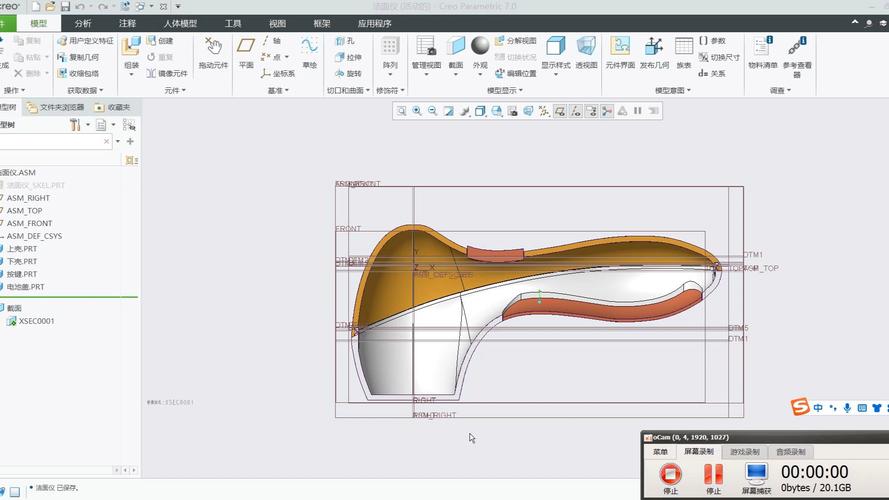
这是最常用的模式,用于录制你电脑屏幕的指定区域或全屏。
-
适用场景:
 (图片来源网络,侵删)
- 制作软件教程(如 Photoshop, Excel 操作)。
- 录制在线会议或直播。
- 录制桌面操作演示。
- 录制任何非游戏的应用程序界面。
-
如何使用:
- 点击主界面的 “矩形区域” 按钮(屏幕录制模式)。
- 屏幕上会出现一个红色的边框框,你可以通过拖拽边角和边缘来调整录制区域的大小和位置。
- 快捷键:按
空格键可以快速开始/暂停录制,按ESC键可以停止录制。
游戏录制模式
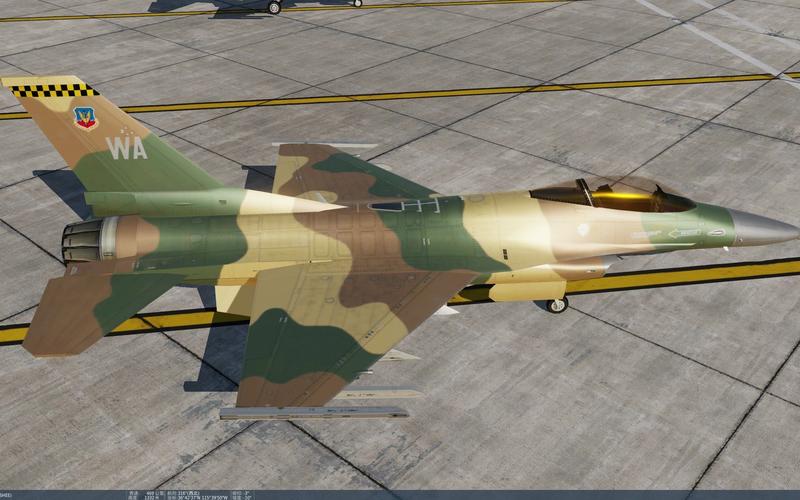
这是 Bandicam 的王牌模式,专为优化游戏录制性能而设计。
-
适用场景:
- 录制任何 DirectX, OpenGL, Vulkan 技术的游戏。
- 录制电脑桌面上的任何窗口(如果游戏窗口化)。
-
如何使用:
 (图片来源网络,侵删)
- 启动 Bandicam。
- 点击主界面的 “游戏录制” 按钮。
- Bandicam 会自动检测并最小化,你需要先启动你想要录制的游戏。
- 游戏启动后,按
Ctrl + Shift + F12(或你自定义的热键) 来开始/暂停录制,按ESC停止。
- 优势:在此模式下,Bandicam 会采用特殊技术,可以忽略鼠标和窗口边框,实现“完美”录制,并且对游戏性能的损耗降到最低。
设备录制模式
用于录制来自外部硬件设备的视频流。
-
适用场景:
- 录制摄像头画面(用于制作 vlog、教学视频)。
- 录制 HDMI 设备(如游戏机、机顶盒)的画面(需要采集卡)。
- 录制电脑桌面上的某个窗口。
-
如何使用:
- 点击主界面的 “设备录制” 按钮。
- 在弹出的菜单中选择你需要录制的设备,如 “摄像头” 或 “HDMI/AV”。
- 调整设备设置后,点击录制即可。
第三部分:核心设置详解(至关重要)
点击主界面的 “更多选项” 或 “视频” 和 “输入” 标签,进入设置界面,正确的设置是获得高质量视频的关键。
视频设置
-
录制格式:
- MP4 (推荐):最现代的格式,兼容性好,文件体积小,画质高,是绝大多数情况下的首选。
- AVI:较老的格式,优点是无损画质,但文件体积巨大,后期处理麻烦。
- MOV:苹果 QuickTime 格式,在特定环境下使用。
-
视频编码器:
- NVENC H.264 (NVIDIA显卡):如果你有 NVIDIA 的 GTX 16 系或更新的显卡,强烈推荐!它使用显卡的专用编码单元,几乎不占用CPU资源,可以在录制高画质游戏的同时保持游戏流畅。
- AMD VCE H.264 (AMD显卡):与 NVENC 类似,是 AMD 显卡的硬件编码方案,同样不占用CPU。
- MPEG-4 (xvid):纯软件编码,对CPU占用较高,但兼容性最好,如果你的电脑没有独立显卡或显卡较老,可以选择此项。
-
视频尺寸:
- 全屏:录制整个屏幕。
- 固定宽度:固定视频的宽度,高度按比例自适应。
- 自定义:手动输入宽度和像素值,如
1920x1080(1080p)。
-
帧率:
- 单位:FPS (Frames Per Second)。
- 推荐设置:
- 游戏录制:通常设置为
60 FPS,可以获得流畅的画面,对于慢节奏游戏,30 FPS也可以。 - 教程/桌面录制:
30 FPS完全足够,文件体积更小。
- 游戏录制:通常设置为
-
视频质量:
- 100%:最高质量,文件体积最大,画质最好。
- 90%:在画质和体积之间取得绝佳平衡,强烈推荐。
- 80% 或更低:体积更小,但画质损失会比较明显。
输入设置
-
音频录制:
- 系统声音:录制电脑播放的声音(如游戏音效、背景音乐)。
- 麦克风:录制你的声音(如解说、旁白)。
- 同时录制:你可以勾选这两项,实现“画外音+游戏音效”的同步录制。
- 音量调节:可以分别调整系统声音和麦克风的音量大小。
-
鼠标效果:
- 录制鼠标点击:录制时,鼠标点击的位置会有一个红色圆圈标记,非常实用,尤其在教学视频中。
- 录制鼠标光标:可以选择录制或隐藏鼠标光标。
-
快捷键设置:
- 在
设置->热键菜单中,你可以自定义开始、暂停、停止录制的快捷键,建议设置空格开始/暂停,ESC停止,这样操作最方便。
- 在
第四部分:录制小技巧与最佳实践
- 提前规划:录制前想好你要录制的范围和内容,避免录制到不必要的桌面元素。
- 关闭无关程序:录制前关闭不必要的后台程序(如下载工具、浏览器标签页),可以减少系统卡顿和录制干扰。
- 使用硬件编码:如果你有支持 NVENC 或 VCE 的显卡,务必在视频设置中开启它,这是保证流畅录制的秘诀。
- 测试录制:正式录制前,先进行一小段测试,检查音画是否同步、画质是否满意、鼠标效果是否正常。
- 注意版权:请勿录制受版权保护的内容(如电影、付费课程)并用于非法传播。
- 文件管理:录制的视频文件会保存在你设置的目录中(默认在
我的文档/Bandicam),定期整理,避免硬盘空间不足。
第五部分:常见问题与解决方案
Q1: 录制出来的视频没有声音?
- 检查输入设置:确保在“输入”标签页中勾选了“系统声音”或“麦克风”。
- 检查音量:确保系统或麦克风的音量没有被静音或调得过低。
- 检查播放器:尝试用其他播放器(如 PotPlayer, VLC)播放视频,有时是播放器兼容性问题。
Q2: 录制时游戏或电脑非常卡顿?
- 开启硬件编码:检查视频设置,将编码器设置为
NVENC或VCE,让显卡分担编码压力。 - 降低帧率或画质:将帧率从 60 FPS 降到 30 FPS,或将视频质量从 100% 降到 90%。
- 关闭其他程序:确保没有其他占用大量资源的程序在后台运行。
- 更新显卡驱动:确保你的显卡驱动是最新版本。
Q3: Bandicam 无法检测到我的游戏?
- 确认游戏技术:确保你的游戏使用的是 DirectX, OpenGL 或 Vulkan 技术,一些非常古老的或特殊的游戏可能不支持。
- 以管理员身份运行:右键点击 Bandicam,选择“以管理员身份运行”,然后尝试录制。
- 使用窗口化模式:尝试将游戏设置为窗口化模式,然后在 Bandicam 的“屏幕录制”模式下选择该游戏窗口进行录制。
Q4: 录制文件为什么这么大?
- 使用 MP4 格式:AVI 格式文件天生就大。
- 调整视频质量:将视频质量从 100% 调整到 90%。
- 降低帧率:对于不需要高流畅度的内容,30 FPS 比 60 FPS 文件体积小近一半。
Bandicam 是一款非常优秀的屏幕录制工具,上手简单,功能强大,掌握好 “三种模式” 和 “核心设置”,你就能轻松应对各种录制场景,希望这份教程能帮助你快速上手,创作出精彩的视频内容!