第一部分:图文版 CorelDRAW 安装教程
这个教程以最新的 CorelDRAW Graphics Suite 2025 为例,但步骤适用于近几年的版本(如 2025, 2025, 2025 等)。
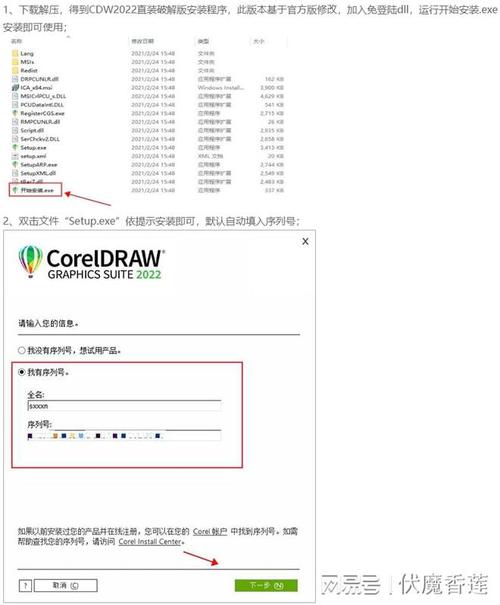
(图片来源网络,侵删)
准备工作
-
购买与下载:
- 访问 CorelDRAW 官网:https://www.coreldraw.com/cn/
- 购买您需要的版本(永久版或订阅版)。
- 购买后,登录您的 Corel 账户,在“我的账户”或“产品下载”页面找到下载链接,通常是一个
.exe或.dmg文件。
-
关闭杀毒软件和防火墙:
在安装过程中,某些杀毒软件可能会误判安装程序或激活文件为病毒,导致安装失败或激活失败,建议暂时禁用它们,安装完成后再重新开启。
详细安装步骤
步骤 1:运行安装程序
(图片来源网络,侵删)
- 找到您下载的安装文件(
CorelDRAW2025.exe),双击运行。 - 如果系统弹出“用户账户控制”窗口,点击“是”以允许程序进行更改。
步骤 2:选择安装语言并开始
- 安装程序启动后,会要求您选择安装语言,选择“简体中文”,然后点击“下一步”。
步骤 3:输入您的账户信息
- 如果您是新用户:点击“创建账户”,填写邮箱和密码来注册一个 Corel 账户。
- 如果您已有账户:直接输入您的电子邮箱和密码登录。
- 登录成功后,点击“下一步”。
步骤 4:选择安装类型
- 推荐安装:这是最简单的方式,会自动安装所有常用组件,适合绝大多数用户,直接点击“安装”即可。
- 自定义安装:如果您是高级用户,可以选择此项,您可以自由选择要安装的组件(是否安装字体、内容等),以及选择安装路径,如果C盘空间不足,可以在这里更改安装到其他磁盘。
步骤 5:耐心等待安装完成
- 安装程序会自动下载并安装所有文件,这个过程可能需要一些时间,具体取决于您的网络速度,请耐心等待,不要关闭窗口。
步骤 6:完成安装
- 看到“安装成功”的提示后,点击“完成”。
激活 CorelDRAW
安装完成后,软件需要激活才能使用完整功能。
- 启动软件:首次打开 CorelDRAW,它会提示您激活。
- 选择激活方式:
- 登录您的 Corel 账户:这是最简单、最推荐的方式,软件会自动验证您的订阅或许可证。
- 离线激活:如果您无法连接到互联网,可以选择此选项,您需要在另一台能上网的设备上登录 Corel 账户,获取离线激活文件,然后将该文件复制到当前电脑上进行激活。
- 激活成功:激活成功后,您就可以正常使用 CorelDRAW 的所有功能了。
第二部分:安装过程中常见问题及解决方法
-
问题:安装失败,提示“安装程序已停止工作”或“网络错误”。
- 原因:通常是杀毒软件或防火墙拦截,或者网络不稳定。
- 解决:
- 彻底关闭杀毒软件和 Windows Defender 防火墙。
- 检查网络连接是否稳定。
- 尝试重新下载安装包,有时下载的文件可能损坏。
-
问题:安装后无法激活,提示“连接服务器失败”。
- 原因:网络问题、防火墙阻止、或者账户信息错误。
- 解决:
- 检查网络。
- 暂时关闭防火墙。
- 确认登录的邮箱和密码是否正确。
- 尝试使用“离线激活”功能。
-
问题:软件运行缓慢或卡顿。
- 原因:电脑配置不足,或安装路径在性能较差的硬盘上(如机械 HDD)。
- 解决:
- 确保您的电脑满足 CorelDRAW 的最低系统要求。
- 如果可能,将软件安装在固态硬盘 上。
-
问题:安装包下载速度慢。
- 原因:官方服务器在国外,国内访问速度慢。
- 解决:
- 可以尝试使用下载工具(如迅雷)进行下载,有时能加速。
- 如果您有教育版或企业版,可能有更快的内部下载渠道。
第三部分:视频教程推荐
视频教程更加直观,适合喜欢看操作演示的朋友,以下是一些高质量的中文视频教程来源:
官方视频教程 (最权威)
- CorelDRAW 官方 YouTube 频道:这是最权威的来源,由 Corel 公司发布,内容涵盖从入门到精通的各种技巧。
- 链接:https://www.youtube.com/c/CorelDRAW
- 搜索关键词:
CorelDRAW installation(安装),CorelDRAW tutorial for beginners(入门教程)。
国内主流视频平台 (Bilibili, 抖音等)
国内有大量优秀的 UP 分享 CorelDRAW 的安装和教学视频,内容更接地气,语速和讲解习惯更适合国内用户。
-
Bilibili (B站):
- 搜索关键词:
CorelDRAW 安装教程,CDR 2025 安装,CorelDRAW 零基础入门。 - 推荐UP主:搜索
CorelDRAW或平面设计,关注粉丝多、视频质量高的UP主。- 虎课网:提供大量免费和付费的设计软件教程,质量很高。
- 平面设计教程:专注于平面设计软件的教学,内容系统。
- 示例视频链接:你可以在 B站直接搜索,总能找到最新的安装教程,例如这个通用的安装教学,思路是相通的:Bilibili 搜索结果示例
- 搜索关键词:
-
抖音 / 快手:
- 搜索关键词:
cdr安装,coreldraw教学。 - 特点是短视频,适合快速了解某个具体功能或解决某个小问题。
- 搜索关键词:
专业设计网站 (如优设网, 站酷)
- 优设网:除了文章,也有视频教程板块,分享高质量的设计技巧。
- 站酷:站酷高手也经常分享他们的工作流程和软件使用技巧,可以找到一些进阶教程。
- 首选图文教程:按照上面的图文步骤,一步步操作,通常都能顺利完成安装。
- 遇到问题先查FAQ:如果安装失败,先看看第二部分的常见问题解决方法。
- 看视频更直观:如果对图文不放心,或者想学习后续的使用技巧,去 Bilibili 搜索“CorelDRAW 安装教程”,有大量免费且优质的视频资源可供学习。
希望这份详细的教程能帮助您成功安装并开始使用 CorelDRAW!祝您设计愉快!