PL/SQL Developer 使用教程
前言:什么是 PL/SQL Developer?
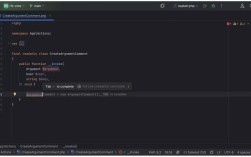
PL/SQL Developer 是由 All Around Automation 公司开发的一款 Oracle 数据库集成开发环境,它专门为 PL/SQL 语言(Oracle 的过程化 SQL 扩展)设计,极大地简化了 Oracle 数据库应用程序的开发、测试和维护工作。
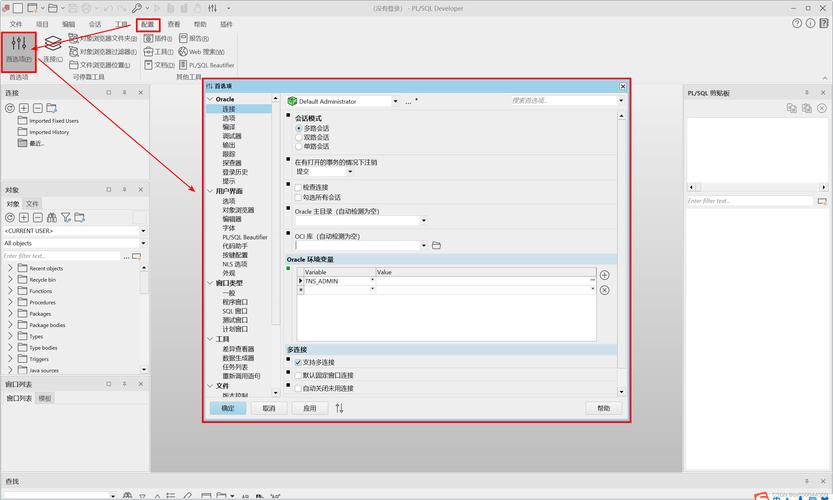
(图片来源网络,侵删)
主要优点:
- 图形化界面: 直观易用,无需记忆大量命令。
- 功能强大: 集成了代码编写、调试、测试、优化、数据库对象管理等多种功能于一体。
- 提高效率: 自动补全、代码模板、代码格式化等功能能显著提升开发效率。
- 稳定可靠: 是 Oracle 开发者社区中最受欢迎的工具之一。
安装与首次启动
- 下载: 访问 All Around Automation 官网或通过其他渠道获取 PL/SQL Developer 的安装包。
- 安装: 运行安装程序,按照向导提示完成安装,通常一路点击 "Next" 即可。
- 首次启动:
- 启动 PL/SQL Developer。
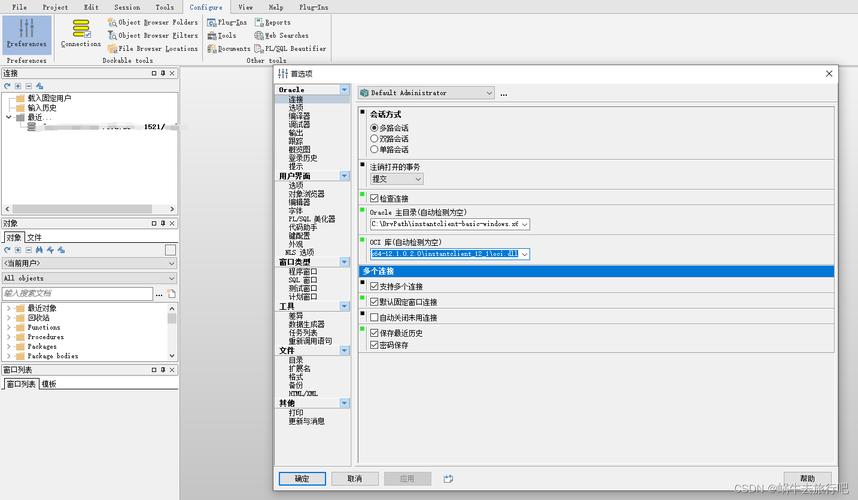
- 首次运行会弹出 "Oracle Home" 设置窗口,你需要选择一个 Oracle 客户端目录,这个目录下必须包含
oci.dll文件。 - 如何找到 Oracle Home?如果你已经安装了 Oracle 客户端(如 Instant Client 或完整的 Oracle 客户端),找到其主目录即可,如果你不确定,可以点击 "Browse" 浏览,选择一个包含
oci.dll的文件夹。 - 设置成功后,点击 "OK"。
连接到 Oracle 数据库
这是使用 PL/SQL Developer 的第一步。
- 在主界面,点击菜单栏的
File->New->Session...,或者直接点击工具栏上的 “连接”图标(一个闪电符号)。 - 在弹出的 "Login" 窗口中,输入你的连接信息:
- Username: 你的数据库用户名(如
SCOTT,HR)。 - Password: 你的数据库密码。
- Database: 你要连接的数据库服务名或 SID。
- 服务名: 这是 Oracle 推荐的方式,通常是全局数据库名(如
orcl,orclpdb1)。 - SID: 旧版 Oracle 使用,如果服务名不成功,可以尝试 SID。
- 服务名: 这是 Oracle 推荐的方式,通常是全局数据库名(如
- Connection Type: 默认为 "Normal"(普通连接),对于大多数情况足够了。
- Username: 你的数据库用户名(如
- 可选但推荐:
- 勾选 "Save Password" 可以记住密码,方便下次登录,但在公共电脑上请注意安全。
- 勾选 "Auto Login" 可以在下次启动时自动连接到此数据库。
- 点击 "OK"。
连接成功后,你会看到左侧的 "Browser"(浏览器)窗口中列出了该用户下的所有数据库对象(表、视图、存储过程、函数等)。
核心功能详解
浏览器
位于左侧的 "Browser" 窗口是你的工作台中心。
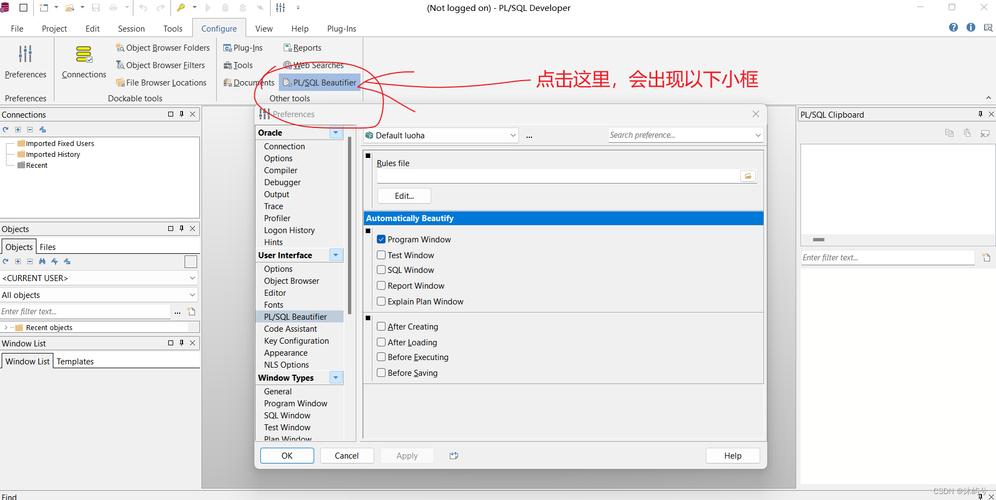
(图片来源网络,侵删)
- My Objects: 显示当前用户拥有的所有对象。
- Tables: 显示所有表,右键点击表可以执行 "Query Data"(查询数据)、"Edit"(编辑数据)、"Drop"(删除)等操作。
- Procedures / Functions / Packages: 显示存储过程、函数和包,右键点击可以选择 "Edit"(查看/编辑代码)、"Compile"(编译)、"Run"(执行)。
- Other Objects: 包含视图、序列、同义词、索引等其他数据库对象。
小技巧: 双击任何对象,会自动打开一个对应的编辑器窗口(如双击表打开 SQL 查询窗口,双击存储过程打开代码编辑器)。
SQL 窗口
这是执行 SQL 语句最常用的窗口。
- 打开方式: 点击工具栏的 "SQL Window" 图标,或者右键点击任意表 -> "Query Data"。
- 功能:
- 在输入框中编写 SQL 语句(
SELECT,INSERT,UPDATE,DELETE)。 - 点击 "Execute"(绿色对勾图标)执行语句。
- 执行结果会显示在下方的 "Output" 窗口中。
- 对于
SELECT语句,结果会以表格形式展示,你可以直接在结果上进行排序、筛选、编辑(如果设置了FOR UPDATE)。
- 在输入框中编写 SQL 语句(
- 常用快捷键:
F8: 执行当前 SQL 语句。F5: 解析当前 SQL 语句(检查语法,不执行)。
PL/SQL 编辑器
用于编写、编辑和调试存储过程、函数、包、触发器等 PL/SQL 代码。
- 打开方式: 在 "Browser" 中右键点击一个存储过程 -> "Edit",或者
File->New->PL/SQL Block。 - 功能:
- 代码高亮: 对关键字、注释、变量等进行颜色区分。
- 代码自动补全: 输入对象名或变量名的一部分,按
Ctrl + Space可以弹出候选列表。 - 代码模板: 输入关键字(如
proc)然后按Ctrl + Space,可以快速生成一个存储过程的模板。 - 编译: 点击工具栏的 "Compile" 图标(一个锤子)来编译当前代码,如果有错误,错误信息会显示在下方。
- 调试: 这是 PL/SQL Editor 的核心功能之一,后面会详细介绍。
调试 PL/SQL 代码
调试是找出和修复代码逻辑错误的关键。
(图片来源网络,侵删)
调试步骤:
- 设置断点: 在 PL/SQL Editor 中,找到你希望程序暂停执行的行,点击该行左侧的灰色边框,会出现一个红色的圆点,这就是断点。
- 启动调试: 点击工具栏的 "Debug" 图标(一个虫子),或者按
F9,PL/SQL Developer 会要求你输入参数值(如果存储过程有参数)。 - 控制程序执行:
Run(F9): 从当前断点开始,执行到下一个断点或程序结束。Step Into(F7): 如果当前行是一个过程或函数调用,则进入该过程/函数内部。Step Over(F8): 执行当前行的代码,但如果是过程/函数调用,则直接执行完毕,不进入内部。Step Out(Shift + F8): 执行完当前过程/函数的剩余部分,并返回到调用点。Toggle Breakpoint(F5): 添加或移除断点。Add Watch: 在调试过程中,你可以右键点击一个变量,选择 "Add Watch",该变量的值会在 "Watch" 窗口中实时显示。
- 查看变量和调用栈:
- "Local Variables" 窗口:显示当前作用域内的所有变量及其值。
- "Call Stack" 窗口:显示当前程序调用的堆栈,你可以点击栈中的任意一层,查看该层的变量。
命令窗口
类似于 SQL*Plus,可以执行一些命令。
- 打开方式:
File->New->Command Window。 - 常用命令:
DESC table_name;: 描述表结构。HOST: 执行操作系统命令(如HOST dir)。SPOOL: 将输出结果保存到文件。
工具
PL/SQL Developer 提供了许多实用的工具,可以在主菜单的 Tools 中找到。
- "Import Tables": 导入表结构(从 DDL 文件或另一个数据库)。
- "Export Tables": 导出表结构或数据。
- "Compare User Objects": 比较两个数据库用户之间的对象差异,非常实用。
- "Chart": 将查询结果以图表形式展示。
- "Report": 生成基于 SQL 查询结果的 HTML 报告。
常用快捷键
掌握快捷键能极大提升你的操作速度。
| 功能 | 快捷键 |
|---|---|
| 执行 SQL | F8 |