
重要提示:请务必在开始前仔细阅读
降级操作有风险,可能导致手机变砖(无法开机)、数据丢失、功能异常,本教程旨在提供技术指导,但操作后果需由您自行承担。
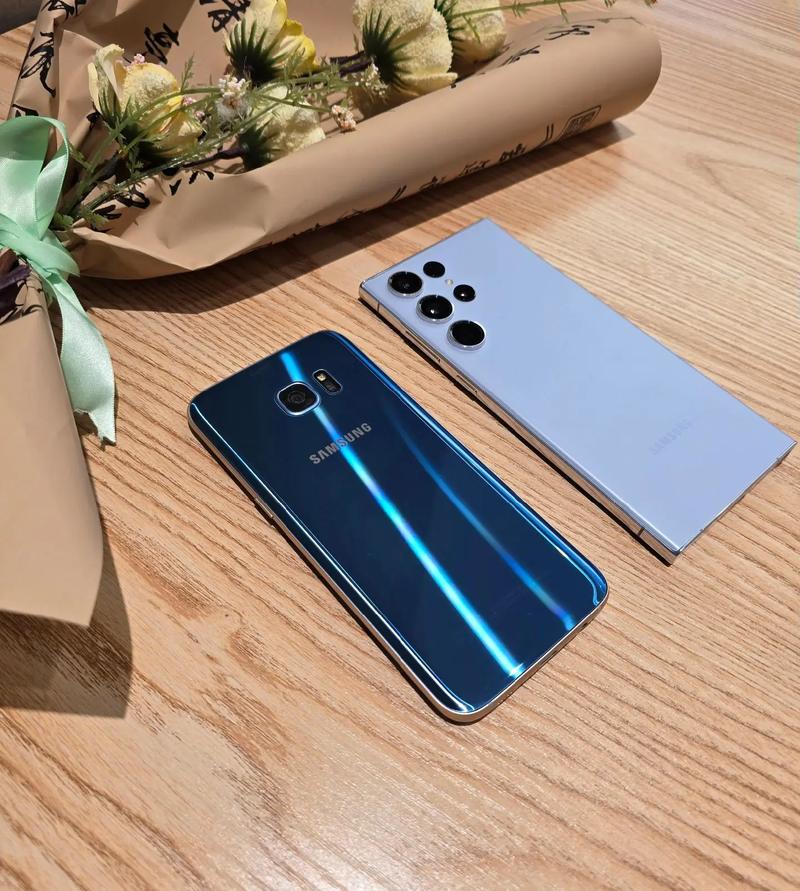
(图片来源网络,侵删)
在开始之前,请确认并完成以下所有准备工作:
- 确认型号: 您的 S7 Edge 型号必须是 SM-G935F(国际版),国行版(SM-G9350/8/9)等型号的固件不完全通用,强行刷入可能导致无法开机,您可以在 “设置” > “关于手机” 中查看型号。
- 备份数据!备份数据!备份数据!
- 降级会清除手机内部存储的所有数据(照片、联系人、短信、应用等)。
- 请提前通过 三星 Kies 或 Smart Switch 备份您的个人数据。
- 联系人、短信等最好也通过 Google 账户进行云端备份。
- 电量充足: 确保手机电量在 50% 以上,以防在刷机过程中断电导致变砖。
- 准备工具:
- 一台电脑(Windows 系统,推荐 Win7/Win10,关闭杀毒软件和防火墙)。
- 一根质量好的 Micro USB 数据线(强烈建议使用原装或品牌数据线,不要使用充电头转接的线)。
- 一部电量充足的手机或备用设备,用于查找下载的文件。
- 解锁 OEM 和 USB 调试:
- 进入 “设置” > “安全”,勾选 “允许安装未知来源的应用”。
- 进入 “设置” > “关于手机”,连续点击 “版本号” 7次,直到提示“您已处于开发者模式”。
- 返回 “设置” > “开发者选项”,开启 “OEM 解锁” 和 “USB 调试”。
第一步:下载所需文件
您需要下载两个核心文件:固件包 和 刷机工具。
下载固件包 (Firmware)
我们需要下载官方的 Android 6.0.1 版本固件,推荐使用 SamFw.com 或 Firmware.mobi 这类可靠的固件下载网站。
- 下载网站示例: SamFw.com
- 如何选择固件:
- 在网站上选择您的型号 SM-G935F。
- 在版本列表中找到 Android 6.0.1 (Marshmallow) 的版本。
- 选择一个 “CSC” 为 XSG 或 CSC 为 XAC 的版本,这些是针对中国大陆和香港地区的版本,内置了 Google 服务框架,降级后能正常使用 Gapps。G935FXXU1APB1 或类似版本。
- 点击下载,您会得到一个 .tar.md5 格式的压缩文件。
下载刷机工具 (Odin)
Odin 是三星官方的刷机工具,用于在电脑上为三星手机刷入固件。
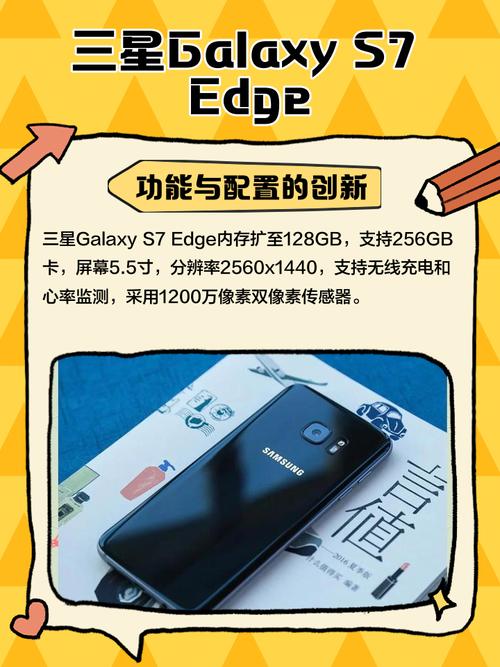
(图片来源网络,侵删)
- 下载链接: 您可以在各大手机论坛(如 XDA、酷安)或可靠的技术博客中搜索下载,搜索 “Odin3 v3.14.3”。
- 下载后解压,得到一个名为
Odin3 v3.14.3.exe的可执行文件。
第二步:进入下载模式 (Download Mode)
降级操作必须在下载模式下进行。
- 完全关闭您的 S7 Edge。
- 同时按住 音量减小键 + Home键(物理按键) + 电源键。
- 当屏幕上出现警告信息时,立即松开所有按键。
- 再次按住 音量增大键,直到手机进入下载模式。
- 在屏幕上您会看到一个名为 "Downloading..." 的画面,以及一个蓝色的 Odin 图标。
第三步:使用 Odin 刷入固件
- 以管理员身份运行 Odin,在
Odin3 v3.14.3.exe文件上右键,选择 “以管理员身份运行”。 - 连接手机: 用 Micro USB 数据线将手机连接到电脑,Odin 界面左上角的 "Port" 框应该会显示一个 编号(如 COM:3),"Added" 字样会变成蓝色,如果没识别到,请检查数据线、驱动和是否开启了 USB 调试。
- 加载固件文件:
- 在 Odin 界面,点击 "AP" 或 "PDA" 按钮(这两个按钮功能相同)。
- 在弹出的窗口中,选择您下载并解压好的
.tar.md5固件文件。 - 重要: 只需要加载这一个文件。不要去碰 "CP", "CSC", "BL", "Phone" 等按钮,除非您明确知道自己在做什么。
- 确认选项:
- 确保勾选了左下角的 "F. Reset Time"(通常默认勾选)。
- 确保取消勾选了 "Auto Reboot" 和 "Protect F. Boot",取消勾选这两个选项可以让我们在刷机完成后手动操作,避免出现问题。
- 开始刷机:
- 所有设置确认无误后,点击 Odin 界面右上角的 "Start" 按钮。
- 刷机过程开始,Odin 界面会显示进度条,这个过程通常需要 3-8 分钟,请耐心等待,绝对不要断开数据线或操作电脑/手机。
- 当进度条走完,Odin 界面最下方会显示 "PASS!",并且背景色变为绿色。
第四步:完成首次开机设置
- 手动重启手机: 看到 "PASS!" 后,不要让手机自动重启,请手动按住 电源键,直到手机振动并重启,这一步是为了避免下载模式残留问题。
- 进入恢复模式: 手动重启后,手机会自动进入 Recovery 模式,屏幕上会显示一个带有感叹号的 Android 机器人。
- 清除缓存分区:
- 同时按住 电源键 和 音量增大键,直到手机重启并进入正常的开机设置界面,这一步可以清除缓存,减少系统不稳定的风险。
- 进行初始设置:
- 现在您的手机已经成功降级到 Android 6.0.1 系统了。
- 按照屏幕提示进行初始设置(连接 Wi-Fi、登录三星/Google 账户等)。
- 在设置过程中,系统可能会多次重启,这是正常现象。
第五步:安装 Google 服务框架 (Gapps)
降级到国行固件后,通常需要手动安装 Google 服务框架才能使用 Gmail、Google Play 商店等服务。
- 下载 Gapps: 在手机浏览器中访问 "Open GApps" 网站 (https://opengapps.org/)。
- 选择版本:
- Platform: arm
- Android version: 0
- Variant: pico (最小版本,只包含核心服务,推荐新手使用)
- 其他选项保持默认,然后点击 "Download"。
- 安装 Gapps:
- 下载完成后,找到下载的
.zip文件。 - 关机手机,进入 Recovery 模式(同第四步第2步)。
- 在 Recovery 界面,选择 "Apply update from external storage" 或类似选项,找到并选择您下载的 Gapps zip 文件进行安装。
- 安装完成后,选择 "Reboot system now" 重启手机。
- 下载完成后,找到下载的
- 验证: 重启后,检查是否出现了 Google Play 商店、Gmail 等应用。
常见问题与解决方法
-
Q: Odin 提示 "Failed" 或 "SetupConnection"?
- A: 检查驱动是否安装正确(尝试安装 Samsung USB Driver),更换数据线,确认手机已正确进入下载模式,并尝试更换电脑的 USB 接口。
-
**Q: 刷机后
 (图片来源网络,侵删)










