Photoshop for Mac终极教程:从入门到精通,2025年最新版(附快捷键大全)
** 还在为Photoshop for Mac复杂的功能而头疼?本文是一份专为Mac用户打造的Photoshop终极教程,从基础界面讲到高级技巧,涵盖2025年最新版功能,并附赠独家Mac快捷键大全,无论你是设计新手还是希望提升效率的老手,这份指南都将让你轻松驾驭PS,释放无限创意。
引言:为什么Mac用户需要一份专属的Photoshop教程?
“我已经会用Windows版的Photoshop了,Mac版应该差不多吧?”——这是很多Mac新用户常见的误区。
虽然Photoshop的核心功能跨平台一致,但Mac版的操作逻辑、快捷键体系、文件管理方式以及与macOS系统的深度集成,都使其拥有独特的优势和操作习惯,Mac的多点触控手势、强大的Spotlight搜索、以及与iCloud的无缝协作,都能让你在设计 workflow 中如虎添翼。
本教程将完全站在Mac用户的视角,摒弃Windows-centric的讲解方式,带你真正领略Photoshop for Mac的强大魅力,我们将从零开始,一步步构建你的知识体系。
第一步:Photoshop for Mac 安装与初始设置
在开始创作之前,正确的安装和设置能为你后续的工作扫清障碍。
获取与安装:
- 订阅Adobe Creative Cloud: 现在的Photoshop只能通过Creative Cloud (CC) 安装,访问Adobe官网,选择“摄影计划”或“Creative Cloud全应用计划”进行订阅。
- 下载与安装: 安装Creative Cloud桌面应用后,在“所有应用”中找到Photoshop,点击“安装”,Mac版会自动适配Apple Silicon (M1/M2/M3) 和Intel芯片,确保最佳性能。
- 首选项设置: 打开PS后,进入
Photoshop > 设置 > 常规,这是最重要的配置区域。- 界面颜色: Mac用户通常偏爱“深色”或“深灰色”界面,减少视觉疲劳。
- 历史记录状态: 建议设置为100或更高,方便你进行多步撤销。
- 性能: 在
设置 > 性能中,根据你的Mac配置(内存、GPU)来分配内存,并启用“使用图形处理器”,对于M系列芯片的Mac,GPU加速性能尤为出色。
熟悉Mac专属的界面布局:
Mac版的PS界面同样由菜单栏、选项栏、工具栏、文档窗口、面板组构成,但细节处充满“苹果味”。
- 菜单栏: 位于屏幕顶部,是标准的macOS应用菜单。
- 工具栏: 默认在左侧,你可以通过
窗口 > 工具来显示/隐藏。小技巧: 将鼠标悬停在工具图标上,会显示该工具的Mac快捷键,这是最高效的学习方式。 - 面板组: 默认在右侧,Mac用户可以轻松通过拖拽面板的标题栏来重新组合,或者将其最小化为图标,节省宝贵的屏幕空间。小技巧: 双击面板的标题栏可以最小化/展开该面板组,非常方便。
核心功能详解:Mac用户必须掌握的PS技巧
图层管理:设计的基石
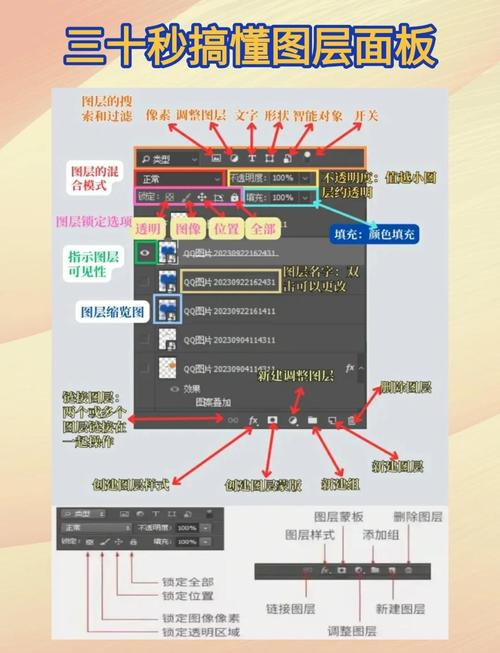
图层是PS的灵魂,Mac版对图层的操作非常直观。
- 新建图层:
Shift + Command + N。 - 复制图层: 选中图层,
Command + J(这是最重要的快捷键之一,没有之一!)。 - 创建剪贴蒙版:
Option + Command + G,用于将一个图层限制在下方图层的形状内,是做UI设计和合成利器。 - 图层蒙版 vs. 矢量蒙版:
- 图层蒙版: 使用画笔等工具绘制,基于像素,实现渐隐效果。
- 矢量蒙版: 使用钢笔或形状工具创建,基于路径,无损缩放,适合制作精确的图形遮罩。
选择与蒙版:精准控制的秘密
- 对象选择工具: AI驱动的工具,点击一下即可智能识别并选择图像中的主体,在Mac上同样高效。
- 快速选择工具 + 画笔工具: 配合
Option键 (Windows的Alt键) 在蒙版上绘画,可以增加或减少选区。 - 选择并遮住: 用于处理毛发、毛发等复杂边缘,在Mac上,你可以使用触控板进行缩放和移动,体验流畅。
调整图层:非破坏性编辑的精髓
调整图层是专业设计师的标配,它允许你修改图像而不会破坏原始像素。
- 创建调整图层: 点击图层面板下方的“创建新的填充或调整图层”图标(半黑半白的圆形)。
- 常用调整: 曲线、色阶、色相/饱和度、Camera Raw滤镜。
- 蒙版应用: 每个调整图层自带蒙版,你只需要用黑色画笔在蒙版上涂抹,就能精确控制调整效果的作用范围。
Camera Raw滤镜:摄影师的福音
对于Mac用户,Camera Raw的性能优化得非常好,你可以通过 滤镜 > Camera Raw滤镜 打开,或者直接在PS中打开RAW格式照片。
- 基本面板: 调整曝光、对比度、高光、阴影等,是后期的基础。
- 曲线与HSL面板: 进行精细的色彩和光影调整。
- 径向滤镜与渐变滤镜: 对图像的特定区域进行局部调整。
效率倍增:Mac专属的PS快捷键大全
快捷键是程序员和设计师的灵魂,熟练使用它们,你的工作效率将提升数倍,以下是为Mac用户整理的必备快捷键清单,建议收藏并打印出来贴在显示器旁。
| 功能 | Mac快捷键 | Windows快捷键 | 备注 |
|---|---|---|---|
| 文件操作 | |||
| 新建 | Command + N |
Ctrl + N |
|
| 打开 | Command + O |
Ctrl + O |
|
| 保存 | Command + S |
Ctrl + S |
|
| 另存为 | Shift + Command + S |
Shift + Ctrl + S |
|
| 撤销 | Command + Z |
Ctrl + Z |
|
| 重做 | Shift + Command + Z |
Shift + Ctrl + Z |
|
| 编辑操作 | |||
| 复制 | Command + C |
Ctrl + C |
|
| 粘贴 | Command + V |
Ctrl + V |
|
| 剪切 | Command + X |
Ctrl + X |
|
| 自由变换 | Command + T |
Ctrl + T |
按住Shift可等比缩放 |
| 图层操作 | |||
| 新建图层 | Shift + Command + N |
Shift + Ctrl + N |
|
| 复制图层/选区 | Command + J |
Ctrl + J |
神技! |
| 合并可见图层 | Shift + Command + E |
Shift + Ctrl + E |
|
| 创建剪贴蒙版 | Option + Command + G |
Alt + Ctrl + G |
|
| 删除图层/选区 | Delete / Backspace |
Delete / Backspace |
|
| 视图操作 | |||
| 放大 | Command + + |
Ctrl + + |
|
| 缩小 | Command + - |
Ctrl + - |
|
| 适合屏幕 | Command + 0 (零) |
Ctrl + 0 (零) |
|
| 实际像素 | Option + Command + 0 |
Alt + Ctrl + 0 |
|
| 显示/隐藏额外内容 | Command + H |
Ctrl + H |
隐藏选区、参考线等 |
| 工具选择 | |||
| 移动工具 | V |
V |
|
| 矩形选框/矩形工具 | M |
M |
长按可切换形状 |
| 套索工具 | L |
L |
|
| 魔棒工具 | W |
W |
|
| 画笔工具 | B |
B |
|
| 橡皮擦工具 | E |
E |
|
| 文字工具 | T |