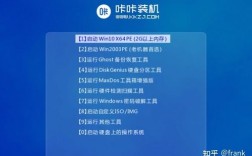
重要声明:Windows 7 已停止官方支持
在开始之前,请务必了解:微软已于 2025 年 1 月 14 日正式停止对 Windows 7 的所有技术支持、软件更新和安全补丁。
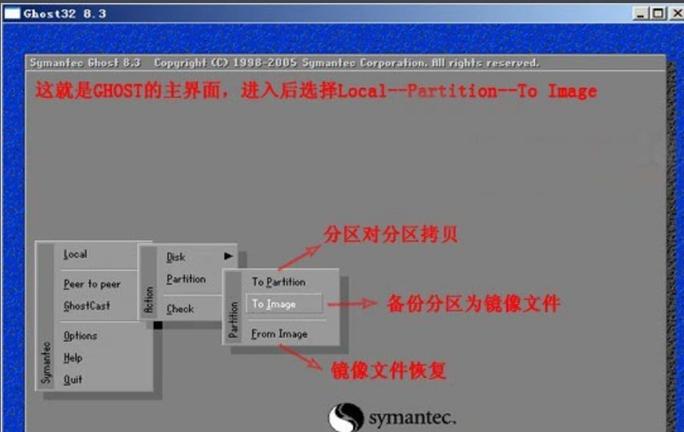
(图片来源网络,侵删)
这意味着:
- 严重安全风险:你的电脑将极易受到病毒、恶意软件和网络攻击。
- 软件兼容性问题:许多新软件(如新版浏览器、办公软件)将无法在 Win7 上运行或运行不稳定。
- 硬件兼容性问题:较新的 CPU、主板、显卡可能无法安装或稳定运行 Win7。
强烈建议:除非你有特殊需求(如运行特定老旧专业软件),否则应考虑升级到 Windows 10 或 Windows 11,本教程仅作为技术学习和解决特定问题的参考。
第一部分:准备工作(成功的关键)
在开始 Ghost 之前,充分的准备可以避免 90% 的问题。
准备 Ghost 镜像文件
这是你系统安装的“源文件”,你需要找到一个可靠的 Windows 7 Ghost 镜像(通常是一个 .gho 或 .ghs 文件)。
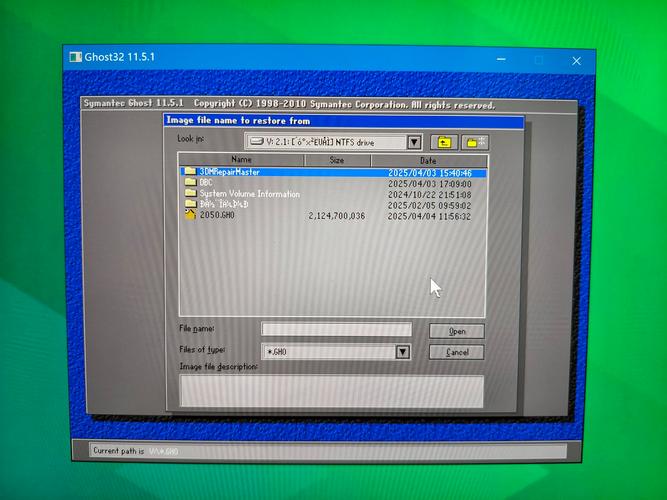
(图片来源网络,侵删)
- 来源:
- 自己制作(最推荐):使用一台已经安装好所有驱动、软件并优化好的电脑,通过 Ghost 软件制作一个纯净的镜像,这是最干净、最稳定的方式。
- 从可靠的网站下载:一些技术论坛或网站会提供所谓的“纯净版”或“装机版”镜像。风险极高,可能捆绑广告软件、后门或病毒,请务必选择信誉好的来源,并使用杀毒软件扫描。
- 文件格式:通常是
*.gho文件,大小在 3GB - 5GB 之间。
准备 Ghost 启动盘
你需要一个可启动的 U 盘或光盘,里面包含 Ghost 程序,这个启动盘将用来引导电脑并执行还原操作。
- 推荐工具:微PE工具箱 或 老毛桃 WinPE,这些工具集成了 Ghost 程序,并且功能强大,操作相对简单。
- 制作步骤(以微PE为例):
- 在另一台正常的 Windows 电脑上下载并安装微PE工具箱。
- 准备一个至少 8GB 的 U 盘,注意:制作过程会清空 U 盘所有数据!
- 打开微PE工具箱,选择“安装到 U 盘”,按照提示操作即可,制作完成后,U 盘里会包含
Ghost.exe等文件。
准备目标硬盘
- 格式化:确保你要安装系统的硬盘(C盘)是空的,或者已经格式化,Ghost 还原会覆盖整个分区。
- 分区表:现代电脑大多使用 GPT 分区表,传统的 Ghost 镜像通常是针对 MBR 分区表的制作的,如果你的新电脑是 UEFI + GPT 启动模式,直接使用 MBR 镜像很可能会失败。
- 解决方案:寻找专门为 GPT 分区表制作的 Win7 Ghost 镜像,或者在 WinPE 中手动将硬盘转换为 MBR 分区表(这会影响双系统等操作)。
备份重要数据
这是最重要的一步! Ghost 还原会彻底清除 C 盘的所有数据,请务必将你电脑中的重要文件(文档、图片、视频等)备份到移动硬盘、U 盘或云端。
第二部分:详细操作教程
这里我们以最常用的 “微PE + U 盘” 方式为例。
进入 BIOS/UEFI 设置
- 将制作好的微PE U 盘插入需要安装系统的电脑。
- 电脑开机时,反复按特定键进入 BIOS/UEFI 设置界面,常见按键有:
Del,F2,F10,F12(具体请看开机画面提示)。 - 在 BIOS/UEFI 中,找到启动选项。
- 对于传统 BIOS:找到 "Boot Sequence" 或 "Boot Option #1",将其设置为你的 U 盘品牌名。
- 对于 UEFI:找到 "Boot Menu" 或 "Boot Option #1",选择你的 U 盘,并确保启动模式是 "UEFI"。
- 保存设置并退出(通常是按
F10),电脑会自动重启并从 U 盘启动。
进入 WinPE 环境
- 从 U 盘启动后,你会看到一个类似 Windows 桌面的界面,这就是 WinPE。
- 等待系统加载完成,桌面上会出现各种工具。
使用 Ghost 还原系统
- 打开“此电脑”(或“我的电脑”),你会看到你的电脑硬盘(Disk 0)和 U 盘。
- 找到你的 Ghost 镜像文件(
win7.gho),并记住它所在的路径(例如在 F 盘的ghost文件夹里)。 - 在 WinPE 桌面上找到并打开 “一键 Ghost” 或 “Ghost Explorer” 等工具,这里以经典的 一键 Ghost 为例。
- 打开后,界面通常很简单:
- 选择源:选择 Ghost 镜像文件,点击“选择”或“浏览”,找到你 U 盘里的
win7.gho文件。 - 选择目标:选择要还原到的硬盘分区。通常选择第一个分区(C盘),请务必看清楚,不要选错!
- 执行操作:点击“开始”或“确定”。
- 选择源:选择 Ghost 镜像文件,点击“选择”或“浏览”,找到你 U 盘里的
- Ghost 程序开始运行,这个过程会显示进度条,时间长短取决于镜像大小和硬盘速度,通常在 10-20 分钟。
- 还原完成后,会提示你重启电脑。此时务必拔掉 U 盘!
首次启动和配置
- 电脑会从硬盘重启,并开始 Windows 7 的首次设置。
- 你会看到一个设置向导,包括:
- 区域和语言设置:通常默认即可。
- 输入法设置:添加你需要的输入法。
- 用户账户创建:创建一个用户名和密码。
- Windows 激活:这是关键一步。
- 激活 Windows 7:
- Ghost 版本通常会自带一个激活工具(如 OemSLP、Windows Loader 等)。
- 激活工具通常会在桌面或启动菜单中自动运行,按照提示操作即可。
- 注意:激活工具可能被某些杀毒软件误报为病毒,请自行判断风险。
- 安装驱动程序:
- 这是 Ghost 安装最头疼的问题,Ghost 版本自带的驱动可能不兼容你的新硬件(尤其是主板芯片组、网卡、显卡)。
- 解决方法:
- 驱动精灵/驱动人生:在联网状态下,安装这些软件,它们会自动检测并安装缺失的驱动。
- 去硬件官网下载:去你的电脑品牌官网或主板/显卡/网卡制造商官网,下载对应型号的 Windows 7 驱动进行手动安装。
第三部分:常见问题与解决方案
| 问题现象 | 可能原因 | 解决方案 |
|---|---|---|
| Ghost 还原时提示 "Partition Table Does Not Exist" | 目标硬盘是 GPT 分区表,而镜像文件是 MBR 格式。 | 寻找 GPT 分区格式的 Win7 Ghost 镜像。 在 WinPE 中使用 DiskGenius 等工具,将硬盘转换为 MBR 分区表(注意:这会删除所有数据)。 |
| 还原后蓝屏或无法启动 | 硬件驱动不兼容。 Ghost 文件损坏。 系统文件损坏。 |
进入安全模式,安装正确的驱动程序。 重新下载一个可靠的 Ghost 镜像文件。 使用 WinPE 中的系统文件检查工具(如 sfc /scannow,但需在系统盘挂载后)。 |
| 找不到 Ghost 镜像文件 | 在 WinPE 中没有正确加载硬盘分区。 | 打开“此电脑”,检查是否能看到你的硬盘,如果不能,可能是硬盘模式问题(尝试在 BIOS 中将 SATA 模式从 RAID 改为 AHCI)。确认镜像文件是否在 U 盘中且路径正确。 |
| 激活失败 | 激活工具被杀毒软件拦截或删除。 KMS 服务器失效。 硬件信息不匹配。 |
暂时关闭杀毒软件,重新运行激活工具。 尝试使用其他版本的激活工具。 检查 BIOS 中的硬件信息(SLIC 表)是否被正确识别。 |
| 无法连接网络 | 网卡驱动未安装。 | 使用有线连接(更稳定)。 在 WinPE 中,尝试手动安装网卡驱动,或者使用集成了驱动的 Ghost 版本。 拿到另一台电脑上下载好驱动,通过 U 盘拷贝过来安装。 |
总结与替代方案
Ghost 安装系统虽然快速,但在现代硬件和 Windows 7 已停止支持的背景下,其弊端(驱动问题、安全风险、兼容性)越来越明显。
更好的替代方案:传统安装
如果你追求稳定和安全,强烈建议使用 微软官方提供的 Windows 7 安装镜像 进行全新安装。
- 下载官方镜像:从微软官方渠道(如 "TechBench" 网站)下载纯净的 Windows 7 ISO 文件。
- 制作安装 U 盘:使用微软官方的 "Windows USB/DVD Download Tool" 或 "Rufus" 工具,将 ISO 文件制作成可启动的 U 盘。
- 安装过程:从 U 盘启动,按照向导进行分区、格式化和安装,整个过程比 Ghost 慢,但系统纯净、稳定,且更容易安装正确的驱动。
Ghost 适合快速批量部署或个人备份恢复,但对于单台新电脑的安装,使用官方 ISO 安装是更稳妥、更现代的选择,再次提醒,请务必考虑升级到更安全的操作系统。