Python Anaconda 完整教程:从入门到精通
目录
- 什么是 Anaconda?它为什么重要?
- 安装 Anaconda
- 核心概念:理解 Conda 和环境
- 使用 Anaconda Navigator (图形界面)
- 使用 Conda 命令行 (推荐)
- 1 创建和管理环境
- 2 安装、更新和卸载包
- 3 管理环境 (导出、克隆、共享)
- 使用 Jupyter Notebook / JupyterLab (数据分析利器)
- Anaconda 常见问题与最佳实践
- 总结与进阶学习
什么是 Anaconda?它为什么重要?
Anaconda 是一个 Python 的发行版,它不仅仅包含了 Python 解释器本身,更重要的是,它打包了数据科学、机器学习和科学计算领域最常用的大量库(如 NumPy, Pandas, Matplotlib, Scikit-learn 等)。
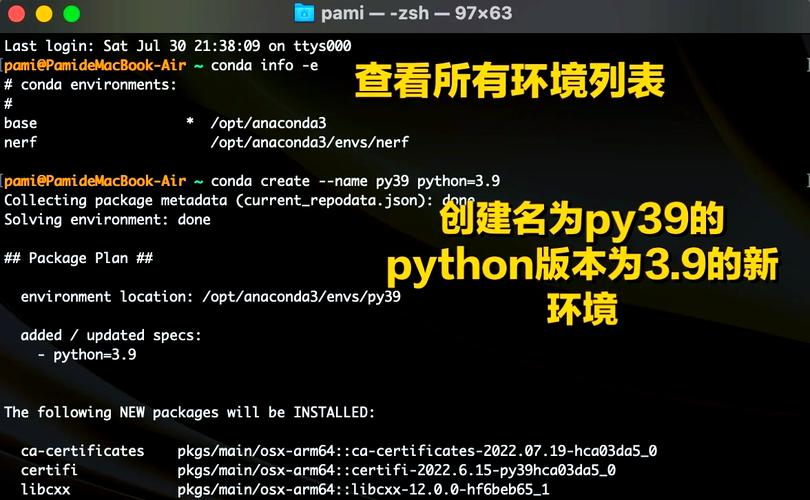
Anaconda 的核心优势在于其强大的环境管理工具——conda。
为什么需要环境管理?
想象一下,你正在做一个项目 A,它需要 numpy 的 20 版本,你又在学习项目 B,它要求 numpy 必须是 25 版本,如果你直接用 pip 安装,后安装的版本会覆盖前一个,导致一个项目无法运行。
conda 就是解决这个问题的终极武器。 它可以为每个项目创建一个独立的、隔离的“虚拟环境”,每个环境都有自己的 Python 版本和包集合,互不干扰。
Anaconda 的三大好处:
- 一站式安装:安装了 Anaconda,你就一次性拥有了 Python 和几百个常用科学计算库,无需再一个个安装。
- 环境管理:通过
conda轻松创建、切换和删除独立环境,解决项目依赖冲突问题。 - 包管理:
conda不仅能管理 Python 包,还能管理非 Python 的依赖(如 C 库),这在某些复杂场景下比pip更可靠。
安装 Anaconda
安装过程非常简单,只需遵循官方指引即可。
步骤 1:下载安装程序
- 访问 Anaconda 官网。
- 根据你的操作系统选择 Windows, macOS 或 Linux。
- 重要建议:
- 选择 Python 3.x 版本(Python 2 已停止支持)。
- 对于大多数用户,选择 Graphical Installer (图形安装程序) 会更直观。
- 如果你不确定是否需要,选择 Free Download (免费版) 即可。
步骤 2:运行安装程序
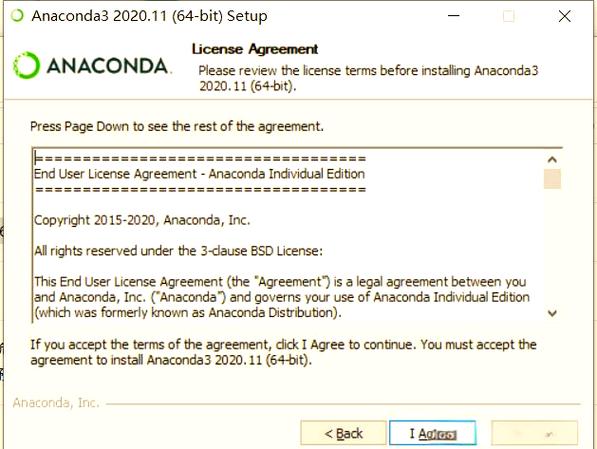
- Windows: 双击下载的
.exe文件,按照向导进行。关键一步:在安装过程中,务必勾选 "Add Anaconda to my PATH environment variable"(将 Anaconda 添加到系统环境变量),这会让你在命令行中直接使用conda和python命令。 - macOS / Linux: 双击
.pkg(macOS) 或在终端中运行bash Anaconda3-...-Linux-x86_64.sh(Linux),按照提示操作即可。
步骤 3:验证安装
安装完成后,打开一个新的终端(务必关闭旧终端再重新打开,以确保环境变量更新)。
输入以下命令:
conda --version
如果看到类似 conda 23.10.0 的输出,说明安装成功,你也可以输入 python --version 来检查 Python 是否已正确配置。
核心概念:理解 Conda 和环境
在开始操作前,必须理解两个核心概念:
- Conda: 既是 Anaconda 包管理器的名称,也是一个环境管理器的名称,它是一个独立的工具,可以用来安装、运行和更新软件包及其依赖项。
- 环境: 一个独立的、隔离的工作空间,你可以把它想象成一个干净的“房间”,每个房间(环境)都有自己独立的 Python 解释器和一套软件包,你可以在不同房间之间切换,而不会互相干扰。
最佳实践:为每个项目创建一个独立的环境,为你的 "web_scraping" 项目创建一个名为 web_scraping_env 的环境,为 "ml_model" 项目创建 ml_model_env。
使用 Anaconda Navigator (图形界面)
Anaconda Navigator 是一个图形化的桌面应用程序,让你无需敲命令就能管理环境和包,适合初学者快速上手。
- 在 Windows 开始菜单或 macOS 应用程序中找到并打开 Anaconda Navigator。
- 你会看到几个主要标签页:
- Home: 切换不同的环境,并启动该环境下的应用(如 Jupyter Notebook, Spyder 等)。
- Environments: 查看和管理所有环境。
- Applications: 启动各种集成开发环境。
- Learning: 提供一些学习资源。
在 Navigator 中管理环境:
- 切换到 Environments 标签页。
- 你会看到默认的
base环境。 - 点击 Create 按钮,输入新环境的名称(如
my_project),选择 Python 版本,然后点击 Create。 - 创建后,选中你的新环境
my_project,点击 Apply 激活它。 - 在右侧的搜索框中搜索你想要的包(如
pandas),然后点击其左侧的复选框,再点击 Apply 进行安装。
使用 Conda 命令行 (强烈推荐)
虽然图形界面方便,但熟练使用命令行是更高效、更专业的工作方式,我们将在终端中进行操作。
1 创建和管理环境
创建新环境
create 命令用于创建新环境。-n 或 --name 用于指定环境名称。
# 创建一个名为 my_project 的环境,指定 Python 版本为 3.9
conda create -n my_project python=3.9
执行后,输入 y 确认,Conda 会自动解决所有依赖并下载安装。
激活环境
激活环境后,你终端的前面会出现环境名称,表示你当前正在这个环境中工作。
# Windows
conda activate my_project
# macOS / Linux
source activate my_project
你会看到终端提示符变为 (my_project) C:\Users\YourUser>。
退出环境
当你想回到 base 环境或切换到其他环境时,使用 deactivate。
conda deactivate
列出所有环境
conda env list
# 或者
conda info --envs
删除环境
conda env remove -n my_project
2 安装、更新和卸载包
重要前提:务必先激活你想要操作的环境!
# 激活环境
conda activate my_project
安装包
# 安装单个包
conda install numpy
# 安装多个包
conda install numpy pandas matplotlib
# 从特定频道安装 (安装较新版本的 PyTorch)
conda install -c pytorch pytorch
更新包
# 更新某个包到最新版本
conda update numpy
# 更新当前环境中的所有包
conda update --all
卸载包
conda uninstall numpy
查看已安装的包
# 查看当前环境中所有已安装的包
conda list
# 查看某个特定包的信息
conda list numpy
3 管理环境 (导出、克隆、共享)
这是 conda 最强大的功能之一,便于团队协作和项目复现。
导出环境配置
当你配置好一个环境后,可以将其配置(包括 Python 版本和所有包的精确版本)保存到一个 .yml 文件中。
# 在 my_project 环境中执行
conda activate my_project
# 导出当前环境配置到 environment.yml 文件
conda env export > environment.yml
你会得到一个类似这样的 environment.yml 文件:
name: my_project
channels:
  - defaults
dependencies:
  - python=3.9
  - numpy=1.23.5
  - pandas=1.5.3
  - matplotlib=3.7.1
  # ... 其他所有包
prefix: C:\Users\YourUser\anaconda3\envs\my_project
从配置文件克隆环境
这个 .yml 文件可以让你在任何一台安装了 Anaconda 的电脑上,完美地复现出这个环境。
# 在任何地方,根据 environment.yml 文件创建一个名为 my_project_clone 的新环境
conda env create -f environment.yml -n my_project_clone
克隆现有环境
如果你想基于一个现有的环境创建一个新环境,而不是从零开始。
# 基于 my_project 环境创建一个名为 my_project_backup 的新环境
conda create --name my_project_backup --clone my_project
使用 Jupyter Notebook / JupyterLab
Jupyter Notebook 是数据科学领域最流行的交互式编程环境,你可以在一个网页中编写代码、查看输出、添加文字说明和图表。
启动 Notebook
- 激活你的项目环境 (这是最佳实践!)
conda activate my_project
- 启动 Jupyter Notebook
jupyter notebook
或者启动更现代的 JupyterLab:
jupyter lab
- 你的默认浏览器会自动打开一个新标签页,显示 Jupyter 的文件管理界面。
在 Notebook 中使用你的环境
如果你在 base 环境中启动了 Notebook,但想在 my_project 环境中运行代码,可以在 Notebook 的 Kernel 菜单中更换 Kernel:
- 点击
Kernel->Change kernel->my_project。
Anaconda 常见问题与最佳实践
Q1: Conda 和 pip 有什么区别?我应该用哪个?
- Conda: 是一个包和环境管理器,它可以安装 Python 包,也可以安装非 Python 的依赖(如 C/C++ 库),它更注重解决依赖冲突问题。
- Pip: 只是 Python 的包管理器,只能安装 Python 包,它依赖系统的包管理器来处理非 Python 依赖。
最佳实践:
- 优先使用
conda,在 Anaconda 环境中,conda能提供更稳定、更可靠的安装体验。 - 当
conda安装失败时,再尝试pip,某些包可能只在 PyPI (Python Package Index) 上发布,而没有 Conda 频道。 - 永远不要在同一个环境中混用
conda和pip安装同一个包,这可能会导致依赖混乱,如果必须用pip,请在conda安装完所有基础包后使用。
Q2: base 环境是什么?我应该一直在里面工作吗?
base 环境是 Anaconda 的根环境,它包含了所有核心包。最佳实践是不要在 base 环境中安装额外的包或进行日常开发。base 环境应该保持“干净”,作为创建其他环境的模板,你应该始终为你的项目创建并激活独立的环境。
Q3: 如何清理 Conda 缓存,释放磁盘空间?
Conda 会缓存下载的包,以便快速重新安装,你可以定期清理这些缓存。
# 清理所有未使用的包和缓存
conda clean --all
总结与进阶学习
恭喜你!你已经掌握了 Anaconda 的核心用法。
总结一下你今天学到的重要技能:
- 安装并验证 Anaconda。
- 理解“环境”的概念及其重要性。
- 使用
conda创建、激活、删除和列出环境。 - 在环境中使用
conda安装、更新和卸载 Python 包。 - 使用
conda env export和conda env create来共享和复现环境。 - 启动和使用 Jupyter Notebook 进行交互式编程。
进阶学习方向:
- 学习更多 Conda 命令:
conda search(搜索包)、conda config(配置 Conda,如添加自定义频道)。 - 掌握 Jupyter Notebook 的高级功能:使用
nbconvert导出为 HTML、PDF 等,使用jupyter themes更换主题。 - 探索其他 Anaconda 应用:如 Spyder (一个类似 MATLAB 的科学计算 IDE) 或 VS Code (通过安装 Python 插件,可以与 Conda 环境完美集成)。
- 学习数据科学库:深入使用 Pandas 进行数据分析,Matplotlib 和 Seaborn 进行数据可视化,Scikit-learn 进行机器学习。
Anaconda 是你数据科学之旅的强大基石,熟练掌握它,将让你未来的学习和工作事半功倍,祝你编码愉快!