海康威视硬盘录像机 设置全攻略
第一部分:基础物理连接与首次开机
在设置任何软件参数之前,请确保硬件连接正确。
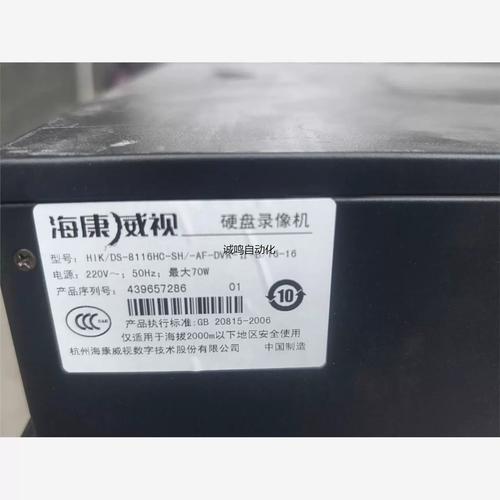
(图片来源网络,侵删)
准备工作
- 硬盘录像机
- 监控硬盘(请务必使用监控级硬盘,普通电脑硬盘或监控盘混用可能导致问题)
- 监控摄像头(模拟、网络、AHD、TVI、CVI等,需与录像机通道类型匹配)
- 显示器或电视机(通过HDMI或VGA连接)
- 鼠标(HDMI通道下,插入鼠标即可操作;VGA通道下可能需要连接USB鼠标)
- 网线(用于网络连接和远程访问)
硬件连接步骤
-
安装硬盘:
- 打开硬盘录像机机箱盖(通常有螺丝固定)。
- 将监控硬盘对准硬盘槽的接口,轻轻推入,直到听到“咔哒”一声,表示卡扣锁住。
- 盖上机箱盖,拧好螺丝。
- 重要:首次开机时,系统会自动对硬盘进行格式化,请勿中途断电。
-
连接摄像头:
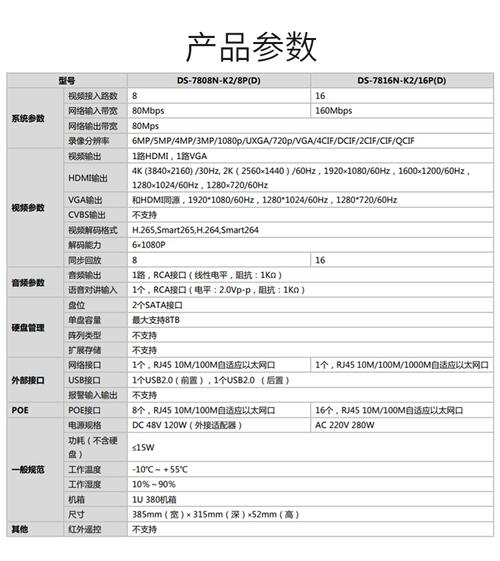 (图片来源网络,侵删)
- 模拟摄像头:使用同轴线(如SYV-75-5)连接到录像机后面的 BNC 接口上。
- 网络摄像头:使用网线连接到录像机后面的 网口 上。
- AHD/TVI/CVI摄像头:与模拟摄像头一样,连接到 BNC 接口,但需要在录像机中设置通道协议为对应的AHD/TVI/CVI。
-
连接显示器与鼠标:
- 用HDMI或VGA线将录像机连接到显示器。
- 将USB鼠标插入录像机前面板或后面的USB接口。
-
通电开机:
连接电源线,按下前面板的电源键,等待系统启动,通常会看到海康威视的Logo。
第二部分:首次向导设置(系统初始化)
第一次开机后,系统会自动进入向导设置,非常简单。
-
登录设置:
- 系统会提示您设置登录密码。
- 用户名:默认通常是
admin。 - 密码:请设置一个您自己记得的复杂密码。
- 确认密码:再次输入密码。
- 勾选“启用密码保护”。
- 点击 “下一步”。
-
通道配置:
- 系统会自动检测连接的摄像头。
- 如果是模拟摄像头,它会显示为“通道1”、“通道2”等,并显示“无视频信号”,这很正常,因为我们还没配置。
- 如果是网络摄像头,它会尝试搜索并添加,您可能需要输入摄像头的IP、用户名和密码。
- 建议:在此处先不进行复杂配置,直接点击 “下一步”。
-
硬盘格式化:
- 系统会检测到您安装的硬盘,并提示您进行格式化。
- 勾选“格式化硬盘”。
- 警告:格式化会清除硬盘上所有数据,请确保硬盘是新的或已无重要数据。
- 点击 “下一步”,等待格式化完成,这可能需要几分钟到十几分钟。
-
网络配置:
- 这是最关键的一步,关系到您能否在手机或电脑上远程查看。
- 工作模式:选择 “DHCP”(自动获取IP地址)或 “静态IP”。
- 推荐新手使用DHCP:如果您的路由器开启了DHCP服务,录像机会自动获取一个IP地址,您可以通过路由器管理界面查看分配给录像机的IP地址。
- 如果需要固定IP:选择“静态IP”,然后手动设置IP地址、子网掩码、网关和DNS,建议将IP地址设置在路由器DHCP范围之外,
168.1.100。
- 修改Web端口:默认端口是
80,为了安全,强烈建议修改为一个不常用的端口号(如8888、8081等)。 - 点击“下一步”。
-
完成设置:
- 点击 “完成”,系统会重启。
重启后,您将看到监控画面,至此,基础设置已完成。
第三部分:核心功能详细设置(通过主菜单)
登录系统后,在鼠标右键点击画面,选择 主菜单 或直接按键盘上的 Menu 键,进入设置界面。
通道管理(摄像头设置)
这是配置摄像头最核心的地方。
- 进入路径:主菜单 -> 通道管理 -> 通道配置。
对于模拟/AHD/TVI/CVI摄像头:
- 在通道列表中,找到您要配置的通道(如通道1)。
- 通道名称:修改为有意义的名称,如“前门”、“后院”。
- 通道协议:极其重要! 必须与您的摄像头协议一致,常见选项有:
AHDTVICVIHD-CVITVI-AHD(自动识别)- 如果不确定,可以尝试
Auto或TVI-AHD。
- 视频输入:选择
1(通常默认即可)。 - 视频制式:在中国大陆,选择
PAL。 - 图像设置:可以调整亮度、对比度、饱和度等,使画面效果最佳。
- 点击 “应用”,稍等片刻,您应该能在主界面上看到该摄像头的实时画面了。
对于网络摄像头:
- 在通道列表中,点击 “添加”。
- 通道类型:选择
IP Camera。 - 添加方式:
- 搜索:如果摄像头和录像机在同一局域网内,点击搜索,找到摄像头后,输入用户名和密码添加。
- 手动添加:如果搜索不到,需要手动输入摄像头的 IP地址、端口号、用户名、密码。
- 通道信息:设置通道名称。
- 点击 “确定”,等待片刻,加载成功后即可看到画面。
录像设置
- 进入路径:主菜单 -> 录像配置 -> 录像计划。
-
录像计划:
- 您可以为每个通道(摄像头)独立设置录像计划。
- 界面是一个时间表,分为全天、工作日、周末等。
- 勾选“录像”,然后点击时间格,可以设置哪些时间段需要录像。
- 常用模式:可以设置为“全天录像”或“移动侦测录像”(节省硬盘空间)。
-
移动侦测:
- 进入路径:主菜单 -> 录像配置 -> 移动侦测。
- 启用:勾选需要开启移动侦测的通道。
- 灵敏度:调整数值,数值越高,对画面变化越敏感,建议从低到高测试,避免风吹树叶等误报。
- 侦测区域:点击“设置”,在画面上框选出您希望重点监控的区域,只对选定区域内的移动进行报警和录像,可以大大减少误报。
- 联动录像:确保勾选此项,这样当移动侦测触发时,才会进行录像。
-
录像存储:
- 进入路径:主菜单 -> 存储 -> 硬盘管理。
- 查看状态:在这里可以查看硬盘信息,如容量、SMART健康状态、使用空间等,确保硬盘状态为“正常”。
- 录像类型:可以选择“连续录像”或“事件录像”(由移动侦测等事件触发)。
- 录像覆盖:当硬盘存满时,可以选择“覆盖最早录像”或“停止录像”,建议选择“覆盖最早”。
报警设置
- 进入路径:主菜单 -> 报警配置 -> 报警计划。
- 报警联动:
- 您可以设置当某个通道发生“移动侦测”、“视频丢失”等事件时,系统应该做什么。
- 常见联动动作:
- 报警输出:如果连接了报警主机或声光报警器,可以触发。
- 弹出预览:在主界面弹出该摄像头的实时画面。
- 发送邮件:抓拍图片并发送到您的邮箱。
- FTP上传:将报警录像或图片上传到FTP服务器。
- APP推送:将报警信息推送到您的手机APP(需要先配置好远程访问)。
- 设置方法:选择一个通道,设置其报警计划(如移动侦测),然后在“联动动作”中勾选您希望执行的操作。
用户管理(安全设置)
- 进入路径:主菜单 -> 系统配置 -> 用户管理。
-
修改默认用户:
- 选中
admin用户,可以修改密码和权限。
- 选中
-
添加新用户:
- 点击“添加”,可以创建新用户。
- 用户名/密码:设置新账户信息。
- 权限:这是关键,可以为不同用户分配不同权限:
- 预览:只能看实时画面。
- 回放:可以查看录像。
- 配置:可以修改所有设置(超级管理员)。
- 云台控制:可以控制带云台功能的摄像头(转动、变焦)。
- 语音对讲:可以与摄像头麦克风双向通话。
- 建议:为家庭成员或员工创建一个只有“预览”和“回放”权限的低级别账户,保护系统安全。
第四部分:远程访问设置(手机/电脑看家)
这是DVR最实用的功能,我们以最常用的 “海康威视智能生活”APP 为例。
前提条件:您的DVR已经连接到互联网,并且知道它的局域网IP地址。
-
DVR端配置:
- 进入路径:主菜单 -> 系统配置 -> 网络配置 -> 高级配置。
- DDNS设置:
- 启用DDNS:勾选“启用”。
- 服务提供商:选择
海康DDNS(免费、稳定)。 - DDNS用户名/密码:注册一个海康威视官网的账号,或者直接使用您注册智能生活APP的账号和密码,如果未注册,请先注册。
- 设备域名:系统会自动生成一个以
hikvision.com结尾的域名。请记下这个域名!
- 端口映射:
- 如果您的路由器支持UPnP,可以勾选“启用UPnP”,路由器会自动完成端口映射。
- 如果不支持或UPnP失败,需要手动在路由器上做端口映射,将外部端口(如
8888)映射到DVR的内部IP地址的对应端口上。
-
手机端配置(APP):
- 在手机应用商店搜索并下载 “海康威视智能生活” APP。
- 打开APP,使用您刚才注册的账号登录。
- 点击“添加设备”。
- 添加方式:
- 扫码添加:在DVR主界面右键 -> 主菜单 -> 系统 -> 有一个二维码,用APP扫描即可。
- 手动添加:选择“手动添加”,输入您记下的 DDNS设备域名、设备端口(如
8888)、用户名(admin)和密码。
- 添加成功后,您就可以在手机上随时随地查看监控画面、回放录像、接收报警推送了。
第五部分:常见问题与技巧
-
Q: 提示“无视频信号”?
- A: 检查摄像头供电是否正常、BNC接头或网线是否松动、摄像头与录像机的通道协议是否匹配(模拟摄像头)、摄像头本身是否损坏。
-
Q: 远程连接不上,一直提示“设备离线”?
- A:
- 确认DVR已联网(检查路由器指示灯)。
- 确认DDNS用户名密码正确。
- 确认端口映射是否正确完成。
- 尝试在局域网内用电脑访问DVR的IP地址+端口,看是否能打开登录界面,如果局域网内都无法访问,说明是DVR网络设置问题。
- A:
-
Q: 如何快速定位某个时间点的录像?
- A: 在主界面,右键选择 “回放”,进入回放界面,在时间轴上,您可以选择要查询的日期和时间,系统会以不同颜色标记出有录像的时间段(如绿色为移动侦测录像,蓝色为全天录像),点击该时间段即可播放。
-
Q: 摄像头画面颜色异常或黑白?
- A: 检查“通道配置”中的“视频制式”是否设置为
PAL(中国标准)。
- A: 检查“通道配置”中的“视频制式”是否设置为
希望这份超详细的教程能帮助您顺利完成海康威视硬盘录像机的所有设置!祝您使用愉快!