
MySQL Workbench 使用教程
MySQL Workbench 是一款由 MySQL 官方提供的,集成了数据库设计、开发、管理和数据迁移功能于一体的可视化工具,它极大地简化了数据库操作,是 MySQL 用户必备的软件之一。
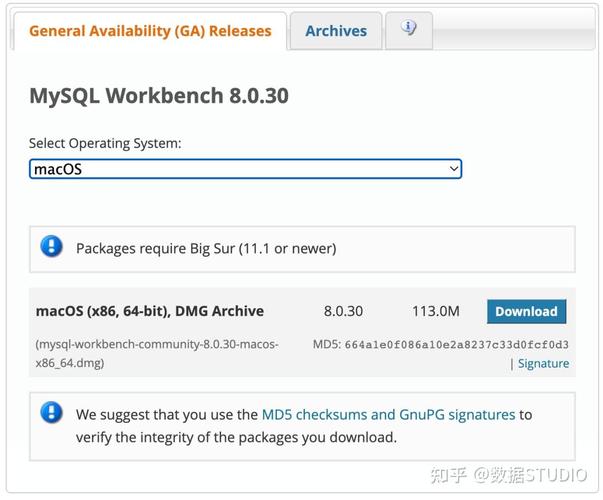
(图片来源网络,侵删)
本教程将分为以下几个部分:
- 界面概览 - 认识工作台
- 核心功能一:SQL 开发 - 编写和执行 SQL 语句
- 核心功能二:数据建模 - 可视化设计数据库
- 核心功能三:服务器管理 - 用户、权限、备份等
- 高级技巧与最佳实践
第一部分:界面概览
首次打开 MySQL Workbench,你会看到主界面,主要包括以下几个区域:
- 导航栏:包含标准的文件、编辑、视图、服务器等菜单。
- 主面板:根据你选择的模式,显示不同的内容。
- SQL 开发:编写 SQL 的主要区域。
- 数据建模:设计 E-R 图和数据库结构的区域。
- 服务器管理:管理本地或远程 MySQL 服务器的区域。
- 状态栏:显示连接状态、服务器版本、光标位置等信息。
- MySQL 连接管理器:这是最重要的部分之一,你可以管理所有你想要连接的 MySQL 服务器。
如何创建第一个连接?
- 在主面板的 MySQL Connections 区域,点击 号按钮。
- 在弹出的窗口中,填写连接信息:
- Connection Name: 给这个连接起个名字,
Local MySQL。 - Hostname: 通常本地是
localhost或0.0.1。 - Port: MySQL 默认端口是
3306。 - Username: 你的 MySQL 用户名,通常是
root。 - Password: 你的
root用户密码。 - Default Schema: (可选)设置连接后默认打开的数据库。
- Connection Name: 给这个连接起个名字,
- 点击 Test Connection 进行测试,如果成功,会弹出提示。
- 点击 OK 保存连接。
双击你创建的连接,输入密码后即可连接到你的 MySQL 服务器,并进入 SQL 开发 环境。
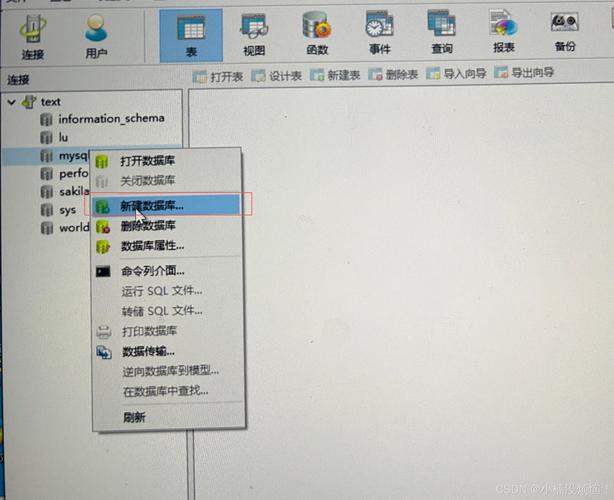
(图片来源网络,侵删)
第二部分:核心功能一:SQL 开发
这是最常用的功能,用于编写、执行和管理 SQL 查询。
界面组成
连接成功后,你会看到 SQL 开发界面:
- 工具栏:包含常用的操作按钮,如新建查询文件、运行查询、停止查询、格式化 SQL 等。
- SQL 编辑器:左侧的白色区域,在这里编写你的 SQL 代码。
- 结果网格:右侧或下方的区域,显示 SQL 查询的结果(
SELECT语句)。 - 输出:显示执行信息,如影响的行数、警告、错误等。
基本操作
创建数据库和表
假设我们要创建一个简单的 school 数据库,并包含一个 students 表。

(图片来源网络,侵删)
-- 1. 创建数据库
CREATE DATABASE school;
-- 2. 使用这个数据库
USE school;
-- 3. 创建学生表
CREATE TABLE students (
    id INT PRIMARY KEY AUTO_INCREMENT,
    name VARCHAR(50) NOT NULL,
    age INT,
    gender VARCHAR(10),
    enrollment_date DATE
);
-- 4. 查看表结构
DESCRIBE students;
如何执行 SQL?
- 将上面的代码复制到 SQL 编辑器 中。
- 你可以执行全部代码,也可以只执行选中的部分。
- 执行全部:点击工具栏上的闪电图标 (⚡)。
- 执行选中部分:选中你想要执行的代码行,然后点击闪电图标。
- 执行后,结果网格 会显示
DESCRIBE students;的结果,而 输出 窗口会显示其他语句的执行状态(如Query OK, 1 row affected...)。
数据操作
-- 插入数据
INSERT INTO students (name, age, gender, enrollment_date)
VALUES ('张三', 18, '男', '2025-09-01');
INSERT INTO students (name, age, gender, enrollment_date)
VALUES ('李四', 19, '女', '2025-09-01');
-- 查询数据
SELECT * FROM students;
-- 更新数据
UPDATE students SET age = 19 WHERE name = '张三';
-- 删除数据
DELETE FROM students WHERE name = '李四';
实用技巧
- 智能提示:在输入表名、列名或关键字时,按
Ctrl + Space可以唤出智能提示列表,非常方便。 - 结果集操作:在结果网格中,你可以:
- 编辑数据:直接点击单元格进行修改(前提是表没有主键或唯一键约束)。
- 导出数据:右键点击结果网格,选择
Export Resultset...,可以导出为 CSV、Excel 等格式。 - 复制:选中行或列,右键复制。
- 历史记录:点击菜单
View->Undo/Redo History,可以查看和管理你的操作历史。
第三部分:核心功能二:数据建模
数据建模功能允许你通过图形化界面设计数据库的 E-R 图(实体-关系图),并可以直接生成数据库脚本,也可以反向从现有数据库生成 E-R 图。
创建新模型
- 在主界面,点击
Database->Reverse Engineer...(反向工程) 或Model->Add Diagram(新建图表)。 - 这里我们选择 新建图表:
- 输入模型名称,
School Model。 - 选择默认的 SQL 脚本编辑器。
- 点击 OK。
- 输入模型名称,
设计 E-R 图
你会看到一个空白的画布和右侧的 Add Tables 面板。
- 添加表:从右侧面板中,将
Tables拖到画布上,双击表,可以编辑表的名称和注释。 - 添加列:双击表,在下方出现的编辑器中添加列,设置数据类型、主键、外键、是否为空等属性。
- 创建关系:
- 在左侧的 Layered Pane 中,切换到
EER Diagrams选项卡。 - 点击工具栏上的
Relationship或Non-Identifying Relationship按钮。 - 在一个表的 主键 上点击,然后拖动到另一个表的 外键 上,松开鼠标。
- 在弹出的窗口中,可以设置关系的基数(一对一、一对多、多对多)和级联操作(
ON DELETE,ON UPDATE)。
- 在左侧的 Layered Pane 中,切换到
从模型生成数据库
当你设计好 E-R 图后,可以一键生成创建数据库的 SQL 脚本。
- 点击菜单
Database->Forward Engineer...。 - 设置导出选项:
- Export to Self-Contained File: 将 SQL 脚本保存为一个
.sql文件。 - Export to Existing Database: 直接连接到服务器,并在指定的数据库上执行创建操作。
- Export to Self-Contained File: 将 SQL 脚本保存为一个
- 点击 Next 和 Execute,Workbench 会自动执行所有 SQL 语句,完成数据库的创建。
从现有数据库生成 E-R 图
如果你已经有一个数据库,想可视化它的结构:
- 点击菜单
Database->Reverse Engineer...。 - 选择你已经创建好的 MySQL 连接。
- Workbench 会列出该服务器上的所有数据库,勾选你想要逆向工程的数据库。
- 点击 Start Execution,它会分析表结构并自动生成 E-R 图。
第四部分:核心功能三:服务器管理
服务器管理功能让你可以像使用 phpMyAdmin 一样,管理 MySQL 服务器、用户、权限,以及进行数据备份和恢复。
如何进入服务器管理
- 在主界面,点击 Server Management 标签页。
- 在左侧的 MySQL Instances 列表中,右键点击你的服务器连接。
- 选择 Server Management。
主要功能
- 启动/停止/重启服务:可以方便地控制本地 MySQL 服务的状态。
- 用户和权限管理:
- 点击 Users and Privileges。
- 你可以在这里添加新用户、修改密码、删除用户。
- 最重要的是分配权限,选中一个用户后,在右侧的 **










