Anaconda Python 完整教程:从入门到精通
目录
- 什么是 Anaconda?为什么选择它?
- 1 核心概念:Conda, Anaconda Navigator, Jupyter Notebook
- 2 Anaconda 的优势
- 安装 Anaconda
- 1 下载安装包
- 2 Windows 安装步骤
- 3 macOS 安装步骤
- 4 Linux 安装步骤
- 5 验证安装
- Anaconda 的核心工具
- 1 Anaconda Navigator:图形化界面入门
- 2 Jupyter Notebook / JupyterLab:交互式编程利器
- 3 Conda:强大的环境与包管理器
- 使用 Conda 管理环境和包
- 1 为什么需要环境?(隔离依赖的重要性)
- 2 创建新环境
- 3 激活和退出环境
- 4 安装和卸载包
- 5 克隆环境
- 6 删除环境
- 7 查看环境和包信息
- 使用 Jupyter Notebook 进行数据分析
- 1 启动 Notebook
- 2 Notebook 界面介绍
- 3 基本操作:创建、运行、保存单元格
- 4 导出 Notebook
- 最佳实践与常见问题
- 1 最佳实践
- 2 常见问题与解决方案
什么是 Anaconda?为什么选择它?
Anaconda 是一个免费、开源的 Python 和 R 语言的发行版,包含了数据科学、机器学习、科学计算等领域最常用的库,它不仅仅是一个 Python 解释器,更是一个完整的、一站式的数据科学生态系统。
1 核心概念
- Conda:Anaconda 的核心包管理器和环境管理器,它是一个跨平台的工具,可以用来安装、运行和更新软件包和环境,与
pip(Python 的包管理器)不同,Conda 不仅管理 Python 包,还能管理非 Python 的依赖项(如 C/C++ 库),这使得解决复杂的依赖问题变得非常容易。 - Anaconda Navigator:一个图形化的桌面应用程序,让你无需命令行即可启动和管理 Conda 环境、包以及 Jupyter Notebook、Spyder 等应用程序,非常适合初学者。
- Jupyter Notebook / JupyterLab:一个基于 Web 的交互式计算环境,你可以将代码、公式、可视化和文字说明整合在一个文档中,它是数据分析和机器学习领域最受欢迎的工具之一。
- Spyder:一个类似于 MATLAB 的集成开发环境,专为科学计算和数据分析设计,功能强大。
2 Anaconda 的优势
- 环境隔离:可以为每个项目创建独立的环境,避免不同项目间的库版本冲突,这是 Anaconda 最大的优点。
- 依赖管理:自动解决复杂的依赖关系,让你不再为 "No module named..." 或版本不兼容而烦恼。
- 海量预装库:开箱即用,包含了 NumPy, Pandas, Matplotlib, Scikit-learn, Jupyter 等数百个常用库。
- 跨平台:支持 Windows, macOS 和 Linux。
- 生态系统完整:从环境管理到代码编写,再到数据可视化,提供了全套工具。
安装 Anaconda
1 下载安装包
- 访问 Anaconda 官方下载页面。
- 根据你的操作系统选择合适的版本(推荐选择 Python 3.x 版本)。
- 下载对应系统的安装包(Windows 64-bit)。
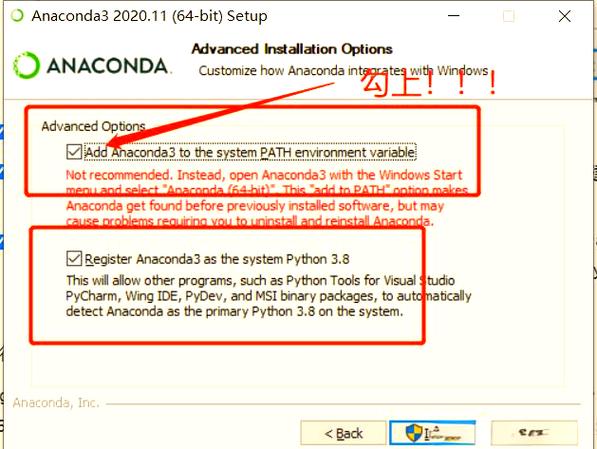
2 Windows 安装步骤
- 双击下载的
.exe文件。 - 勾选 "I Agree" 同意协议。
- 选择 "Just Me"(仅限当前用户)或 "All Users"(所有用户),通常选择默认即可。
- 重要一步:勾选 "Add Anaconda to my PATH environment variable",这会自动将 Anaconda 的可执行文件路径添加到系统环境变量中,让你可以在命令行中直接使用
conda和python命令。强烈推荐勾选! - 选择安装位置,保持默认即可。
- 安装完成后,勾选 "Anaconda Navigator" 和 "Python 3.x"(或其他你需要的),点击 "Finish"。
3 macOS 安装步骤
- 双击下载的
.pkg文件。 - 按照安装向导的提示进行操作。
- 安装程序会自动处理环境变量配置。
- 安装完成后,可以在 "启动台" 中找到 "Anaconda Navigator"。
4 Linux 安装步骤
- 打开终端。
- 切换到下载目录,
cd ~/Downloads。 - 给安装文件添加可执行权限:
chmod +x Anaconda3-...-Linux-x86_64.sh(请替换为你的文件名)。 - 运行安装脚本:
bash Anaconda3-...-Linux-x86_64.sh。 - 按照提示进行操作,在询问 "Do you wish the installer to prepend the Anaconda3 install location to PATH in your /home/username/.bashrc ?" 时,输入
yes,这会将 Conda 添加到你的 shell 路径中。 - 安装完成后,关闭并重新打开终端,或者运行
source ~/.bashrc使配置生效。
5 验证安装
打开一个新的终端(或命令提示符),输入以下命令:
conda --version
如果看到类似 conda 23.10.0 的输出,说明 Conda 安装成功,你也可以输入 python --version 来检查 Python 版本。
Anaconda 的核心工具
1 Anaconda Navigator
- 启动:在开始菜单或启动台中搜索 "Anaconda Navigator" 并打开。
- 界面:你会看到左侧是应用程序列表(Jupyter Notebook, Spyder, 等),右侧是环境管理。
- 使用:
- 管理环境:在 "Environments" 标签页下,你可以创建、克隆、删除环境。
- 启动应用:点击左侧的 "Launch" 按钮即可启动对应的应用,它会自动在当前选定的环境中运行。
2 Jupyter Notebook / JupyterLab
这是数据科学家的核心工具。
- 启动:
- 通过 Navigator:在 Navigator 中选择一个环境,然后点击 "Jupyter Notebook" 或 "JupyterLab" 旁边的 "Launch"。
- 通过命令行:先激活一个环境,然后运行
jupyter notebook或jupyter lab。
- 界面:
- Jupyter Notebook:以标签页形式打开多个
.ipynb文件。 - JupyterLab:更现代化的界面,左侧是文件浏览器,可以像 IDE 一样同时打开多个笔记本、终端、文本编辑器等。推荐使用 JupyterLab。
- Jupyter Notebook:以标签页形式打开多个
3 Conda
Conda 是命令行工具,功能强大,是 Anaconda 的灵魂。
使用 Conda 管理环境和包
这是 Anaconda 最重要的部分,请务必理解并掌握。
1 为什么需要环境?
想象一下,你有一个项目 A 需要 numpy 版本 1.20,而项目 B 需要 numpy 版本 1.25,如果你把它们装在同一个 Python 环境里,就会产生冲突。环境就像一个独立的虚拟空间,每个空间都有自己的 Python 和库,互不干扰。
2 创建新环境
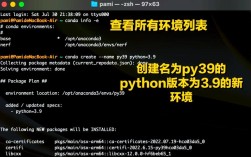
语法:conda create --name <环境名> <包名>=<版本> python=<版本>
示例:创建一个名为 data_science 的环境,使用 Python 3.9,并默认安装 numpy 和 pandas。

conda create --name data_science python=3.9 numpy pandas
在安装过程中,Conda 会询问你是否安装,输入 y 并回车即可。
3 激活和退出环境
-
激活环境:
- Windows:
conda activate data_science - macOS/Linux:
source activate data_science或简写为conda activate data_science - 激活后,你的终端提示符前会显示环境名,
(data_science) C:\Users\YourUser>。
- Windows:
-
退出环境:
conda deactivate
退出后,提示符会恢复原状。
4 安装和卸载包
重要:务必先激活你想要操作的环境!
-
安装包:
# 在 data_science 环境中安装 scikit-learn
conda activate data_science
conda install scikit-learn
-
卸载包:
# 卸载 numpy
conda uninstall numpy
-
使用 pip:虽然 Conda 很强大,但有些 Python 包可能只在 PyPI 上可用,这时可以在 Conda 环境中使用
pip。推荐优先使用conda,conda解决不了的再用pip。# 在当前环境中用 pip 安装一个包 pip install some-pypi-package
5 克隆环境
如果你想复制一个已经配置好的环境,克隆是最佳选择。
# 克隆 data_science 环境,命名为 data_science_copy
conda create --name data_science_copy --clone data_science
6 删除环境
警告:此操作不可逆,会删除整个环境及其所有包!
# 删除名为 old_project 的环境
conda env remove --name old_project
7 查看环境和包信息
-
查看所有环境:
conda env list
# 或
conda info --envs
-
查看当前环境的包列表:
conda list
-
查看某个环境的包列表:
conda list -n data_science
使用 Jupyter Notebook 进行数据分析
假设你已经激活了 data_science 环境。
1 启动 Notebook
在命令行中运行:
jupyter lab
浏览器会自动打开 JupyterLab 的主界面。
2 Notebook 界面介绍
- 左侧面板:文件浏览器,可以看到你的文件和目录。
- 主界面:一个空白的 Notebook。
- 顶部菜单栏:包含文件、编辑、单元格、运行等操作。
3 基本操作
-
创建新 Notebook:点击左侧的 "+" 按钮,选择 "Python 3"。
-
单元格:Notebook 由一系列单元格组成。
- 代码单元格:用于编写和执行 Python 代码,在单元格中输入代码后,按
Shift + Enter运行。 - Markdown 单元格:用于编写文本、公式、标题等,点击单元格后,从顶部菜单栏的下拉框中选择 "Markdown",同样用
Shift + Enter渲染。
- 代码单元格:用于编写和执行 Python 代码,在单元格中输入代码后,按
-
示例代码: 在第一个代码单元格中输入:
import numpy as np
import pandas as pd
import matplotlib.pyplot as plt
# 创建一个简单的示例数据
data = {'A': np.random.rand(5),
        'B': np.random.rand(5)}
df = pd.DataFrame(data)
# 打印数据
print("DataFrame:")
print(df)
# 绘制图表
df.plot(kind='bar')
plt.title("Random Data Plot")
plt.show()
运行后,你会看到输出的表格和生成的图表。
4 导出 Notebook
你可以将 Notebook 导出为多种格式,如 HTML, PDF, Python (.py) 文件等,通过 "File" -> "Download as" 菜单选择。
最佳实践与常见问题
1 最佳实践
- 一个项目,一个环境:为每个新项目创建一个新的 Conda 环境。
environment.yml文件:为你的项目创建一个environment.yml文件,记录所有依赖,这样别人可以轻松重现你的环境。# environment.yml name: my_project_env channels: - conda-forge dependencies: - python=3.9 - numpy - pandas - scikit-learn
用
conda env create -f environment.yml可以根据此文件创建环境。- 优先使用
conda:尽量用conda install安装包,因为它能更好地处理依赖。 - 给环境起有意义的名字:如
project_tf(TensorFlow项目),project_dl(深度学习项目)。
2 常见问题与解决方案
-
问题:
conda: command not found- 原因:系统环境变量未正确配置。
- 解决:在 Windows 中,重新运行安装程序并确保勾选了 "Add Anaconda to PATH",在 macOS/Linux 中,确保运行了
source ~/.bashrc或重新打开终端。
-
问题:包安装失败,提示
UnsatisfiableError- 原因:依赖冲突,比如你想安装的包需要某个库的版本与你环境中的版本不兼容。
- 解决:
- 尝试指定一个明确的频道:
conda install -c conda-forge <包名>。 - 尝试更新 Conda:
conda update conda。 - 创建一个全新的、干净的虚拟环境来安装这个包。
- 尝试指定一个明确的频道:
-
问题:Jupyter Notebook 中无法导入新安装的包。
- 原因:你在一个环境中安装了包,但在另一个环境中启动了 Jupyter。
- 解决:确保在安装包的同一个环境中启动 Jupyter Notebook,先
conda activate my_env,再运行jupyter lab。
Anaconda 是数据科学工作者的瑞士军刀,通过本教程,你应该已经掌握了:
- 安装和验证 Anaconda。
- 使用 Anaconda Navigator 进行可视化操作。
- 使用 Conda 创建、管理和切换环境,这是解决依赖问题的核心。
- 使用 JupyterLab 进行交互式数据分析。
从现在开始,尝试为你的下一个项目创建一个新的 Conda 环境,并开始你的数据科学之旅吧!