click() 是 Selenium 中最常用、最核心的交互方法之一,但它并非总是“一键即点”,理解其背后的原理和不同场景下的应对策略至关重要。
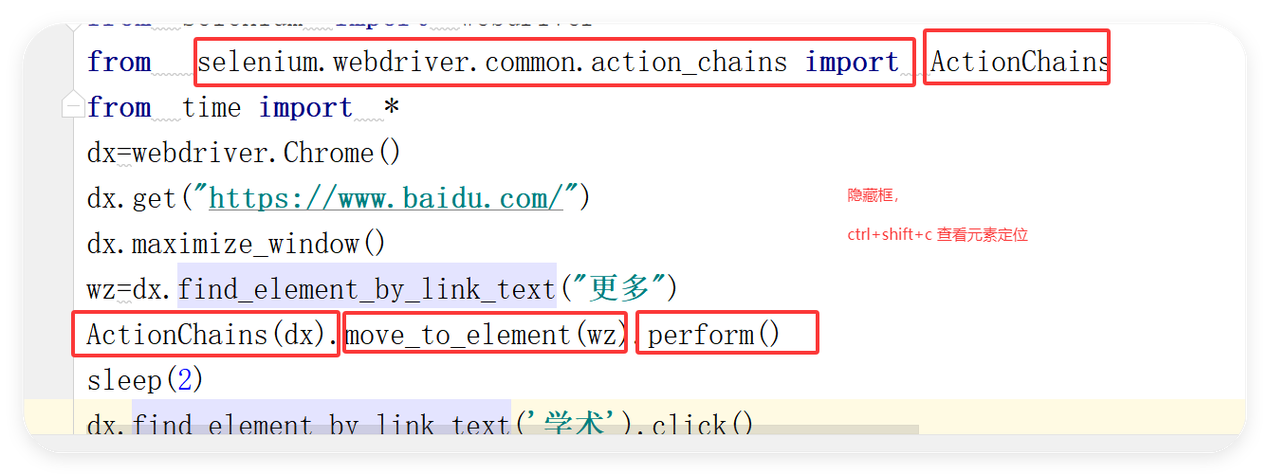
基础点击
这是最简单、最直接的方法,适用于绝大多数可见的、可交互的元素(如按钮、链接)。
代码示例
from selenium import webdriver
from selenium.webdriver.common.by import By
from selenium.webdriver.chrome.service import Service
from webdriver_manager.chrome import ChromeDriverManager
from time import sleep
# 1. 设置 WebDriver
# 自动下载并管理 chromedriver
service = Service(ChromeDriverManager().install())
driver = webdriver.Chrome(service=service)
# 2. 打开目标网页
driver.get("https://www.example.com")
try:
    # 3. 定位元素并点击
    # 点击一个 <a> 链接
    # 注意:example.com 的链接是 <a href="/about">About</a>
    about_link = driver.find_element(By.LINK_TEXT, "About")
    about_link.click()
    print("成功点击 'About' 链接")
    # 4. 等待页面加载并验证
    sleep(2)  # 为了演示,实际项目中应使用显式等待
    assert "About" in driver.title
    print("页面标题已更新,点击成功")
except Exception as e:
    print(f"点击失败: {e}")
finally:
    # 5. 关闭浏览器
    driver.quit()
核心代码解释:
driver.get(url): 导航到指定的网页。driver.find_element(): 这是定位元素的关键,你需要告诉 Selenium 如何定位(By)和 定位什么("About")。By.LINK_TEXT: 通过链接的完整文本来定位。- 其他常用定位方式包括:
By.ID:driver.find_element(By.ID, "element_id")By.CLASS_NAME:driver.find_element(By.CLASS_NAME, "element_class")By.CSS_SELECTOR:driver.find_element(By.CSS_SELECTOR, "a.main-btn")(最强大和推荐的方式)By.XPATH:driver.find_element(By.XPATH, "//button[@type='submit']")(功能强大,但语法较复杂)
.click(): 在定位到的元素上执行点击操作。
点击失败的原因及解决方案
在实际工作中,element.click() 经常会抛出异常,最常见的是 ElementClickInterceptedException 和 ElementNotInteractableException。
原因 1:元素被其他元素遮挡
这是最常见的原因,当你尝试点击一个按钮时,页面上有一个弹窗、广告或者其他浮动元素正好覆盖在它上面。
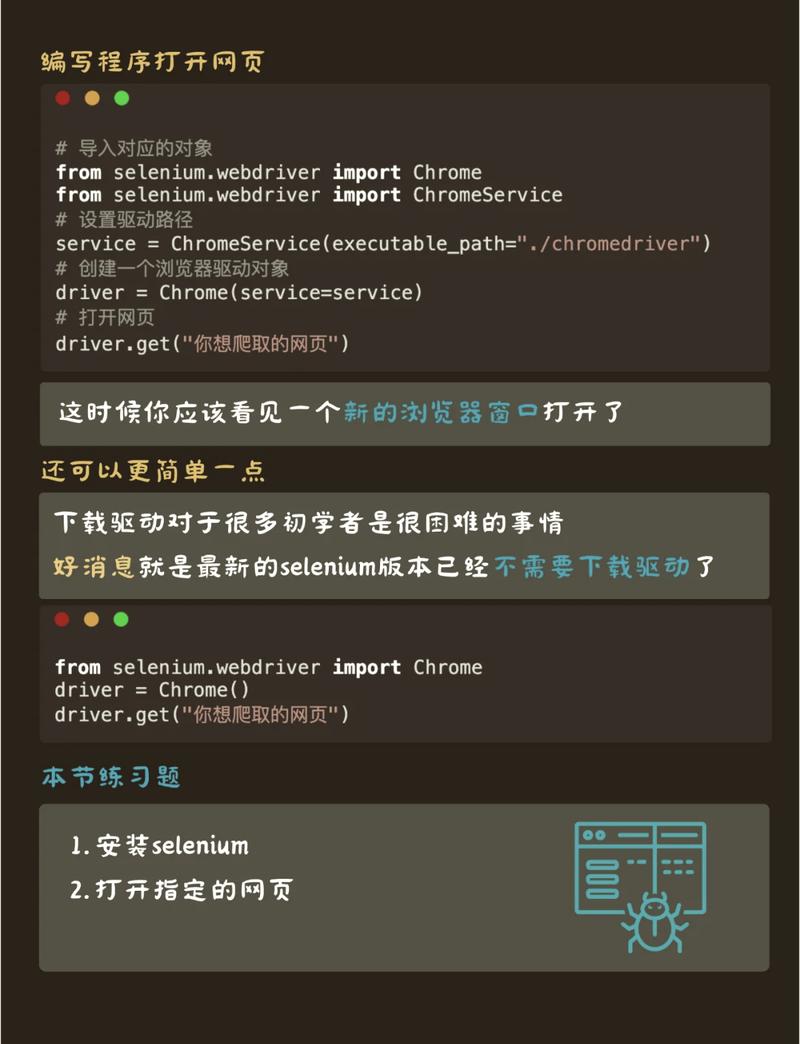
错误信息示例:
selenium.common.exceptions.ElementClickInterceptedException: Message: element click intercepted...
解决方案:
- 先关闭遮挡元素:最佳方案是找到并关闭那个遮挡的元素(比如弹窗的“关闭”按钮)。
- 使用 JavaScript 强制点击:Selenium 提供了一个绕过前端事件监听的“后门”,可以直接用浏览器本身的能力来点击元素,这在被遮挡或元素有复杂交互时非常有效。
# 使用 JavaScript 点击
from selenium.webdriver.common.action_chains import ActionChains
# ... 定位元素 element ...
element = driver.find_element(By.ID, "submit-button")
# 方案 A: 使用 JavaScript (推荐)
# 这会直接在浏览器层面执行点击,不触发元素的 click 事件监听器
driver.execute_script("arguments[0].click();", element)
# 方案 B: 使用 ActionChains (模拟鼠标移动到元素再点击)
# 有时移动一下鼠标可以解决焦点问题
# ActionChains(driver).move_to_element(element).click().perform()
原因 2:元素不可交互
元素存在于 DOM 中,但它是隐藏的、禁用的 (disabled="disabled") 或者尺寸为 0。
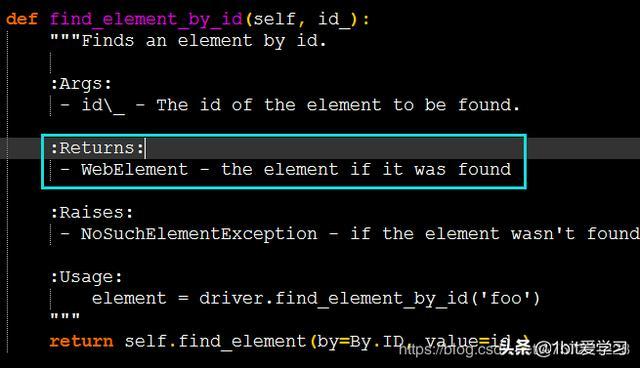
错误信息示例:
selenium.common.exceptions.ElementNotInteractableException: Message: element not interactable...
解决方案:
- 等待元素变为可交互状态:使用 显式等待,这是 Selenium 的最佳实践,它会一直等待,直到元素满足某个条件(如可点击、可见)。
from selenium.webdriver.support.ui import WebDriverWait
from selenium.webdriver.support import expected_conditions as EC
# ... 定位元素 element ...
element = WebDriverWait(driver, 10).until(
    EC.element_to_be_clickable((By.ID, "submit-button"))
)
element.click()
- 如果元素被 CSS 隐藏,可以临时修改其样式:
element = driver.find_element(By.ID, "hidden-button")
# 使用 JavaScript 移除 'display: none' 或 'visibility: hidden'
driver.execute_script("arguments[0].style.display = 'block';", element)
element.click()
原因 3:页面元素未加载完成
你尝试点击的元素在 find_element 执行时还没有被浏览器渲染出来。
解决方案:
- 使用显式等待:如上所示,
WebDriverWait会等待元素出现,这是最标准的解决方案。 - 增加全局等待时间(不推荐):
time.sleep(),这会强制脚本暂停,效率低下且不稳定,只适合快速调试。
最佳实践与进阶技巧
始终优先使用显式等待
避免使用 time.sleep(),显式等待让你的代码更健壮、更快速、更可靠。
from selenium.webdriver.support.ui import WebDriverWait
from selenium.webdriver.support import expected_conditions as EC
# 等待最多 10 秒,直到 ID 为 'myDynamicElement' 的元素可见
element = WebDriverWait(driver, 10).until(
    EC.visibility_of_element_located((By.ID, "myDynamicElement"))
)
# 等待最多 10 秒,直到元素可以被点击
clickable_element = WebDriverWait(driver, 10).until(
    EC.element_to_be_clickable((By.CSS_SELECTOR, "button.submit"))
)
clickable_element.click()
使用更稳定的定位策略
- 优先使用 CSS Selector 和 ID:它们通常比 XPath 更快、更稳定。
- 避免使用 XPath 的绝对路径:如
html/body/div[3]/form...,因为页面结构一变,它就失效了,尽量使用相对路径或属性定位。 - CSS Selector 示例:
By.CSS_SELECTOR, "#submit-btn"(ID)By.CSS_SELECTOR, ".login-button"(Class)By.CSS_SELECTOR, "input[type='password']"(属性)By.CSS_SELECTOR, "div.container > form > button"(层级关系)
处理多窗口/标签页
点击链接或按钮有时会打开一个新的窗口或标签页,你需要先切换到新的窗口才能继续操作。
# 点击一个打开新窗口的链接
driver.find_element(By.LINK_TEXT, "Open in new tab").click()
# 获取所有窗口句柄
window_handles = driver.window_handles
# 切换到最新打开的窗口 (通常是列表中的最后一个)
driver.switch_to.window(window_handles[-1])
# 现在可以在这个新窗口里进行操作了
print("当前窗口标题:", driver.title)
# 操作完成后,可以切回原来的窗口
# driver.switch_to.window(window_handles[0])
处理 iframe (框架)
如果你要点击的元素在一个 <iframe> 或 <frame> 内,你必须先“切入”到这个框架中。
# 切换到 ID 为 'my_frame' 的 iframe
driver.switch_to.frame("my_frame")
# 现在可以在 iframe 内部定位和点击元素
iframe_button = driver.find_element(By.ID, "button-inside-frame")
iframe_button.click()
# 操作完成后,切回主页面 (非常重要!)
driver.switch_to.default_content()
| 场景 | 推荐方法 | 代码示例 |
|---|---|---|
| 标准点击 | element.click() |
btn = driver.find_element(By.ID, "submit")btn.click() |
| 元素被遮挡 | JavaScript 强制点击 | driver.execute_script("arguments[0].click();", element) |
| 元素未加载/不可点 | 显式等待 | WebDriverWait(driver, 10).until(EC.element_to_be_clickable((By.ID, "submit"))).click() |
| 处理弹窗/广告 | 先关闭遮挡元素 | driver.find_element(By.CLASS_NAME, "close-popup").click() |
| 处理新窗口 | 切换窗口句柄 | driver.switch_to.window(driver.window_handles[-1]) |
| 处理 iframe | 切换 frame | driver.switch_to.frame("frame_id")... 操作 ...driver.switch_to.default_content() |
掌握了这些方法和思路,你就能应对绝大多数 Selenium 自动化测试中的点击操作了,核心思想是:稳定定位 -> 智能等待 -> 灵活处理异常。