Photoshop 文字终极教程:从入门到精通
本教程将分为以下几个部分:
(图片来源网络,侵删)
- 第一部分:基础入门 - 掌握文字工具的核心操作。
- 第二部分:格式化与排版 - 让文字变得美观、易读。
- 第三部分:图层样式 - 一键打造酷炫的3D、金属、水晶等效果。
- 第四部分:高级文字效果 - 结合滤镜、蒙版和混合模式创造独特视觉。
- 第五部分:文字变形与路径 - 让文字沿着形状或路径排列。
- 第六部分:实战案例 - 综合运用所学技巧,制作一个电影海报标题。
- 第七部分:实用小贴士 - 提高效率和专业度的技巧。
第一部分:基础入门
如何创建文字
Photoshop 提供了四种文字工具,它们位于同一个工具组中(通常默认显示“横排文字工具”)。
- 横排文字工具 (T): 创建水平方向的文字。
- 直排文字工具 (T): 创建垂直方向的文字。
- 横排文字蒙版工具 (T): 创建水平文字形状的选区,而不是文字图层。
- 直排文字蒙版工具 (T): 创建垂直文字形状的选区。
操作步骤:
- 选择 横排文字工具 (T)。
- 在画布上单击,会看到一个闪烁的光标,这表示你进入了“点文本”模式,适合输入标题或少量文字,直接输入即可。
- 如果想创建一个有固定宽度的文本框,按住鼠标左键并拖动,画出一个矩形框,文字会在这个框内自动换行,这叫做“段落文本”模式。
编辑文字
- 选择文本:使用文字工具,在文字的左侧单击并拖动,可以选中单个字符、单词或整段文字。
- :直接输入新的文字替换选中的部分。
- 移动文本:选择文字工具(或移动工具 V),将光标放在文字上,当光标变成一个带箭头的 I 形状时,拖动即可移动整个文字图层。
使用“字符”和“段落”面板
这是文字排版的核心,请务必熟悉它,如果面板没有显示,可以通过菜单栏 窗口 > 字符 和 窗口 > 段落 打开。
-
字符面板:控制单个字符或选中文本的样式。
 (图片来源网络,侵删)
- 字体:选择不同的字体。
- 字型:如 Regular (常规), Bold (粗体), Italic (斜体)。
- 字体大小:调整文字大小。
- 行距:调整文本行与行之间的垂直距离。
- 字距调整:调整两个字符之间的间距,对中文影响不大,但对英文标题非常有用。
- 垂直缩放/水平缩放:不成比例地拉伸文字,慎用,容易导致字体变形。
- 颜色:点击色块可以更改文字颜色。
-
段落面板:控制整个文本段落(仅对段落文本有效)。
- 对齐方式:左对齐、居中对齐、右对齐、两端对齐等。
- 段落间距:调整段落前和段落后的间距。
第二部分:格式化与排版
将文字转换为形状
这是一个非常有用的功能,它让你可以像编辑普通矢量形状一样编辑文字。
- 作用:你可以使用 直接选择工具 或 路径选择工具 来移动、添加或删除文字的锚点,从而改变文字的形状,而不会丢失矢量质量。
- 操作:右键点击文字图层,选择 “转换为形状”,文字图层就变成了一个矢量形状图层,你无法再直接编辑文字内容,但可以自由修改外形。
创建文字轮廓
这个功能和“转换为形状”类似,但它会把每个字母都变成独立的、可以单独操作的形状。
- 作用:你可以为每个字母上色、移动、旋转、缩放,创造出更具设计感的排版效果。
- 操作:右键点击文字图层,选择 “创建工作路径”,这不会改变图层本身,而是在文字周围创建了一条路径,或者,你也可以选择 “转换为形状”,然后用路径选择工具点击单个字母来选中它。
第三部分:图层样式 - 效果的魔法
图层样式是 Photoshop 最强大的功能之一,它可以为文字添加各种效果,并且这些效果是“非破坏性”的,随时可以回去修改。
(图片来源网络,侵删)
双击文字图层(除了背景层)的空白区域,或者点击图层面板下方的 fx 按钮,打开“图层样式”对话框。
常用效果详解:
-
投影
- 为文字添加一个阴影,增加立体感和层次感。
- 角度:控制光源的方向。
- 距离:阴影与文字的距离。
- 大小:阴影的模糊程度。
- 不透明度:阴影的深浅。
-
内阴影
在文字的内部边缘添加阴影,常用于制作凹陷或镂空效果。
-
外发光 / 内发光
- 外发光:在文字外部边缘发光,非常适合霓虹灯、光效等科幻风格。
- 内发光:在文字内部边缘发光,可以模拟宝石、水晶的通透感。
- 技术:混合模式选择“滤色”或“颜色减淡”,可以得到非常明亮的发光效果。
-
斜面和浮雕
- 这是制作3D效果的王牌工具。
- 样式:选择“内斜面”可以让文字看起来从内部凸起;“外斜面”则反之。
- 深度:控制浮雕的强度。
- 大小:控制浮雕边缘模糊的范围。
- 软化:让浮雕边缘更平滑。
- 高光模式/阴影模式:可以分别调整凸起部分亮部和暗部的颜色。
-
光泽
在文字表面添加一层光滑的、丝绸般的反光效果。
-
颜色叠加
简单粗暴地为整个文字填充一层纯色,可以覆盖掉原始文字颜色。
-
渐变叠加
为文字填充一个渐变色,比纯色叠加更有视觉冲击力。
-
图案叠加
用一个图案填充文字。
技巧:在“图层样式”对话框中,勾选左下角的 “将图层剪切到下方图层”,可以让效果只作用于文字本身,而不会溢出文字范围。
第四部分:高级文字效果
金属文字效果
- 输入文字,选择一个粗壮的字体(如 Impact, Bebas Neue)。
- 打开“图层样式”,添加 “渐变叠加”。
- 选择一个金属渐变(黑到白,或预设里的金属渐变)。
- 角度设为 -90 度,模拟从上到下的光照。
- 添加 “斜面和浮雕”。
- 样式:内斜面。
- 方法:平滑。
- 深度:500%。
- 大小:1px。
- 高光模式:滤色,颜色:白色。
- 阴影模式:正片叠底,颜色:黑色。
- 添加 “等高线” 效果,在“斜面和浮雕”选项里,选择一个能增强金属质感的等高线(如“双环”)。
- 添加一个 “投影”,让金属感更强。
玻璃/水晶文字效果
- 输入白色文字,放在一个有复杂背景的图层上方。
- 双击文字图层,添加 “内发光”。
- 混合模式:滤色。
- 不透明度:100%。
- 颜色:白色。
- 大小:设得足够大,让边缘有柔和的亮边。
- 添加 “外发光”。
- 混合模式:滤色。
- 不透明度:50%。
- 颜色:白色或淡蓝色。
- 大小:适中,模拟光晕。
- 添加 “斜面和浮雕”。
- 样式:内斜面。
- 深度和大小都设为较小的值,模拟高光和暗部。
- 将文字图层的 “填充” 值降低到 0%。(注意:是“填充”,不是“不透明度”!这会让文字本身变透明,但保留图层样式效果)。
- 按住
Ctrl(Mac:Cmd) 并点击文字图层缩略图,载入文字选区,新建一个图层,将选区填充为白色,然后稍微向下移动一点,再添加高斯模糊,模拟玻璃下的折射光。
第五部分:文字变形与路径
文字变形
让文字沿着预设的路径进行弯曲。
- 输入文字。
- 选中文字图层,点击菜单栏的
编辑>变换>变形。 - 在选项栏中,你会看到一个“变形”下拉菜单,里面有扇形、拱形、旗形等多种选项。
- 选择一个样式后,可以通过拖动控制点来精细调整弯曲的程度。
沿路径排列文字
这是制作Logo和复杂排版的必备技能。
- 使用钢笔工具 绘制一条你想要的路径(可以是开放的,也可以是闭合的)。
- 选择 横排文字工具 (T),将光标移动到路径上,当光标变成一个带曲线的 I 形状时,单击并输入文字,文字会沿着路径的起点开始排列。
- 调整文字位置:
- 路径选择工具:可以移动整个文字在路径上的位置。
- 直接选择工具:可以移动路径本身,从而改变文字的轨迹。
- 翻转文字到路径另一侧:使用文字工具,将光标放到路径的起点另一端,当光标变成一个带曲线的 I 形状且中间有一个叉号时,单击,文字就会跑到路径的另一边。
第六部分:实战案例 - 制作电影海报标题
我们来综合运用以上知识,制作一个类似科幻电影海报的标题。
目标效果: 金属质感、带发光效果、有冲击力的标题。
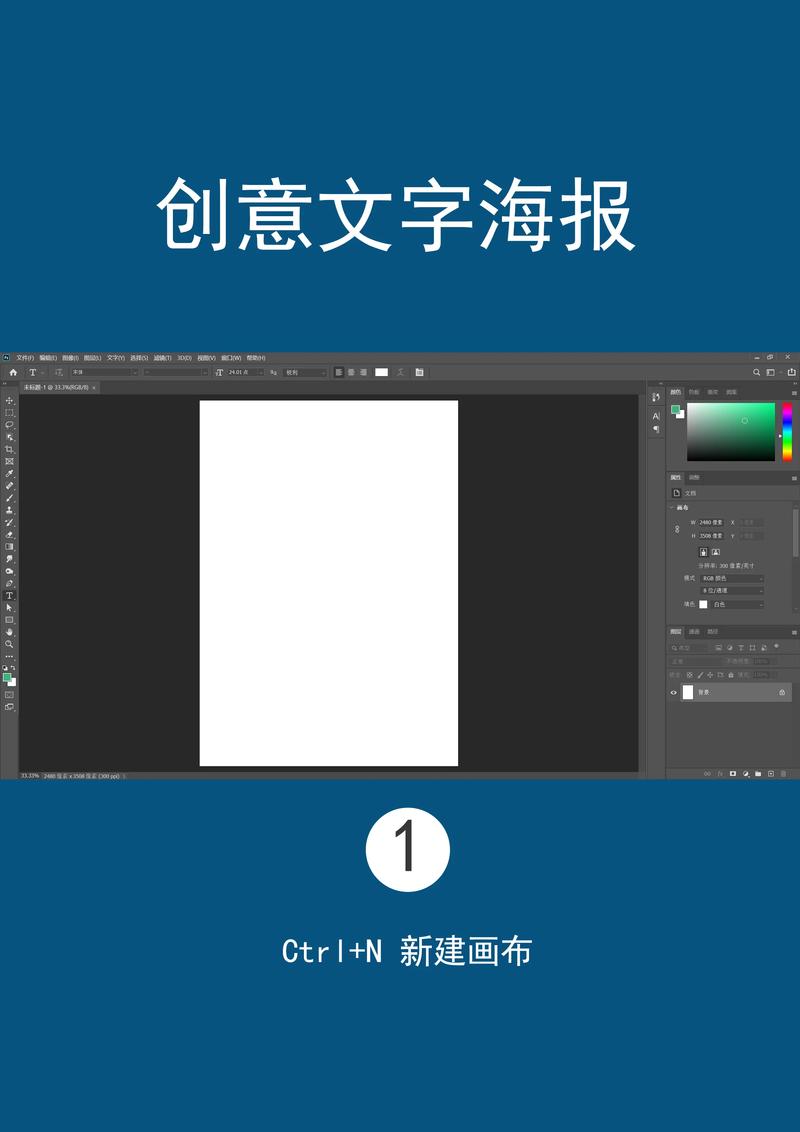
- 新建文档:创建一个合适尺寸的文档,填充深色背景(如深蓝色或黑色)。
- 输入文字:使用 横排文字工具,输入一个粗壮的标题,如 "COSMOS",字体选择 Impact 或类似的无衬线粗体。
- 调整颜色:在字符面板中,将文字颜色设为白色。
- 添加金属质感:
- 双击文字图层,打开“图层样式”。
- 添加 “渐变叠加”:选择一个黑到白的线性渐变,角度设为 -90 度。
- 添加 “斜面和浮雕”:样式为“内斜面”,深度和大小调到最大,高光为白色,阴影为黑色,模拟强烈的金属反光。
- 添加发光效果:
- 在“图层样式”中,添加 “外发光”。
- 混合模式选择“滤色”,颜色选择青色或蓝色,不透明度和大小根据需要调整,营造科幻感。
- 增强立体感:
- 添加 “投影”,让文字“浮”在背景之上。
- 最终调整:如果觉得效果不够,可以复制一个文字图层,将其置于底层,稍微错开位置,并添加一个模糊效果,作为文字的阴影或残影,增加动态感。
第七部分:实用小贴士
- 智能对象:将文字图层转换为智能对象(右键 > “转换为智能对象”),这样在缩放文字时就不会损失质量。
- 字符样式/段落样式:如果你需要对多个文本应用相同的样式,可以创建“字符样式”或“段落样式”,实现一键应用,极大提高效率。
- 导出时注意:在保存为 JPG 或 PNG 时,确保文字是栅格化的(图层 > 栅格化 > 文字),否则在 Photoshop 外可能无法正确显示,但如果用于印刷,请保留矢量图层(.psd 格式)。
- 快捷键:
Ctrl + T(Mac:Cmd + T):自由变换文字。Ctrl + J(Mac:Cmd + J):复制文字图层。Ctrl+ 鼠标滚轮:快速缩放画布以便于编辑文字。
希望这份详尽的教程能帮助你掌握 Photoshop 文字的所有技巧!多加练习,你一定能创作出令人惊艳的文字作品。