首先需要说明的是,Excel 2003 是一个非常经典的版本,发布于2003年,距今已有20年之久。强烈建议您升级到更新的 Excel 版本(如2010, 2025, 2025, 2025 或 Microsoft 365),因为新版本在功能、性能、兼容性和安全性上都有巨大提升。
(图片来源网络,侵删)
如果您因为特殊原因(如使用旧电脑、处理旧文件、学习历史系统等)必须使用 Excel 2003,那么这份教程将帮助您快速上手。
Excel 2003 教程:从零开始
第一部分:认识Excel 2003的工作界面
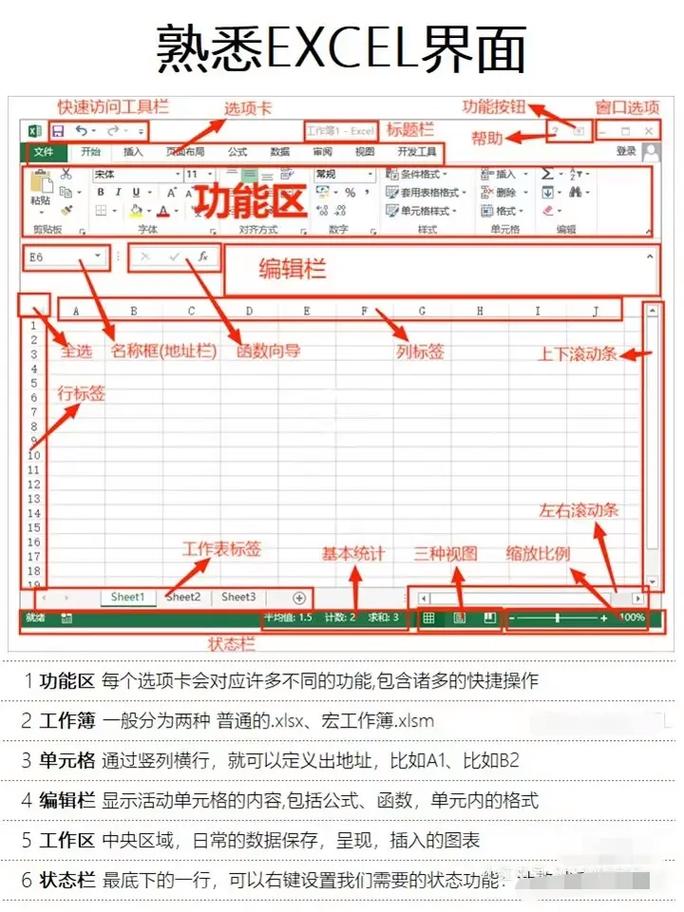
打开Excel 2003,您会看到以下主要区域:
-
标题栏:
位于窗口最顶部,显示当前正在编辑的文件名(如“Book1”)和程序名称“Microsoft Excel”。
 (图片来源网络,侵删)
 -
菜单栏:
栏下方,包含所有Excel命令的集合,如“文件”、“编辑”、“视图”、“插入”、“格式”、“工具”、“数据”和“帮助”,这是您执行操作的主要入口。
-
工具栏:
- 位于菜单栏下方,由许多按钮组成,这些按钮是常用命令的快捷方式,Excel 2003默认显示“常用”和“格式”两个工具栏。
- 常用工具栏:包含新建、打开、保存、打印、撤销、恢复、自动求和等按钮。
- 格式工具栏:包含字体、字号、加粗、倾斜、下划线、对齐方式、边框、颜色等按钮。
- 提示:将鼠标悬停在任意按钮上片刻,会显示该按钮的功能名称。
-
名称框:
 (图片来源网络,侵删)
- 位于编辑栏的左侧,用于显示当前选中的单元格地址(如
A1),也可以直接在此输入地址来快速定位单元格。
- 位于编辑栏的左侧,用于显示当前选中的单元格地址(如
-
编辑栏:
位于名称框的右侧,用于显示和编辑当前单元格中的内容(无论是数字、文字还是公式)。
-
工作表区域:
- 这是Excel的主要工作区,由许多单元格组成。
- 单元格:工作表中的最小单位,由行号(1, 2, 3...)和列标(A, B, C...)交叉构成,每个单元格都有一个唯一的地址,如
C5。
-
工作表标签:
位于工作表区域的左下角,默认显示为 "Sheet1", "Sheet2", "Sheet3",您可以点击不同的标签来切换工作表,也可以通过右键菜单添加、删除或重命名工作表。
-
状态栏:
位于窗口最底部,显示当前的状态信息,如“就绪”、“输入”等,以及一些快捷控制按钮(如显示比例、视图切换等)。
第二部分:基本操作
新建、打开和保存文件
- 新建文件:
- 点击“常用”工具栏上的 “新建” 按钮(一个空白的页面图标)。
- 或点击菜单栏 “文件” -> “新建”,在右侧的“新建工作簿”任务窗格中选择“空白工作簿”。
- 打开文件:
- 点击“常用”工具栏上的 “打开” 按钮(一个文件夹图标)。
- 或点击菜单栏 “文件” -> “打开”,找到并选择您要的Excel文件。
- 保存文件:
- 点击“常用”工具栏上的 “保存” 按钮(一个软盘图标)。
- 或点击菜单栏 “文件” -> “保存”,如果是第一次保存,会弹出“另存为”对话框,您需要选择保存位置、输入文件名并选择文件类型(默认为
.xls)。
数据输入与编辑
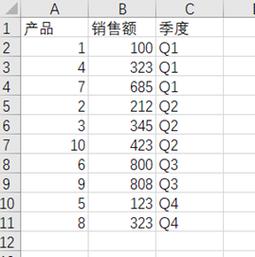
- 选中单元格:用鼠标单击任意单元格,它会被一个黑框包围,表示被选中。
- 输入数据:
- 选中一个单元格。
- 直接输入文字、数字或日期。
- 输入完成后,按 Enter 键确认(光标移到下方单元格),按 Tab 键确认(光标移到右侧单元格),或按 Esc 键取消输入。
- 修改数据:
- 双击单元格,直接在单元格内修改。
- 单击单元格选中,然后单击编辑栏,在编辑栏中修改。
- 填充数据(自动填充):
- 输入序列的起始值,如“一月”或“1”。
- 将鼠标移动到单元格右下角,当光标变成一个黑色的 形状时,这叫 “填充柄”。
- 按住鼠标左键向下或向右拖动,Excel会自动填充序列(如二月、三月... 或 2, 3, 4...)。
单元格格式设置
- 设置数字格式:
- 选中单元格或区域。
- 点击“格式”工具栏上的 “货币样式”、“百分比样式”、“增加小数位数” 或 “减少小数位数” 按钮。
- 或右键单击 -> “设置单元格格式” -> 在“数字”选项卡中进行详细设置。
- 设置字体、对齐方式、边框和底纹:
- 这些操作都可以通过“格式”工具栏上的按钮快速完成。
- 更详细的设置在右键菜单的 “设置单元格格式” 对话框的 “字体”、“对齐”、“边框”、“图案” 选项卡中。
第三部分:核心功能
公式与函数
这是Excel的灵魂所在。
- 输入公式:
- 所有公式都必须以 号开头。
- 要在
C1单元格计算A1和B1的和,应选中C1,然后输入=A1+B1,最后按Enter。
- 使用函数:
- 自动求和:这是最常用的函数,选中要求和的数据下方或右侧的空白单元格,点击“常用”工具栏上的 “自动求和” 按钮(),Excel会自动猜测求和范围,确认后按Enter即可。
- 插入函数:
- 选中要放置结果的单元格。
- 点击“常用”工具栏上的 “粘贴函数” 按钮(一个
fx图标)。 - 在弹出的“粘贴函数”对话框中,从“函数分类”中选择类别(如“常用函数”),然后在“函数名”列表中选择具体函数(如
SUM求和,AVERAGE求平均值,MAX求最大值,MIN求最小值)。 - 点击“确定”,会弹出函数参数对话框,您可以直接在工作表中拖动鼠标选择参数范围,或手动输入。
- 点击“确定”完成。
数据排序与筛选
- 排序:
- 选中要排序的数据区域(建议包含标题行)。
- 点击菜单栏 “数据” -> “排序”。
- 在弹出的对话框中,选择主要关键字、次要关键字,并选择“升序”(从小到大)或“降序”(从大到小)。
- 筛选:
- 选中要筛选的数据区域。
- 点击菜单栏 “数据” -> “筛选” -> “自动筛选”。
- 数据列表的每一列标题右侧会出现一个下拉箭头。
- 点击箭头,可以选择“全部”、“前10个...”或该列中的具体值,只显示符合条件的数据。
创建图表
图表能将枯燥的数据可视化。
- 选中要制作图表的数据区域(包括标题行)。
- 点击“常用”工具栏上的 “图表向导” 按钮(一个彩色柱状图图标)。
- Excel会启动一个四步的向导:
- 步骤1 - 图表类型:选择您想要的图表类型(如柱形图、折线图、饼图等)。
- 步骤2 - 图表源数据:确认数据区域是否正确。
- 步骤3 - 图表选项:在这里可以设置图表的标题、坐标轴标题、图例、数据标签等。
- 步骤4 - 图表位置:选择将图表作为“新工作表插入”还是作为“其中的对象插入”在当前工作表中。
- 点击“完成”,图表就创建好了,创建后,您可以点击图表的各个部分(标题、图例、柱子等)进行格式修改。
第四部分:打印与输出
- 页面设置:
- 点击菜单栏 “文件” -> “页面设置”。
- 在这里可以设置纸张大小、页边距、打印方向(横向/纵向)、页眉页脚等。
- 打印预览:
- 点击“常用”工具栏上的 “打印预览” 按钮(一个放大镜看着纸张的图标)。
- 这会显示打印出来的效果,可以避免浪费纸张。
- 打印:
- 点击“常用”工具栏上的 “打印” 按钮(一个打印机图标),会直接使用默认设置打印所有内容。
- 或点击菜单栏 “文件” -> “打印”,在对话框中可以选择打印范围(全部或当前页)、打印份数等。
重要提示:Excel 2003的局限性
- 兼容性差:无法直接打开
.xlsx(Excel 2007及以上版本默认格式)文件,需要转换。 - 功能落后:缺少大量现代功能,如条件格式(只有基础版)、迷你图、数据透视表功能较弱、新的函数等。
- 安全风险:旧的版本可能存在未修复的安全漏洞,容易受到病毒或恶意软件攻击。
- 性能不佳:处理大数据量时速度远慢于新版本。
这份教程涵盖了Excel 2003最核心的基础操作,如果您需要学习更高级的内容(如数据透视表、宏VBA等),可以继续提出具体问题,但再次强调,从长远来看,学习和使用新版Excel将更有价值。