第一部分:Windows 10 基础入门
如果您是第一次使用 Windows 10,请从这里开始。
(图片来源网络,侵删)
1 认识桌面与任务栏
- 桌面: 您开机后看到的蓝色(或您选择的颜色)背景区域,是您工作的主要空间。
- 任务栏: 位于屏幕底部的一条长条,是 Windows 的“指挥中心”。
- 开始菜单: 点击任务栏最左边的 Windows 图标,这里可以找到所有安装的程序、设置选项,以及最常用的文档和图片。
- 快速启动栏: 在开始菜单右侧,您可以在这里放置最常用的程序图标,方便一键打开。
- 系统托盘: 任务栏最右侧,显示音量、网络、电池(笔记本)和通知图标。
- 显示桌面: 点击任务栏最右端的一个小方块,可以快速最小化所有窗口,显示桌面。
2 鼠标与键盘基本操作
- 鼠标操作:
- 单击: 选中一个图标或文件。
- 双击: 打开一个程序或文件。
- 右键单击: 在对象上点击右键,会弹出“上下文菜单”,提供与该对象相关的常用命令(如“打开”、“删除”、“发送到”)。
- 拖拽: 按住鼠标左键不放,移动鼠标到新位置后松开,可以移动文件或窗口。
- 键盘快捷键 (提高效率的利器):
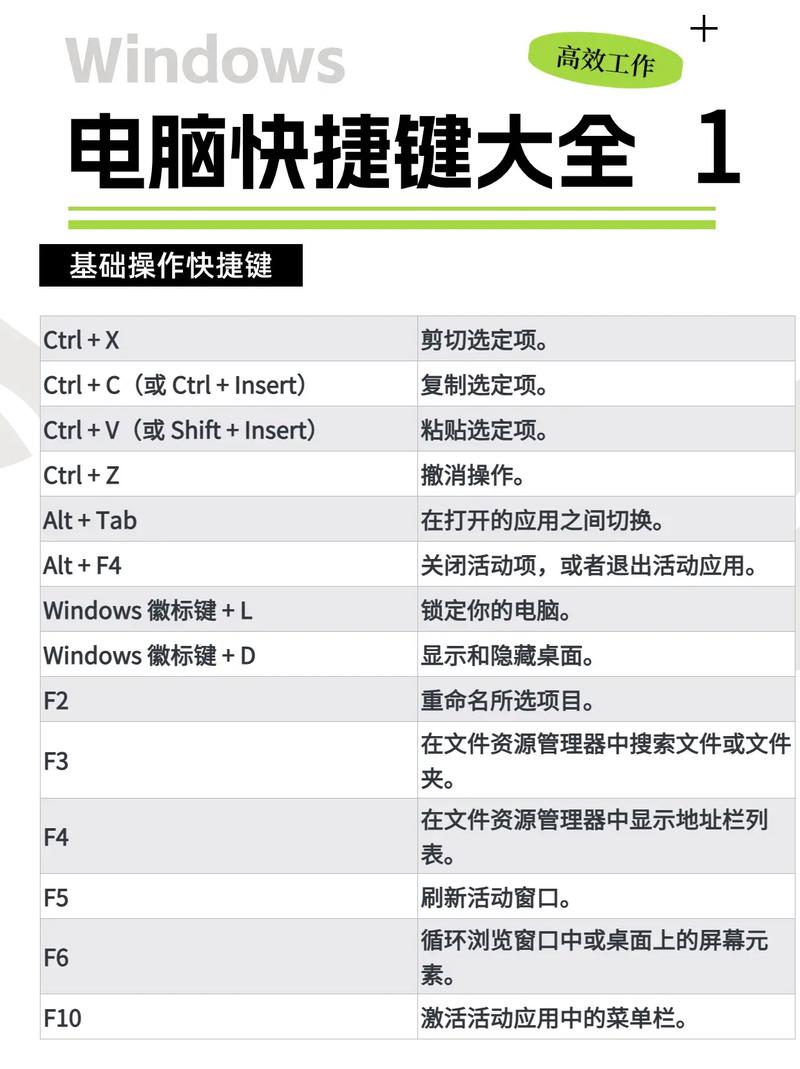
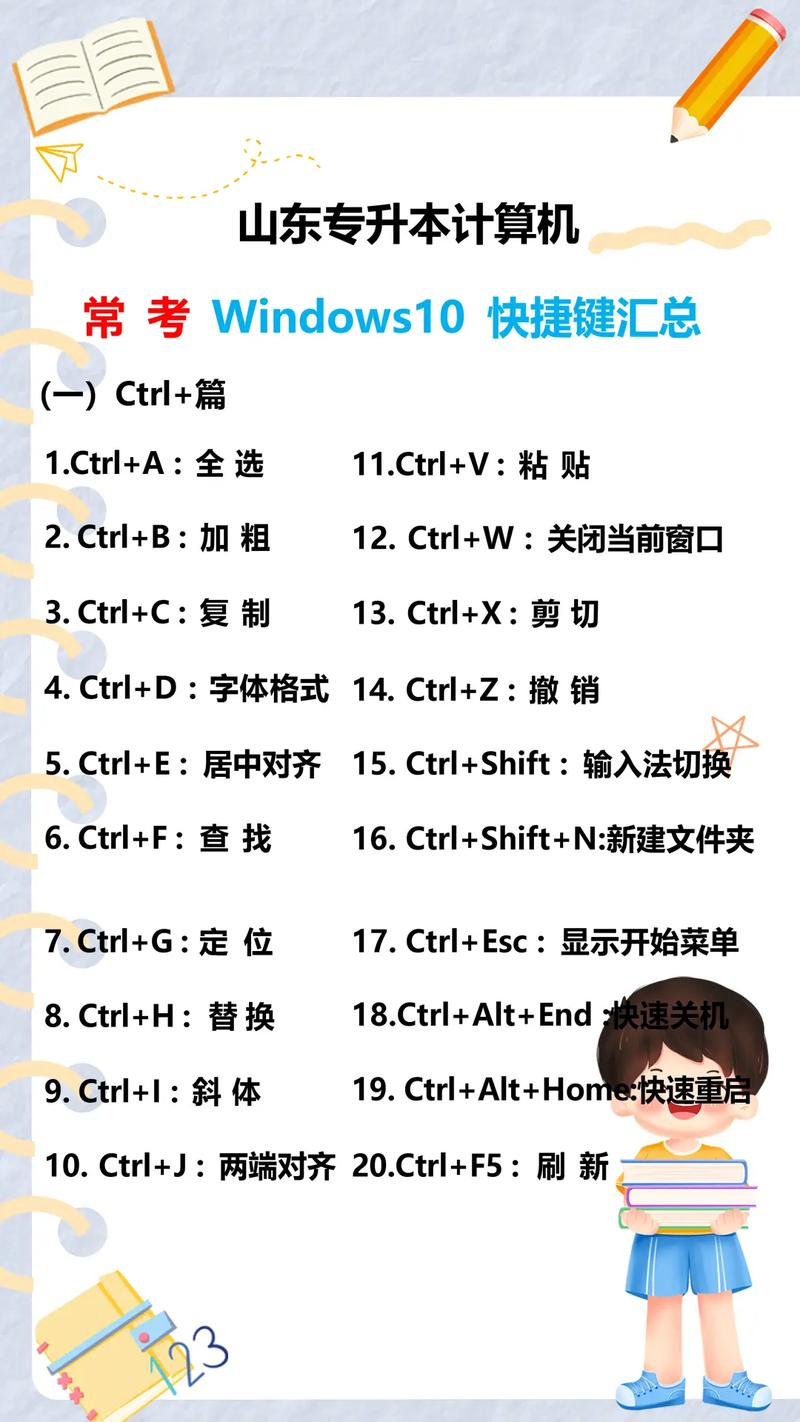
Win键:打开或关闭“开始”菜单。Win + D:快速显示桌面,再按一次恢复。Win + L:快速锁定计算机,保护您的隐私。Ctrl + C:复制。Ctrl + V:粘贴。Ctrl + X:剪切。Ctrl + Z:撤销上一步操作。Alt + F4:关闭当前窗口或程序。
3 “开始”菜单详解
- 左侧列表: 显示所有已安装的应用程序,右键点击任何程序,可以选择“固定到任务栏”或“固定到‘开始’菜单”,方便日后快速访问。
- 动态磁贴: “开始”菜单右侧的方块,它们是“活的”,可以显示实时信息,如天气、邮件未读数、新闻摘要等,右键点击磁贴可以调整其大小或关闭其动态效果。
- 电源按钮: 点击后会看到“关机”、“重启”、“睡眠”等选项。
第二部分:文件与文件夹管理
管理好您的文件是使用电脑的基础。
1 文件资源管理器
这是您管理所有文件的地方,可以通过点击任务栏上的文件夹图标打开。
- 快速访问: 默认打开页面,显示您最近使用的文件和文件夹。
- 此电脑: 显示您的硬盘(C盘、D盘等)、U盘、网络位置等。
- 导航窗格: 左侧边栏,方便您在不同位置之间快速切换。
2 基本文件操作
- 新建文件夹: 在文件资源管理器中,点击“主页”选项卡 -> “新建文件夹”。
- 选择文件/文件夹:
- 单击选择一个。
- 按住
Ctrl键单击,可以选择多个不连续的文件。 - 在空白处单击并拖动鼠标,可以选择一个矩形区域内的所有文件。
- 复制/移动/删除:
- 复制: 选中文件 -> 右键点击 -> “复制”,然后到目标位置 -> 右键点击 -> “粘贴”。
- 移动: 选中文件 -> 右键点击 -> “剪切”,然后到目标位置 -> 右键点击 -> “粘贴”。
- 删除: 选中文件 -> 按下
Delete键,或右键点击 -> “删除”,文件会被移到“回收站”,您可以清空回收站来永久删除它们。
3 文件搜索
- 在文件资源管理器中搜索: 在右上角的搜索框中输入文件名或内容关键词,Windows 会实时搜索。
- 使用 Cortana 小娜: 点击任务栏上的搜索框(或按
Win + S),可以搜索文件、程序、设置,甚至可以问它问题。
第三部分:个性化与设置
让您的 Windows 10 看起来和用起来更舒服。
1 个性化外观
- 更改主题: 右键点击桌面 -> “个性化”,在这里您可以:
- 背景: 更换桌面壁纸(图片),可以选择“幻灯片”让壁纸自动切换。
- 颜色: 选择 Windows 的主题色,它会应用到任务栏、开始菜单和窗口标题栏。
- 锁屏界面: 设置您锁屏时看到的图片和快速提示。
- 开始: 自定义“开始”菜单的文件夹显示方式和开关“使用全屏开始菜单”。
2 调整任务栏
- 右键点击任务栏 -> “任务栏设置”。
- 可以锁定/解锁任务栏,调整任务栏在屏幕上的位置(底部、左侧、右侧),以及调整任务栏图标的行为(如“合并任务栏按钮”)。
3 “设置”应用详解
Windows 10 推荐使用“设置”应用来管理电脑,它比传统的“控制面板”更现代化、更易用,点击“开始”菜单 -> “设置”(齿轮图标),或按 Win + I 快捷键打开。
(图片来源网络,侵删)
- 系统: 显示、声音、通知、存储、电池等核心设置。
- 设备: 蓝牙、打印机、鼠标、键盘等外设设置。
- 网络和 Internet: Wi-Fi、以太网、VPN 等。
- 个性化: 主题、任务栏、开始菜单等。
- 账户: 管理您的登录用户、家庭选项、同步设置。
- 时间和语言: 设置日期、时间、时区,以及语言和输入法。
- 轻松使用: 为有特殊需求的用户提供辅助功能选项,如放大镜、讲述人等,但其中一些设置(如动画效果、透明效果)对普通用户也很有用。
第四部分:核心应用与功能
Windows 10 自带了许多强大的应用。
1 Microsoft Edge 浏览器
Windows 10 自带的现代浏览器,取代了老旧的 Internet Explorer。
- 特点: 速度快、耗电省、兼容性好。
- 核心功能:
- 集锦: 可以将多个网页、图片等收集到一个页面,方便整理和分享。
- 垂直标签页: 标签页在侧边栏垂直排列,节省横向空间。
- 集思广益: 与朋友一起浏览网页,实时分享和讨论。
2 Microsoft Store (应用商店)
一个官方的应用下载平台,里面的应用都经过微软的安全认证。
- 如何使用: 点击“开始”菜单,找到并打开“Microsoft Store”。
- 优点: 安全、无广告、自动更新。
3 虚拟桌面
这是 Windows 10 的一大生产力神器,可以创建多个“桌面”来分类工作。
(图片来源网络,侵删)
- 如何使用:
- 按
Win + Tab键,打开任务视图。 - 点击“新建桌面”。
- 您可以在不同的桌面中打开不同的程序,互不干扰,桌面1放工作软件,桌面2放娱乐软件。
- 在任务视图中,您可以在桌面之间切换,或将某个窗口移动到另一个桌面。
- 按
4 快速助手
- 截图: 按
Win + Shift + S,可以自由截取屏幕的任意区域,截图会自动复制到剪贴板。 - 屏幕录制: 按
Win + G,可以打开游戏栏,即使不是游戏也可以录制屏幕。
第五部分:实用技巧与常见问题
1 实用技巧
- 任务视图:
Win + Tab,除了管理虚拟桌面,还可以查看所有打开的窗口。 - 分屏: 按住一个窗口的标题栏,拖动到屏幕一侧,它会自动占据一半屏幕,然后点击另一个窗口,它会占据另一半。
- 运行命令: 按
Win + R,输入cmd可以打开命令提示符,输入msconfig可以打开系统配置。 - 卸载程序: 在“设置” -> “应用” -> “应用和功能”中,可以安全地卸载不需要的软件。
- 磁盘清理: 在“此电脑”中右键点击 C盘 -> “属性” -> “磁盘清理”,可以清理临时文件和系统文件,释放空间。
2 常见问题
-
问题:电脑很卡怎么办?
- 解决方案:
- 检查任务管理器(按
Ctrl + Shift + Esc),看是哪个程序占用了大量CPU或内存。 - 关闭开机自启程序:在“任务管理器”的“启动”选项卡中,禁用不必要的开机启动项。
- 使用“磁盘清理”工具清理垃圾文件。
- 确保您的 Windows 系统和驱动程序都是最新版本(“设置” -> “更新和安全”)。
- 检查任务管理器(按
- 解决方案:
-
问题:找不到某个文件或程序?
- 解决方案:
- 使用任务栏上的搜索框(
Win + S)搜索文件名或程序名,这是最快的方法。 - 如果是程序,可以检查“开始”菜单的所有应用列表。
- 如果是文件,可以检查“回收站”,看是否被误删。
- 使用任务栏上的搜索框(
- 解决方案:
-
问题:如何连接 Wi-Fi?
- 解决方案: 点击任务栏右下角的网络图标 -> 选择您要连接的 Wi-Fi 网络 -> 输入密码 -> 连接。
第六部分:安全与维护
保持电脑安全稳定运行。
1 Windows 安全中心
这是 Windows 10 的安全总控室,在“设置” -> “更新和安全” -> “Windows 安全中心”中,您可以找到:
- 病毒和威胁防护: 运行扫描、更新病毒库。
- 防火墙和网络保护: 保护您的电脑不受网络攻击。
- 账户保护: 管理登录方式,如 PIN、Windows Hello(人脸/指纹识别)。
- 设备安全性: 检查设备驱动、硬件是否有问题。
2 更新与维护
- 保持更新: 定期检查 Windows 更新,更新不仅包含新功能,更重要的是修复安全漏洞和系统Bug,在“设置” -> “更新和安全” -> “Windows 更新”中,可以检查更新并选择“自动更新(推荐)”。
- 创建还原点: 在“此电脑”上右键 -> “属性” -> “系统保护” -> “创建”,可以为系统创建一个快照,如果将来系统出现问题,可以还原到这个时间点的状态。
希望这份详细的教程能帮助您更好地使用 Windows 10!祝您使用愉快!