
Photoshop 文字终极教程:从入门到精通
文字是设计中不可或缺的元素,在Photoshop中,文字功能强大且灵活,不仅能添加信息,更能成为视觉的焦点和创意的核心,本教程将带你系统掌握PS文字的方方面面。
(图片来源网络,侵删)
第一部分:基础入门 - 掌握核心操作
创建与编辑文字
这是最基本也是最重要的第一步。
-
创建文字工具:
- 在左侧工具栏找到 T 形图标,按住不放会弹出三种文字工具:
- 横排文字工具: 创建水平方向的文字。
- 直排文字工具: 创建垂直方向的文字。
- 文字蒙版工具: 创建文字形状的选区,而不是文字图层,非常适合制作填充文字或描边文字。
- 在左侧工具栏找到 T 形图标,按住不放会弹出三种文字工具:
-
输入文字:
- 选择任意一种文字工具,在画布上单击,会出现闪烁的光标,此时即可直接输入文字。
- 按住鼠标左键拖动,可以创建一个文本框,文字会自动换行。
-
选择与编辑文字:
 (图片来源网络,侵删)
- 使用 文字工具 在文字图层上单击,进入文字编辑模式。
- 按住
Shift键单击,可以选择一整行。 - 双击可以选中一个词,三击可以选中一段。
“字符”与“段落”面板
这两个面板是文字排版的核心,通常通过窗口菜单打开。
-
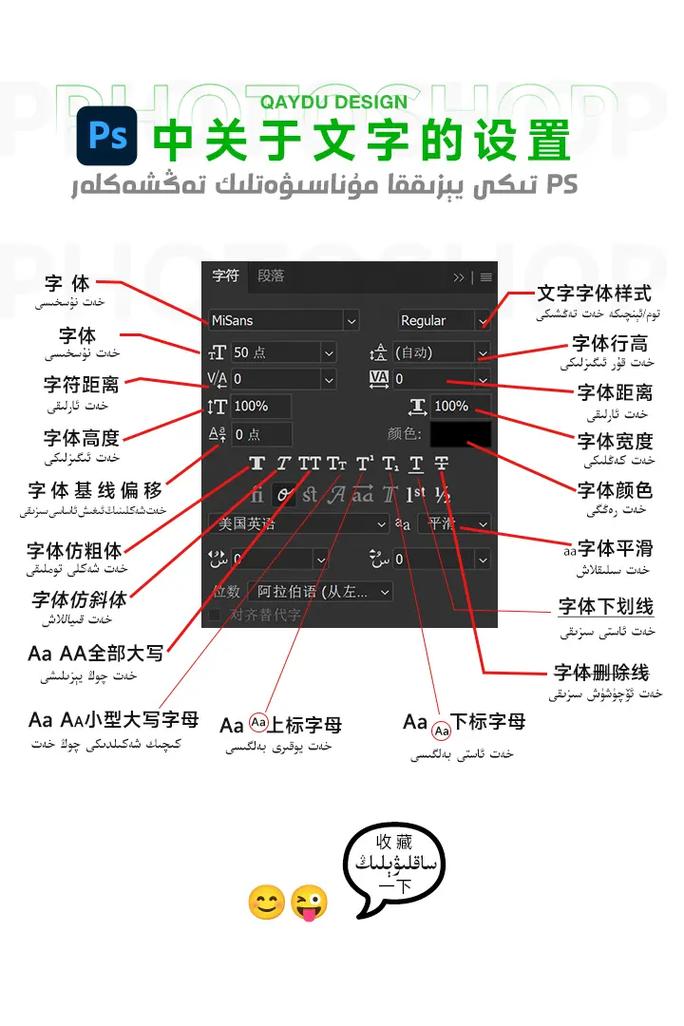
“字符”面板 (Window > Character): 控制单个字符的样式。
- 字体: 选择字体。
- 字体样式: 如 Regular (常规), Bold (粗体), Italic (斜体)。
- 字体大小: 控制文字大小。
- 行距: 控制文字行与行之间的垂直距离。
- 字距调整: 精细调整两个字符之间的间距。
- 字距微调: 大范围调整字符间距,对标题效果显著。
- 垂直缩放/水平缩放: 不等比拉伸文字,慎用。
- 基线偏移: 将文字向上或向下移动,常用于制作上标/下标。
- 颜色: 改变文字颜色。
- 仿粗体/仿斜体: 如果字体本身没有粗体或斜体,可以用此功能模拟(效果不如原生字体)。
-
“段落”面板 (Window > Paragraph): 控制整段文字的对齐和格式。
- 对齐方式: 左对齐、居中对齐、右对齐、最后一行左对齐、最后一行居中对齐、最后一行右对齐、全部对齐。
- 左缩进/右缩进: 控制段落左右边界。
- 首行缩进: 控制段落第一行向右缩进的距离。
- 段前间距/段后间距: 控制段落与段落之间的距离。
第二部分:核心功能 - 让文字活起来
文字图层与栅格化
- 文字图层: 在PS中,文字是以一种特殊的“智能对象”图层存在的,这意味着你可以随时返回并修改其内容、字体、大小等,而不会损失质量。
- 栅格化文字: 当你需要对文字使用滤镜(如模糊、扭曲)或绘画工具(如涂抹、减淡)时,必须先将文字图层栅格化。
- 方法: 右键点击文字图层,选择“栅格化文字”。
- ⚠️ 重要提示: 栅格化后,文字就变成了普通的像素图层,将无法再编辑其文字内容,操作前请务必保存好原始文件。
文字变形
这是创建艺术字标题的利器,能让文字沿路径弯曲或变形。
(图片来源网络,侵删)
- 操作方法:
- 选中文字图层。
- 在顶部菜单栏找到 文字 > 文字变形。
- 在弹出的对话框中,选择一种样式(如扇形、旗帜、鱼形、波浪等)。
- 调整 弯曲、水平扭曲、垂直扭曲 的参数,实时预览效果。
将文字转换为形状
这个功能让你可以使用路径选择工具和直接选择工具像编辑矢量图形一样编辑文字的每一个笔画。
- 应用场景:
- 将两个字的笔画连接起来。
- 修改某个特定的字母或偏旁部首。
- 创建独特的Logo或图标。
- 操作方法:
- 右键点击文字图层,选择“转换为形状”。
- 现在文字图层变成了一个形状图层,你可以用路径工具进行编辑。
沿路径排列文字
这是非常酷炫的功能,常用于制作Logo、徽章或环绕物体的文字。
- 操作步骤:
- 创建路径: 使用钢笔工具 绘制一条你想要文字沿着的路径(开放或闭合均可)。
- 选择文字工具: 将光标移动到路径的起点附近,光标会变成一个带波浪线的 I 型光标,此时单击并输入文字,文字会从起点开始沿路径排列。
- 调整位置:
- 路径选择工具: 选中整个路径,可以移动路径的位置,文字会跟随移动。
- 直接选择工具: 可以拖动路径的锚点来改变路径的形状,文字会实时更新。
- 翻转文字: 将光标放到路径的终点附近,单击并输入,文字会反向排列。
第三部分:高级技巧 - 释放创意潜能
创建文字剪贴蒙版
用一个图层(或形状)的内容来“裁剪”下方的文字图层,只显示重叠部分。
- 效果: 将一张风景图置入文字内部。
- 操作方法:
- 创建一个文字图层。
- 在文字图层下方放置一张图片图层。
- 按住
Alt键(Mac上是Option),将鼠标光标放在图层面板中图片图层和文字图层之间的分割线上,光标会变成一个向下箭头和一个方框。 - 单击鼠标,即可创建剪贴蒙版。
为文字添加图层样式
这是最常用、最有效的美化文字的方法,可以一键添加阴影、描边、发光、渐变、内发光等效果。
- 打开方法:
- 双击文字图层(除了图层名称和缩略图以外的区域)。
- 点击图层面板底部的 fx 图标。
- 常用样式:
- 投影: 为文字添加立体感和深度。
- 内阴影: 在文字内部边缘产生阴影,效果更内敛。
- 外发光/内发光: 让文字发光,常用于霓虹灯效果。
- 斜面和浮雕: 创建3D立体效果,功能强大,参数众多。
- 描边: 为文字轮廓添加颜色、渐变或图案。
- 渐变叠加: 为文字填充丰富的渐变色彩。
3D文字效果
- 方法一: 使用图层样式
- 为文字添加一个“斜面和浮雕”图层样式,并调整深度、大小等参数。
- 再添加一个“投影”样式,增强立体感。
- 可以通过添加“内发光”模拟高光,让效果更逼真。
- 方法二: 使用3D功能 (较旧,但功能强大)
- 确保文字是图层状态(非形状)。
- 选择 3D > 从新建图层创建3D凸出。
- 在右侧的3D面板中,可以调整材质、光源、相机角度等,创建真实的3D模型。
文字纹理填充
让文字本身具有丰富的质感,如木纹、金属、布料等。
- 操作方法:
- 创建文字。
- 打开一张带有纹理的图片。
- 将图片拖入文字文档,并置于文字图层下方。
- 创建剪贴蒙版(如第7点所述)。
- 可以调整图片的大小和位置,使其完美适配文字。
变形与液化结合
- 操作方法:
- 先将文字栅格化。
- 使用 滤镜 > 液化 工具。
- 使用向前变形工具、膨胀工具等,对文字进行自由的艺术化处理,打造出流动、爆炸、融化等效果。
第四部分:实用案例与灵感
案例1:制作霓虹灯文字
- 输入深色背景下的白色文字。
- 双击文字图层,添加“外发光”图层样式,颜色选择亮蓝色,不透明度调高,大小调大,模拟光晕。
- 复制外发光图层样式,改为“内发光”,颜色稍暗,大小较小,模拟内部光源。
- 再添加一个“颜色叠加”图层样式,选择霓虹灯颜色(如粉色),模式改为“颜色”(Color),降低不透明度。
- 复制整个文字图层,将下层图层的高斯模糊调大,模拟地面反光。
案例2:制作金属质感文字
- 输入文字,选择一种粗壮的字体。
- 添加“渐变叠加”图层样式,选择黑到白的线性渐变。
- 添加“斜面和浮雕”图层样式,选择“内斜面”,调整高光和阴影的颜色(高光为亮金色,阴影为深金色),调整角度和大小。
- 添加“等高线”到斜面和浮雕中,可以创建更复杂的立体效果。
- 添加一个轻微的“投影”和“内阴影”,增加真实感。
总结与建议
- 勤加练习: 理论知识必须通过实践才能掌握,尝试用学到的技巧去模仿你喜欢的作品。
- 善用快捷键:
T(文字工具),Ctrl + T(自由变换),Ctrl + J(复制图层) 等快捷键能极大提升效率。 - 保持图层整洁: 命名图层,合理分组,这是专业设计师的好习惯。
- 多看多学: 浏览Dribbble、Behance等设计网站,学习别人的文字排版和创意手法。
希望这份详尽的教程能帮助你彻底掌握Photoshop的文字功能,创作出令人惊艳的设计作品!









