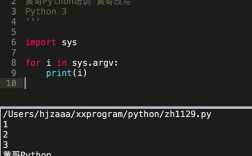
使用 SublimeREPL 插件(推荐)
这是最常用、最方便的方法,尤其适合交互式编程和调试,它会在 Sublime Text 内部创建一个 Python 的交互式环境(REPL),让你可以直接在编辑器里运行代码并看到结果。
第 1 步:安装 Package Control
如果你是第一次使用 Sublime Text 的插件,首先需要安装 Package Control,它是 Sublime 插件管理器。
-
打开 Sublime Text。
-
按下
Ctrl + ~(Windows/Linux) 或Cmd + ~(Mac) 打开命令行界面。 -
将下面这段代码复制并粘贴到命令行中,然后按回车:
import urllib.request, urllib.parse, urllib.error; import os.path; pf = 'Package Control.sublime-package'; ipp = sublime.installed_packages_path(); urllib.request.urlretrieve('https://packagecontrol.io/' + pf, os.path.join(ipp, pf)); print('Please restart Sublime Text to finish installation.') -
安装完成后,重启 Sublime Text。
第 2 步:安装 SublimeREPL 插件
- 按下
Ctrl + Shift + P(Windows/Linux) 或Cmd + Shift + P(Mac) 打开命令面板。 - 输入
Package Control: Install Package并回车。 - 在出现的搜索框中,输入
SublimeREPL,然后选择它进行安装。
第 3 步:运行 Python 代码
-
打开你的 Python 文件(
hello.py)。 -
运行整个文件:
- 打开命令面板 (
Ctrl+Shift+P)。 - 输入
SublimeREPL: Python - RUN current file并回车。 - 你会在 Sublime 窗口下方看到一个新打开的 Python 交互式终端,代码运行结果会显示在这里。
- 打开命令面板 (
-
交互式运行:
你也可以直接在 SublimeREPL 窗口中输入 Python 代码,像在 IDLE 或命令行中一样,按回车即可执行。
使用 Sublime Text 的构建系统(Build System)
这个方法更接近于传统 IDE 的行为,它会调用你系统中的 Python 解释器来运行代码,并将输出显示在 Sublime 的“控制台”(Console)中。
第 1 步:创建一个 Python 文件
写一个简单的 Python 脚本,test.py:
# test.py
print("Hello from Sublime Text!")
name = input("What's your name? ")
print(f"Hello, {name}!")
注意:input() 函数在 Sublime 控制台中可能无法正常输入,这是它的一个限制,这个方法更适合运行不需要用户输入的脚本。
第 2 步:运行代码
- 保存你的 Python 文件。
- 按下
Ctrl + B(Windows/Linux) 或Cmd + B(Mac)。 - Sublime 会自动调用 Python 解释器运行你的文件,你会在底部的控制台看到输出。
手动配置自定义构建系统(高级)
如果你需要使用特定版本的 Python,或者想添加一些命令行参数,可以创建一个自定义的构建系统。
第 1 步:找到 Python 解释器的路径
你需要知道你的 Python 解释器安装在哪里。
- Windows: 通常在
C:\Users\你的用户名\AppData\Local\Programs\Python\Python39\python.exe(路径可能不同)。 - macOS: 通常在
/usr/bin/python3或/usr/local/bin/python3。 - Linux: 通常在
/usr/bin/python3。
你可以在终端(命令提示符)中输入 which python3 (macOS/Linux) 或 where python (Windows) 来查找。
第 2 步:创建构建系统文件
-
打开命令面板 (
Ctrl+Shift+P)。 -
输入
Build System: New Build System...并回车。 -
会弹出一个新的空文件,复制并粘贴以下内容,记得将
C:/Python39/python.exe替换为你自己电脑上的 Python 路径。{ "cmd": ["C:/Python39/python.exe", "-u", "$file"], "file_regex": "^[ ]*File \"(...*?)\", line ([0-9]*)", "selector": "source.python", "encoding": "utf-8", "env": {"PYTHONIOENCODING": "utf-8"} }"cmd": 这是要执行的命令。-u参数表示不缓冲输出,这样你能实时看到打印内容。"file_regex": 用于解析错误信息,点击错误信息可以直接跳转到代码的相应行。"selector": 告诉 Sublime 这个构建系统只对.py文件生效。
-
保存这个文件,Sublime 会提示你保存,给它起一个名字,
Python3.sublime-build,然后保存到默认的Packages/User文件夹中。
第 3 步:使用自定义构建系统
- 再次打开命令面板 (
Ctrl+Shift+P)。 - 输入
Build System: Select Build System。 - 在列表中选择你刚刚创建的
Python3。 - 当你按下
Ctrl + B时,Sublime 就会使用你指定的 Python 版本来运行代码了。
总结与对比
| 方法 | 优点 | 缺点 | 适用场景 |
|---|---|---|---|
| SublimeREPL | 交互式体验好,可逐行执行代码,支持 input(),功能强大。 |
需要安装插件,界面会分屏。 | 日常开发、学习、调试,特别是需要交互式输入或探索代码时。 |
| 默认构建系统 | 简单快捷,无需安装任何插件,一键运行。 | 不支持 input(),输出在控制台,无法交互。 |
快速运行简单的、不需要输入的脚本。 |
| 自定义构建系统 | 灵活可控,可以指定 Python 版本,添加参数。 | 配置稍显复杂,需要手动查找 Python 路径。 | 项目开发,需要固定使用某个 Python 版本或特定运行环境时。 |
给新手的建议:
直接从 使用 SublimeREPL 开始,它功能最全面,也是 Sublime 社区最主流的运行 Python 的方式,能让你获得最好的编码体验。